
Jenkins + Xcode + 蒲公英:打造IPA自動化打包流水線
一、緣起
公司專門配了一台mac機供測試使用,打包、發布這些工作都要在這台機器上完成。於是老大把研究Jenkins自動化打包的任務交給了我,那就動手搞起吧。
先Mark一下簡介:Jenkins是一款廣泛應用於持續構建的可視化web工具,所謂持續構建,就是各類項目的「自動化」編譯、打包、分發部署。Jenkins能很好地支持各種語言(如Java、C#、PHP等)的項目構建,完全兼容ant、maven、gradle等多種第三方構建工具,同時可與svn、Git無縫集成,甚至能直接對接github、bitbucket等知名源碼托管平台。
二、Jenkins的安裝
1、Jenkins本身用java語言開發,所以安裝前請確保你的電腦已裝好jdk,沒有的話請自行下載。另外建議把git、ant、maven、gradle、groovy等工具也一併裝好,方便後續與這些構建工具集成。
2、進入Jenkins官網 https://jenkins.io/index.html 下載並安裝。這裡有兩種方式:命令行安裝和jenkins.pkg安裝,我更建議使用後者。
3、下載步驟如下:
1)點擊鏈接進入官網
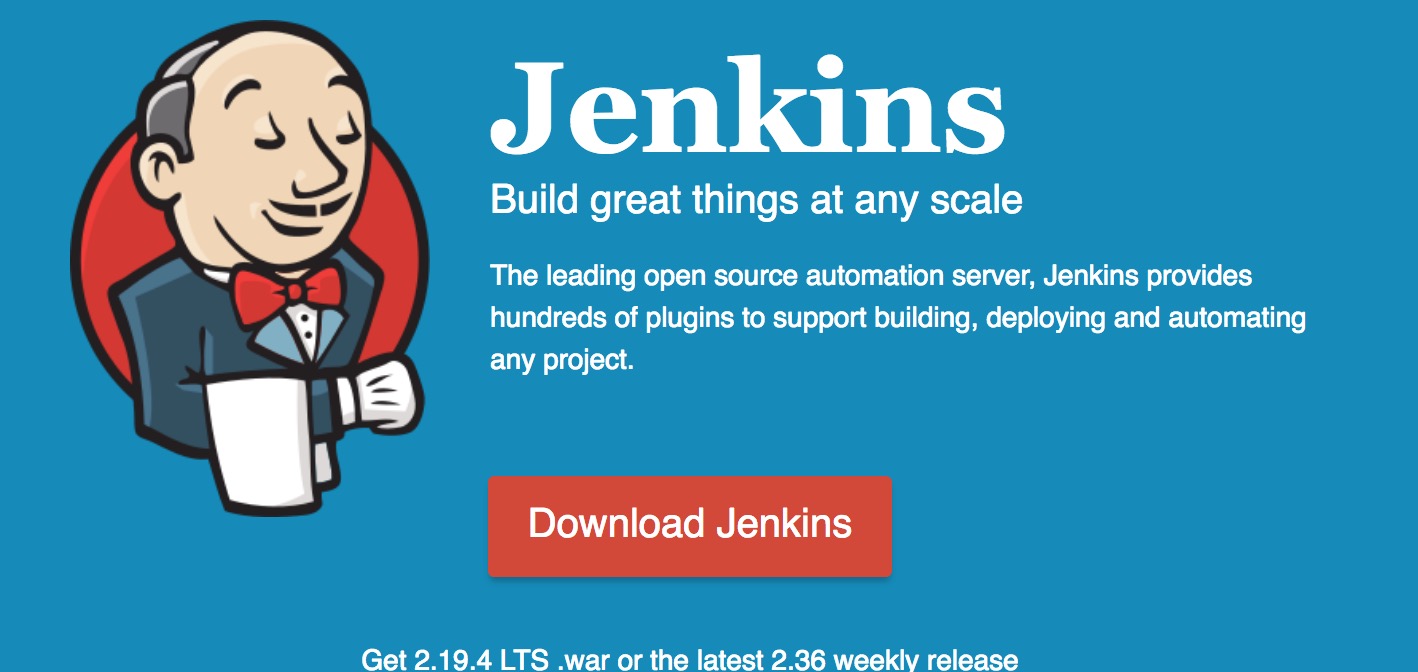
2)點擊download
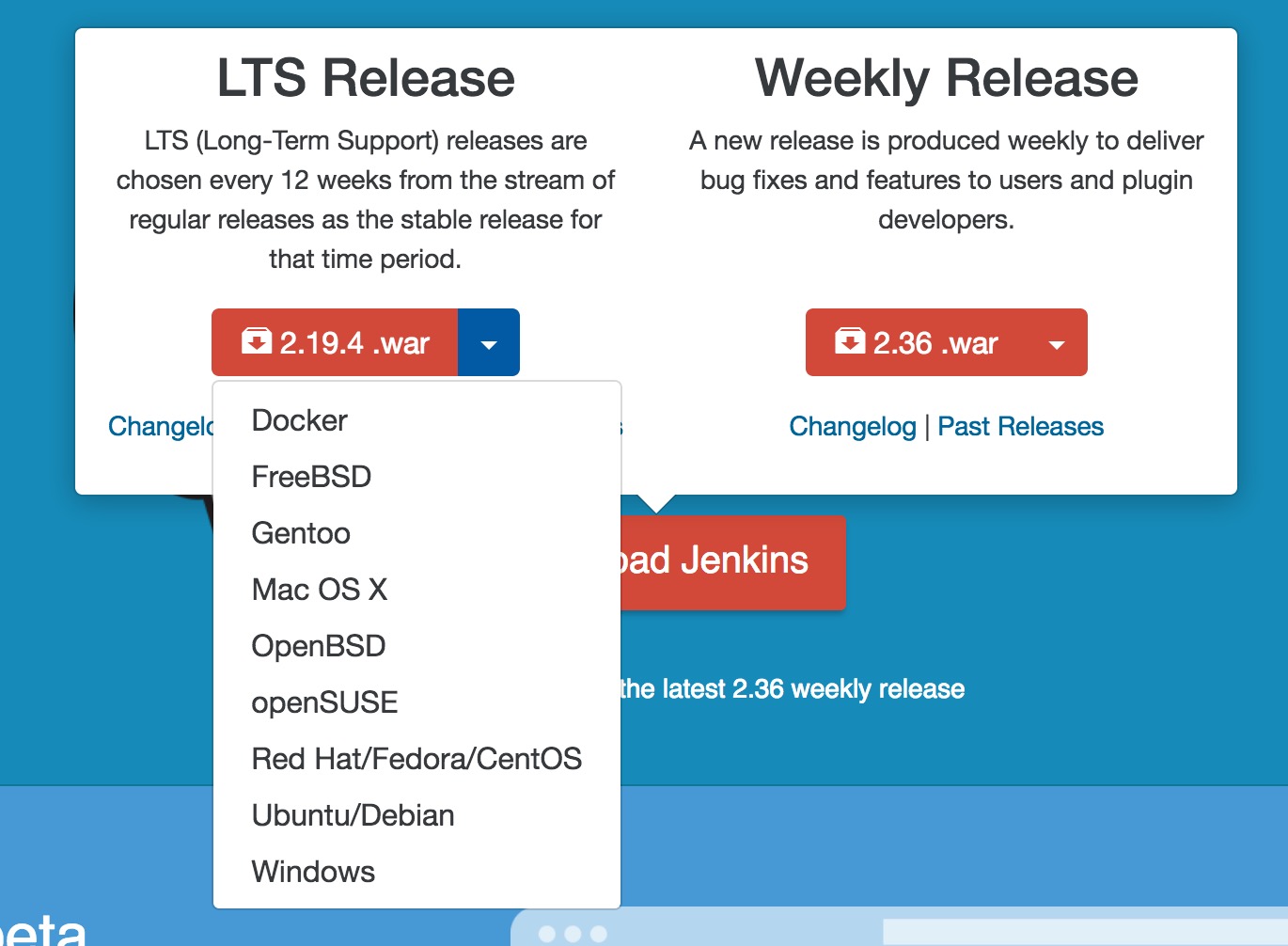
3)我選擇的是Mac OS X版本
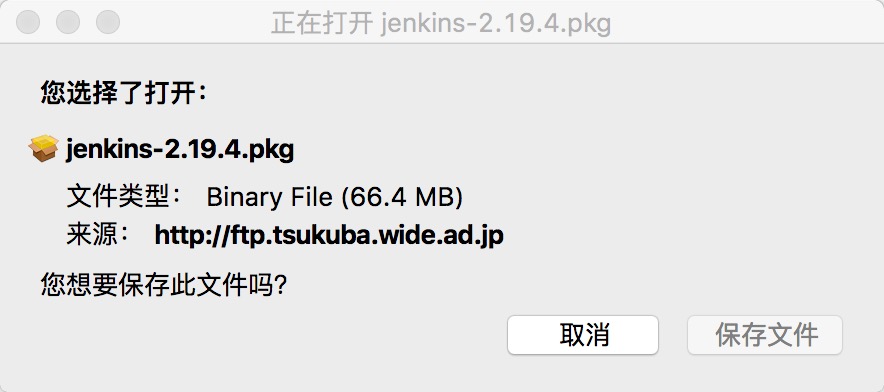
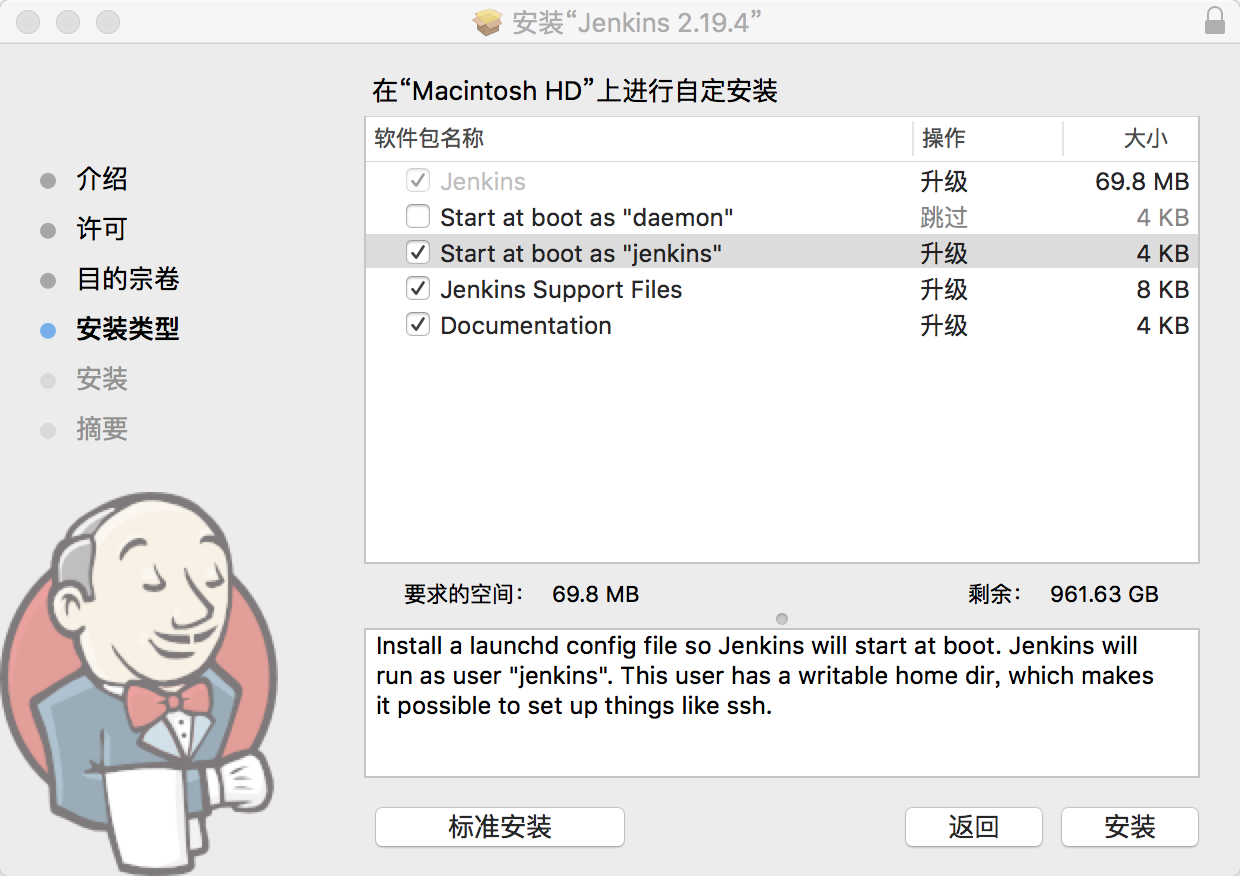
4)下載完成後得到jenkins-2.19.4.pkg文件,雙擊直接安裝即可。安裝過程中選擇自定義,取消start at boot as「jenkins」選項,一般不需要開機自啟。
5)安裝完成後會自動跳轉到如下界面。若沒有跳轉或跳轉失敗,可在終端執行 open /Applications/Jenkins/jenkins.war 手動進入:
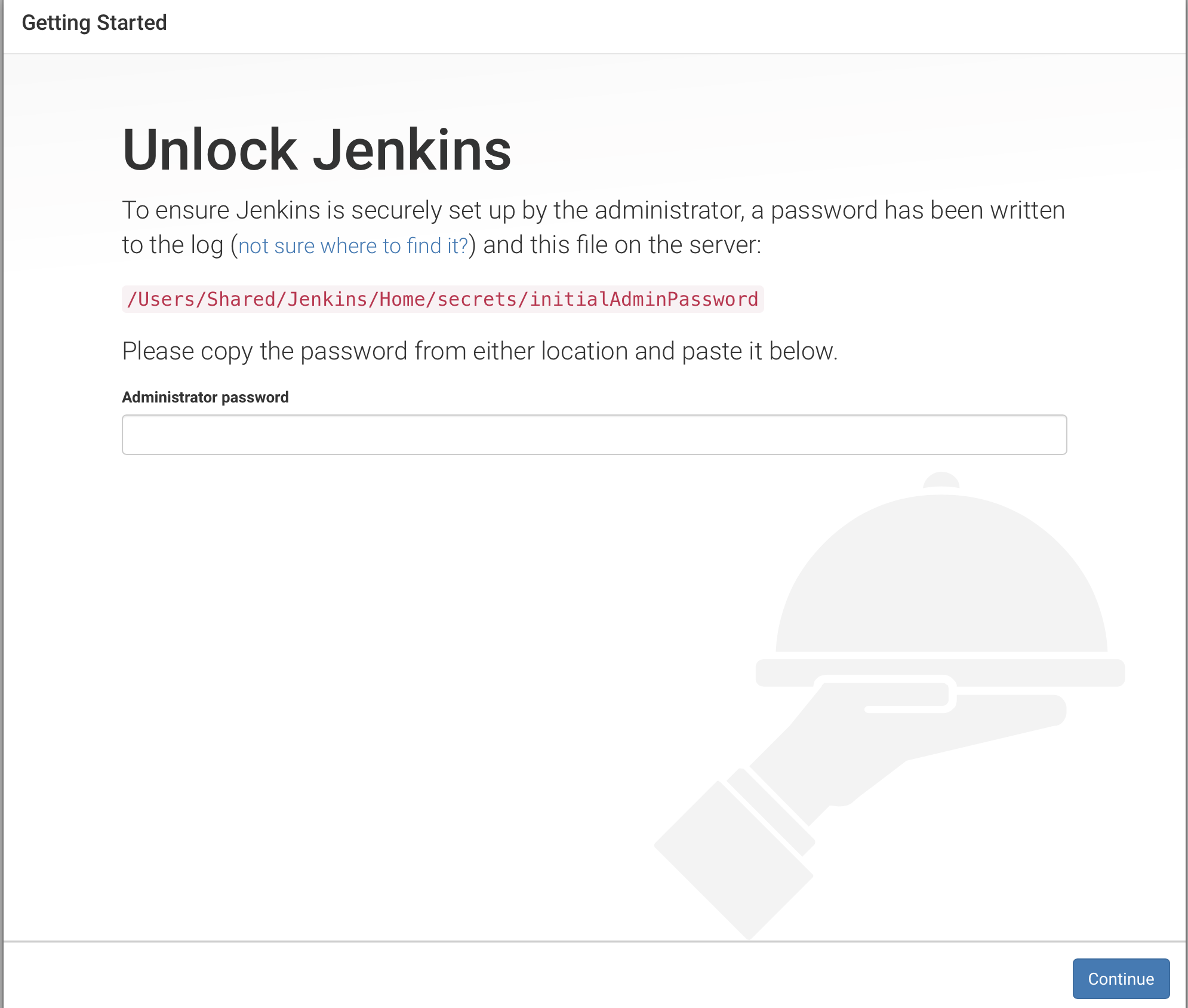
如果打開毫無反應、啟動不了,直接在瀏覽器訪問 https://localhost:8080/ 就能進入上述界面。
6)觀察圖中的路徑,然後打開終端執行如下命令(注意:該命令僅在安裝Jenkins過程中有效,安裝成功後再執行是無效的):
7)把拿到的password填入「Administrator password」,即可進入下一界面,接著安裝一些推薦插件。安裝過程中部分插件可能失敗,可以先跳過,後續需要時再補裝即可:
8)插件裝完後,界面可能會卡住不自動跳轉,刷新一下即可:
插件
9)刷新後的界面中進行注冊,輸入用戶名和密碼:
10)注冊成功後,點擊「Start using Jenkins」
三、Jenkins的使用
1、安裝成功後,進入如下界面:
jenkins首頁
2、新建項目
1)點擊新建,創建一個項目
2)輸入項目名稱,選擇「構建一個自由風格的軟件項目」,點擊下方的OK。
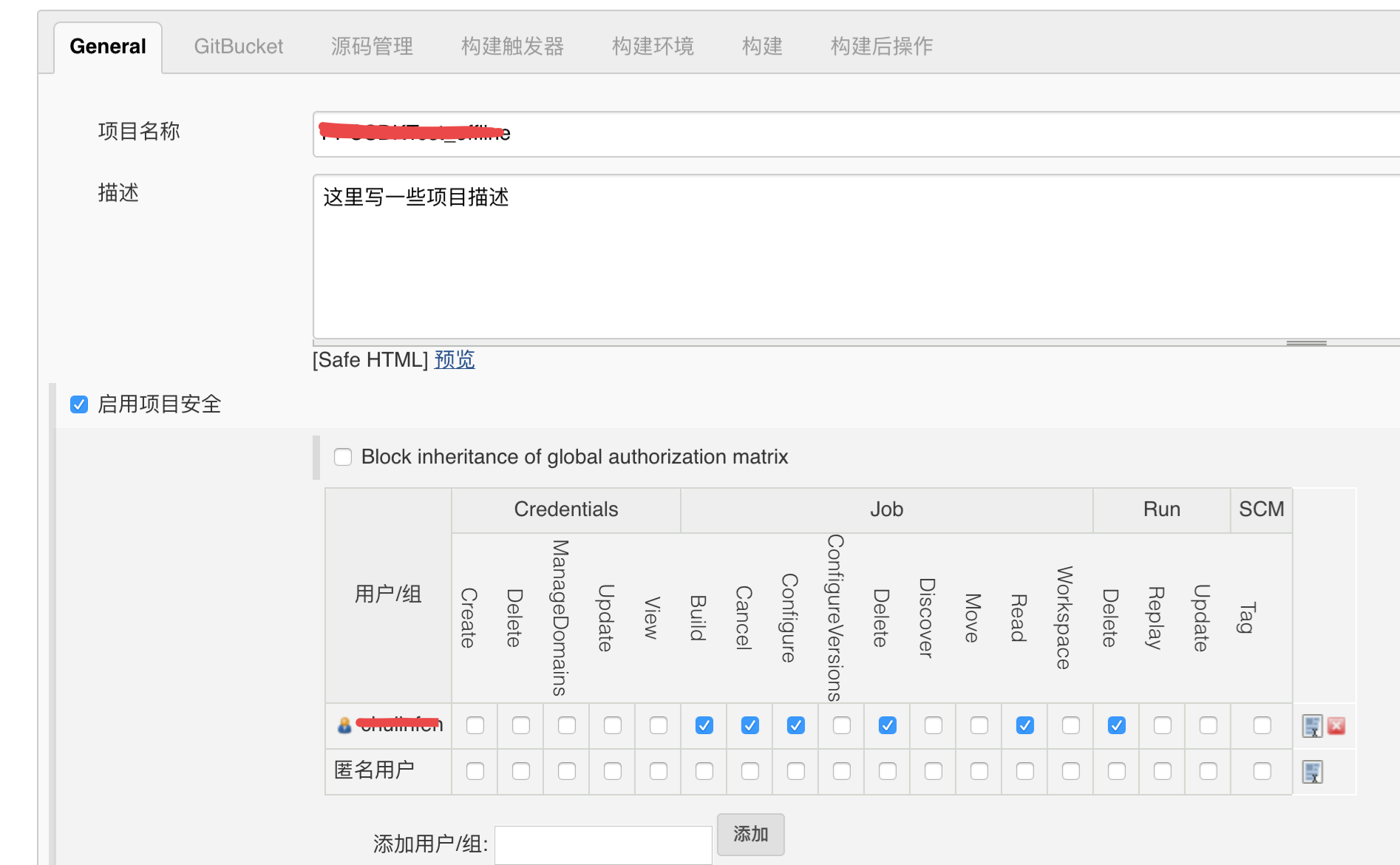
3)General中建議寫上項目描述。這裡的「啟用項目安全」是指管理員對登錄用戶設置的權限。
4)這裡設置的是構建項目(即用jenkins打包ipa時)的參數。
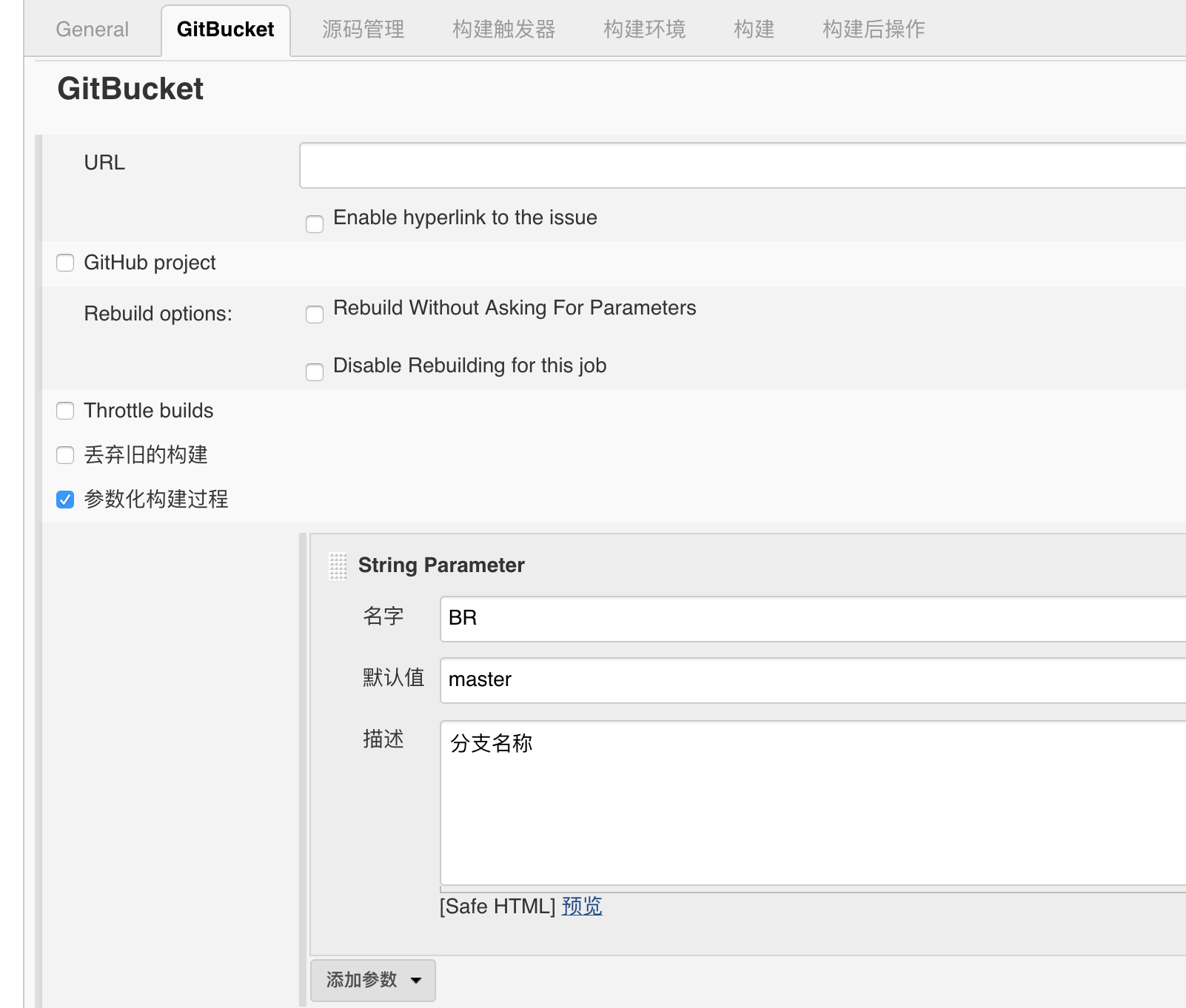
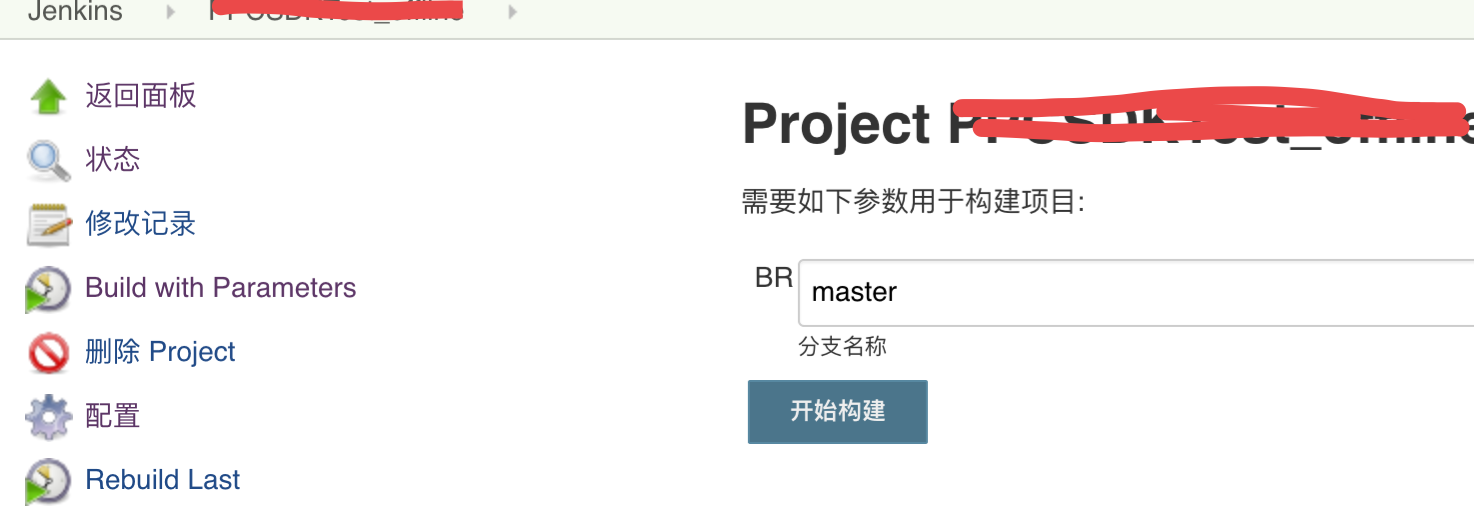
具體使用時,在項目頁點擊
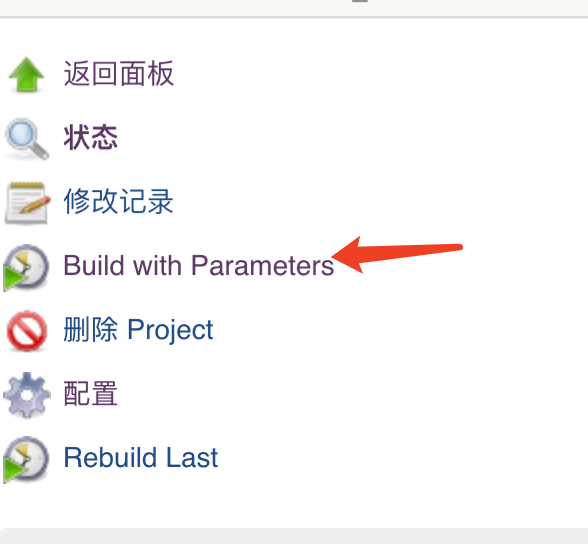
然後進入頁面,BR就是剛才設置的參數名,master則是你對應項目的分支。所有設置就緒後,點擊開始構建。
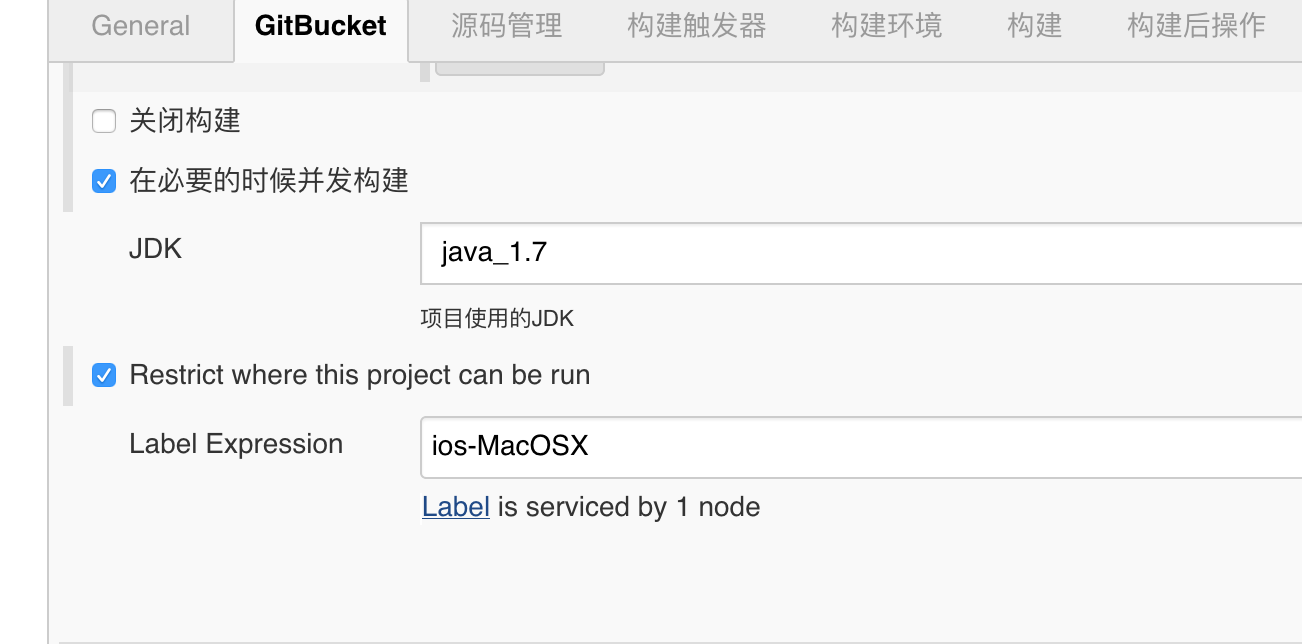
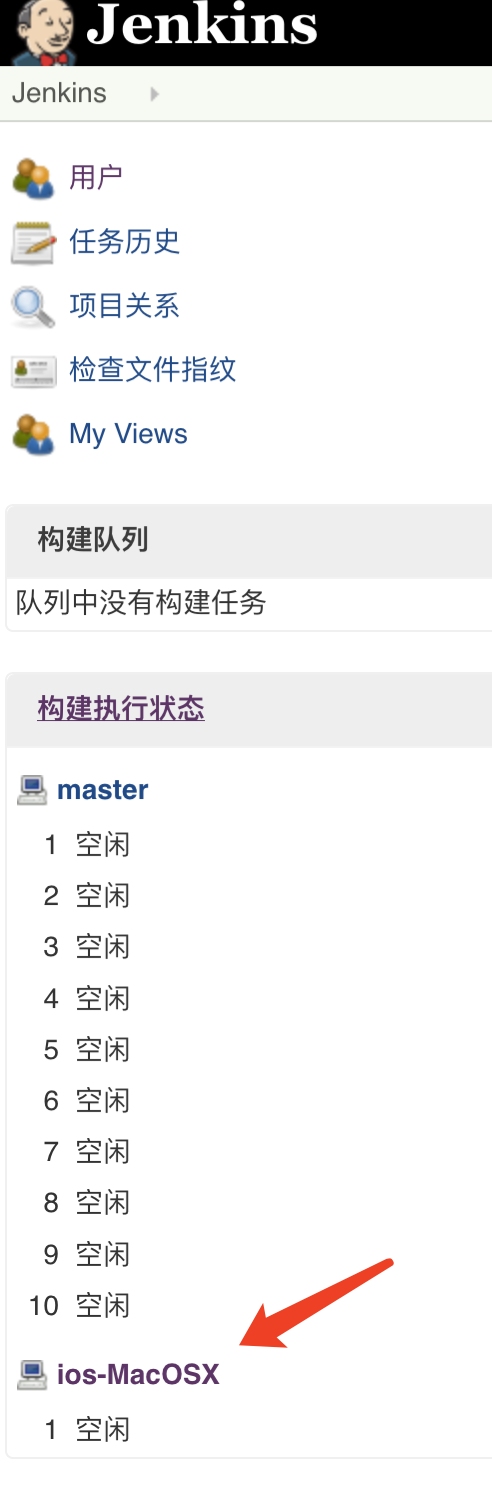
5)由於配置jenkins用到了JDK,這裡對應的是JDK的名稱;第二個勾選項則是配置關聯打包的mac電腦名稱(自定義)。
具體可在首頁中查看
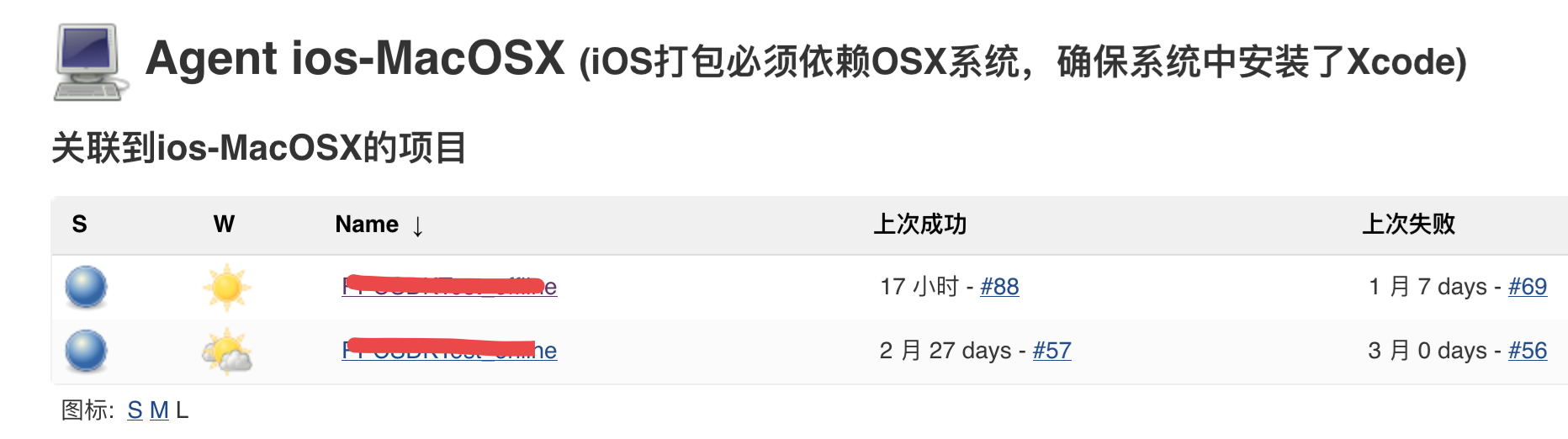
點擊進去
6)源碼管理。公司項目放在gitlab上,這裡Repository URL填項目路徑,Credentials添加gitlab的登錄用戶名和密碼,Branch Specifier(留空表示任意)就是上面提到的構建分支參數。
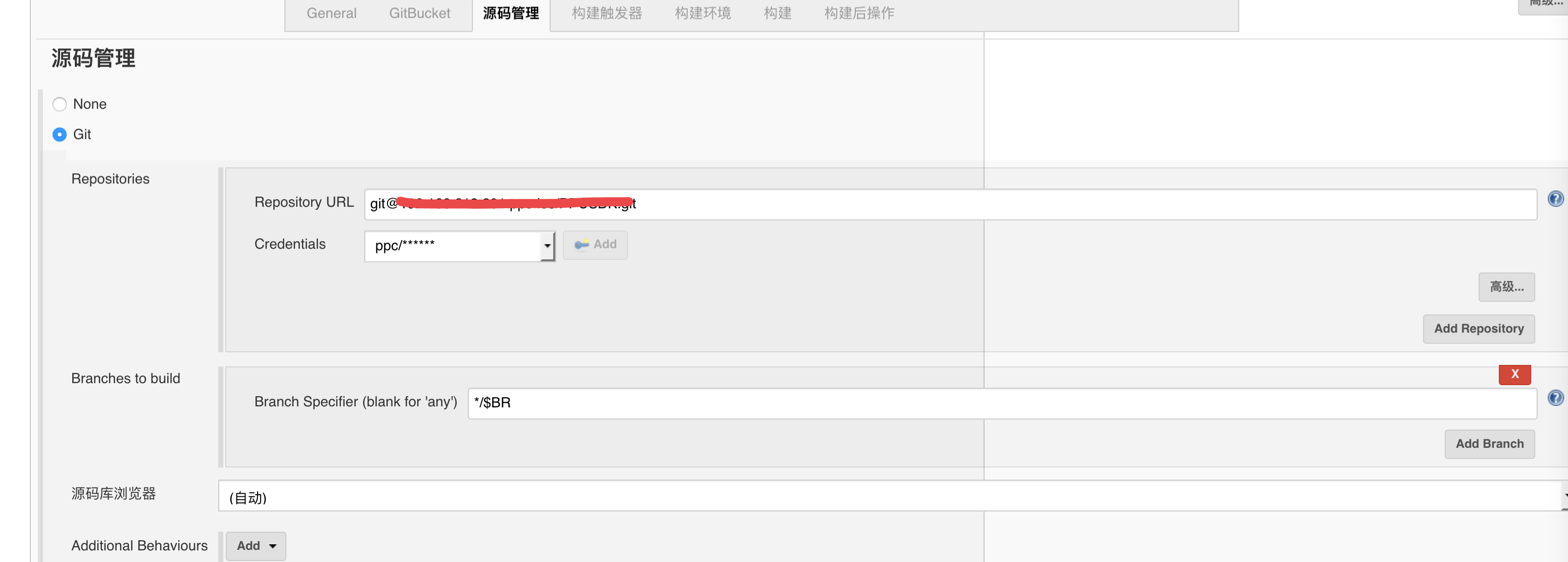
輸入對應的用戶名和密碼後,在Credentials中選擇該帳號。
7)由於項目在另一台mac機上構建,這裡需要配置身份驗證令牌。
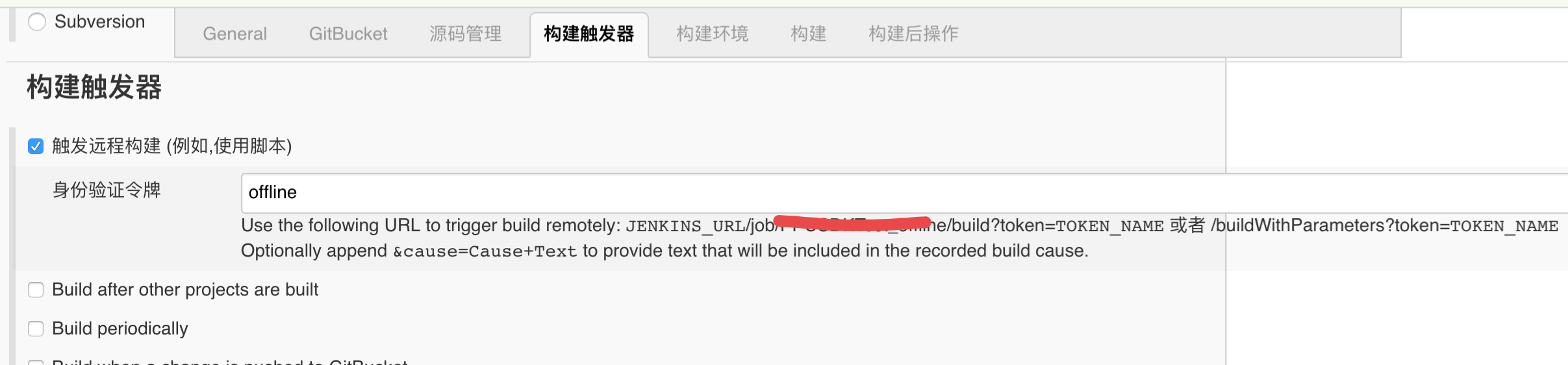
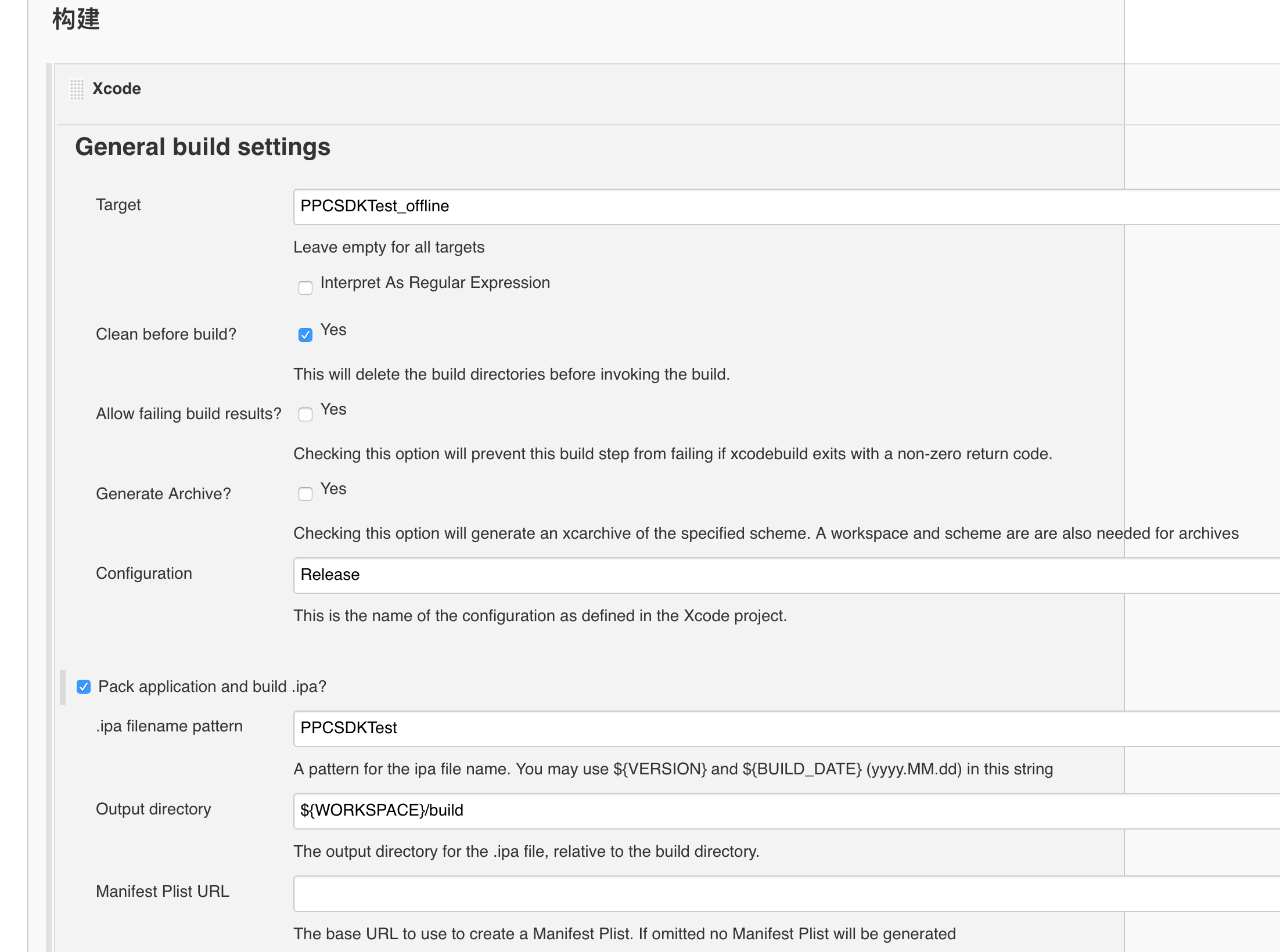
8)構建設置
在下圖的Target中,要確保該Target與Xcode項目工程中的Target同名。建議勾選Clean before build?,並將Configuration設為Release。勾選Pack application and build .ipa?,同時為即將輸出的ipa文件命名並指定輸出路徑。
? Target:就是我們在項目中建立的Target。若不清楚有哪些Target,可到xcodeproj或xcworkspace目錄下運行 xcodebuild -list 查看所有可用的target。
? Clean before build?:編譯前是否clean一次,一般選YES。
? Configuration:對應xcodebuild命令裡的-configuration參數,可選[Debug、Release],一般填Debug,這樣就能把打包後的ipa交付給測試人員。
? Pack application and build .ipa?:結束時是否生成對應的ipa文件,一般都要打上勾。
? .ipa filename pattern:配置所生成ipa的文件名,其中有一些可用的全局變量。其中${VERSION}和${SVN_REVISION}都是可直接使用的環境變量,想看還有哪些可用變量,可點擊Execute shell下方的「See the list of available environment variables」查看。
? Output directory:配置ipa的輸出目錄(默認在Build output directory所在路徑)。
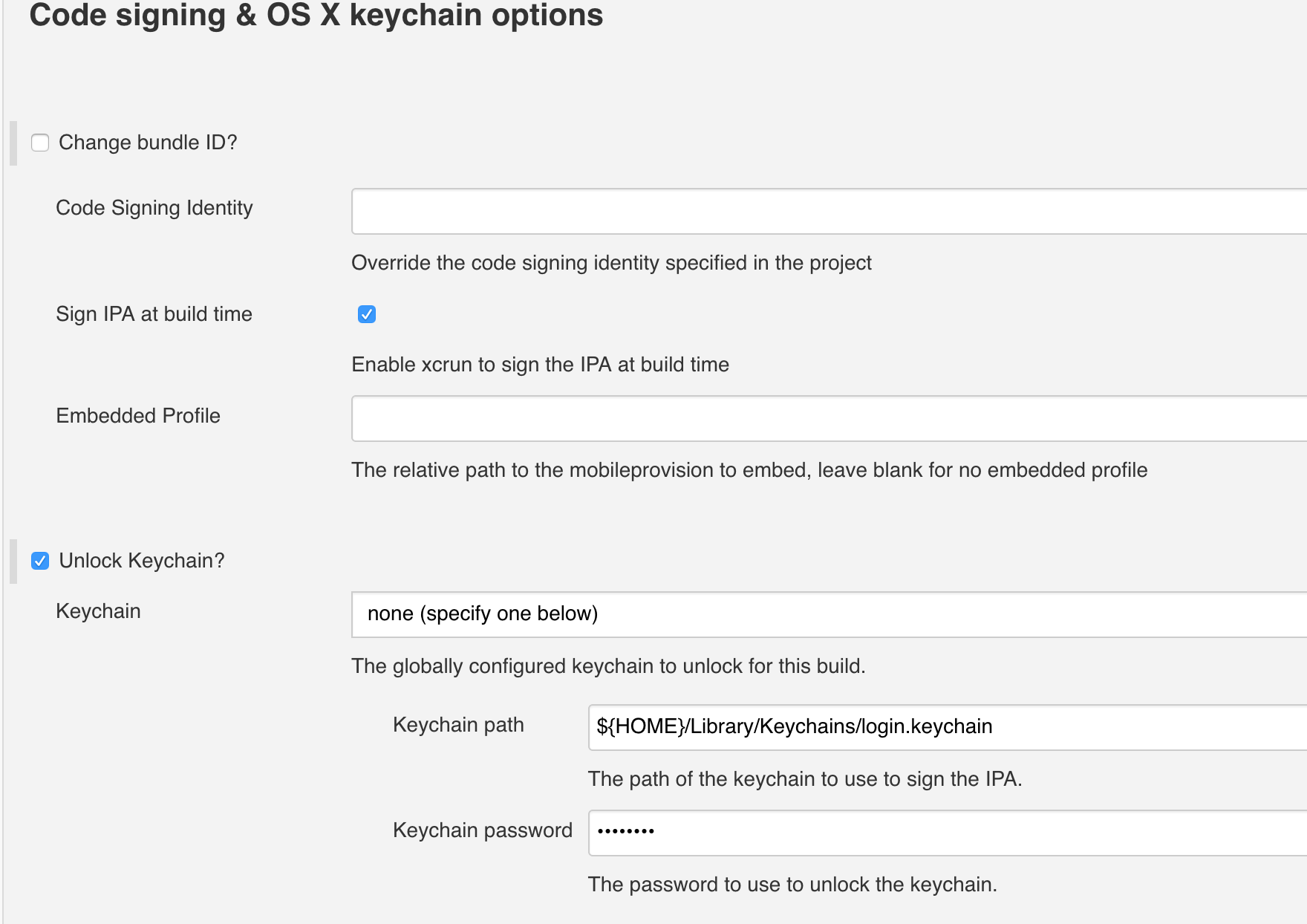
Code signing & OS X keychain options(簽名設置)
Code Signing Identity:所使用的簽名。若不知道填什麼,可到鑰匙串訪問中找到以iPhone Distribution:開頭的證書,右鍵顯示簡介,找到常用名稱復制填入;或在命令行輸入 security find-identity -p codesigning -v 查找以iPhone Distribution:開頭的簽名,復制雙引號中的內容。
? Unlock Keychain?:Jenkins需要訪問Keychain獲取相應key,所以要授權,選上即自動解鎖,需提供商。
? Keychain path:默認都是${HOME}/Library/Keychains/login.keychain
? Keychain password:鑰匙串的密碼
注意:可在系統管理-》系統設置-》Xcode-》Builder Keychains-》添加,配置中即可選取
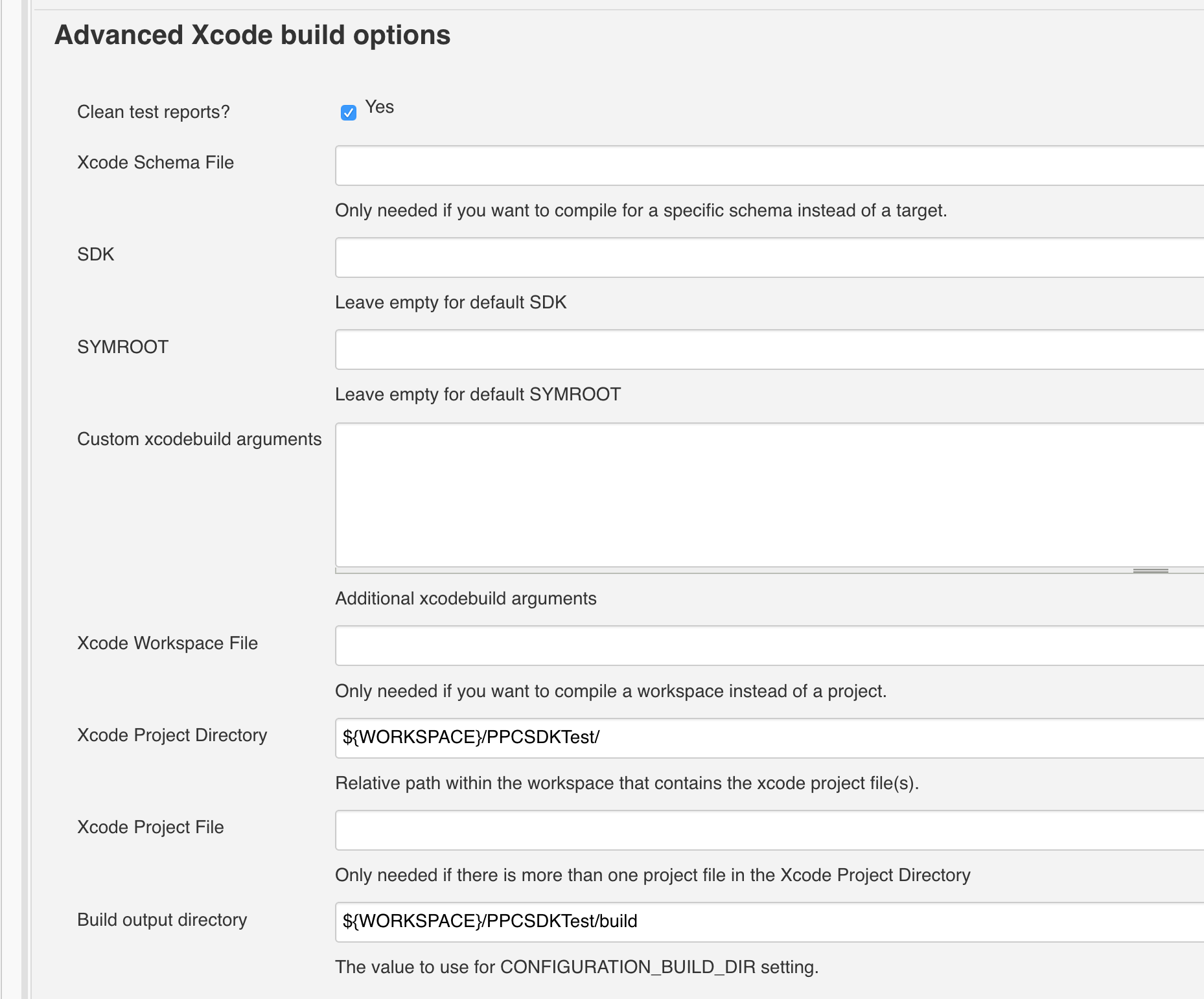
Advanced Xcode build options(xcodebuild命令的配置)
? Clean test report?:用到xcode測試時才需要,顧名思義。
? Xcode Scheme File:對應xcodebuild命令中的-scheme參數。不知道填什麼可用 xcodebuild -list 查詢。
? SDK:即xcodebuild命令中的-sdk參數,指定編譯打包的sdk版本。可通過 xcodebuild -showsdks 查看可用值。
? SYMROOT:編譯打包產生結果的輸出目錄(.a、.zip、.ipa、.hmap等的位置),默認在所編譯的xcodeproj所在目錄。
? Custom xcodebuild arguments:即xcodebuild命令中指定buildsetting的參數。
? Xcode Workspace File:指明xcodebuild中的-workspace變量,即需編譯打包workspace時指定後綴為xcworkspace的文件;一旦指定,Xcode project file配置項將失效。
? Xcode Project Directory:指明包含xcodeproj文件的目錄。
? Xcode Project File:若需構建project而非workspace,則指定後綴為xcodeproj的文件名。
? Build output directory:指明最終動態包、ipa、app等文件的默認路徑。
? 值得一提的還有OBJROOT參數,它是產生.a和.hmap文件的目錄,默認在所編譯的xcodeproj所在目錄。關於OBJROOT、CONFIGURATION BUILD DIR與SYMROOT三者關係,可查閱官方文檔。
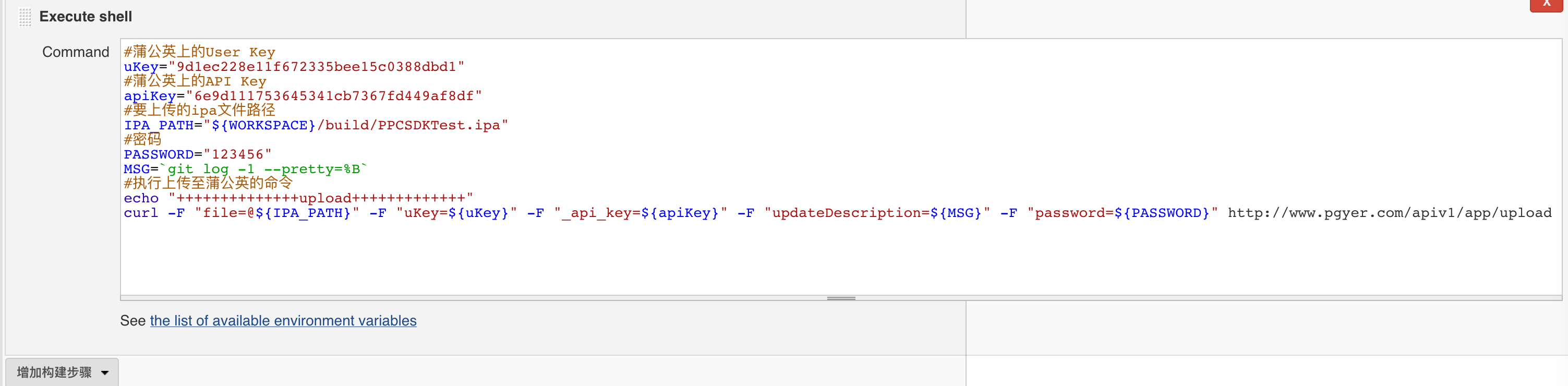
3、添加上傳到第三方分發平台(以蒲公英為例)
蒲公英上的User Key
uKey="41ed0a30a0cdf9296501232e69b5a66b"
蒲公英上的API Key
apiKey="ece94057dd3d5bd3d570ae509a0c3e3d"
要上傳的ipa文件路徑
IPA_PATH="${WORKSPACE}/build/PPCSDKTest.ipa"
密碼
PASSWORD="123456"
MSG=git log -1 --pretty=%B
執行上傳至蒲公英的命令
echo "++++++++++++++upload+++++++++++++"
curl -F "file=@${IPA_PATH}" -F "uKey=${uKey}" -F "_api_key=${apiKey}" -F "updateDescription=${MSG}" -F "password=${PASSWORD}" https://www.pgyer.com/apiv1/app/upload
至此,關於Jenkins整合Xcode並自動上傳蒲公英的配置就全部講完了。稍微構建一下項目試試吧,此後測試人員再也不用天天來煩你,你也再也不用聽到那句「開發狗,趕緊給我裝個最新版本」了。
作者:Coffee_LaFa
鏈接:https://www.jianshu.com/p/6bab38e569a5
來源:簡書
著作權歸作者所有。商業轉載請聯系作者獲得授權,非商業轉載請注明出處。
- 上一篇文章: iOS工程架構升級:子工程化實戰全解析
- 下一篇文章: iOS矢量圖實戰:告別PNG模糊,暢玩任意縮放

-
Jenkins 外掛安裝失敗的解決流程 讓工程師變「懶」的組合技:Jenkins + 蒲公英自動化分發 iOS 專案的持續整合與自動化管理 iOS 持續整合實踐:Jenkins、Bundler、CocoaPods 與 fastlane CI 實踐第一篇:用 Jenkins 打通 GitHub 自動化打包與分發 用 fastlane 打造 iOS 持續整合:自動打包多版本 ipa Jenkins 持續集成 iOS 專案實作指南 用 Jenkins 打造 iOS 持續整合環境的實戰筆記 手把手搭建 Jenkins 自動打包 iOS 項目:拉代碼到上傳蒲公英一條龍 iOS 應用分發與內測(二):從憑證、描述檔到蒲公英上傳 Jenkins 自動打包 iOS 與分發 fir
- 一次「裝那啥」的意外,讓我重新研究了 AutoLayout
- 程序員的浪漫:寫一個自定義圖片濾鏡生成器
- 實戰:借助 ViewModel 規範化你的 TableView 界面開發
- 深入淺出 React Native:用 JavaScript 構建原生應用
- iOS 持續整合實踐:Jenkins、Bundler、CocoaPods 與 fastlane
- 一套能直接開工的 iOS 通用工程框架:MobileProject
- 源碼推薦(03.07):高仿美團框架、手機郵箱身份證驗證、下拉菜單
- Breakpoints、LLDB 與 Chisel 全面實戰指南
- 為什麼基於 TCP 的移動端 IM 仍需要心跳保活
- 詳解 UIKit:顯示圖像數據的高級接口 UIImage