
用 Jenkins 打造 iOS 持續整合環境的實戰筆記
iOS 專案打包,一直是許多開發者心中的痛。流程繁瑣、等待時間長、簽名與描述檔問題層出不窮,讓人忍不住想尋找更自動化的解法。本文記錄我從手動打包、fastlane,一路走到自建 Jenkins 的過程,也整理實務上最常遇到的坑與解決方式。
為什麼想自建持續整合環境
早期每次上版都要手動 Archive、Organizer、Export,還得盯著電腦前面的每一步操作。後來接觸 fastlane,才發現原來打包也能有「一鍵完成」的幸福感。再往後接觸持續整合,把程式碼推上伺服器後自動編譯、分發、通知,才真正感受到工程流程被解放的暢快。
網路上可選的雲端服務不少,但公司剛好有一台闲置的 Mac mini,於是決定自己架設 Jenkins,順便記錄踩過的問題。
常見問題與解法
1. Keychain 無法解鎖
如果 Jenkins 執行簽名相關步驟時出現類似「User interaction is not allowed」的錯誤,通常代表鑰匙圈沒有在非互動環境中解鎖。此時可以在腳本開頭先執行解鎖命令:
security unlock-keychain -p "你的登入密碼" ~/Library/Keychains/login.keychain
接著可以用以下命令確認是否已成功解鎖:
security show-keychain-info ${HOME}/Library/Keychains/login.keychain
因為 Jenkins 的執行環境通常沒有互動輸入能力,所以密碼必須直接寫入命令中,否則流程會卡住。
2. CocoaPods 私有依賴更新失敗
編譯前通常需要執行 pod install 安裝依賴。如果 Podfile 中有私有 pod,透過 HTTPS 存取時,本機終端可能會提示輸入帳號密碼,但 Jenkins 無法互動,就會導致失敗。
較穩定的做法是為 Jenkins 使用者與 Git 設定好 SSH 金鑰,並把 Podfile 中的來源改成 Git 協定。若仍想沿用 HTTPS,也可以先手動登入 Jenkins 使用者執行一次 pod install,讓系統記錄憑證,後續就有機會正常運作。
讓流程更順手的小技巧
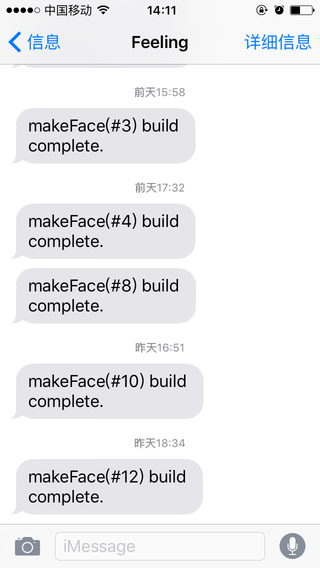
編譯成功後發送 iMessage 通知
除了寄信,也可以用 AppleScript 送出一則 iMessage。雖然在 Shell 中處理引號有點折磨人,但完成後看著 iPhone 跳出通知,還挺有成就感。
編譯成功後上傳至 fir
若需要把 ipa 上傳到 fir,可以透過 fir.im-cli 或相關 Jenkins 外掛完成:
fir publish ${ipa_path} -T YOUR_TOKEN
整體來說,Jenkins 的價值不只是自動打包,而是把重複、易錯、耗時的流程變成可追蹤、可重複執行的基礎設施。
- 上一篇文章: Xcode 8 時代,怎麼把插件繼續用下去
- 下一篇文章: 初識 NSDataDetector:從自然文字中提取結構化資訊