
Xcode 8 時代,用對 StoryBoard 的幾個實務建議
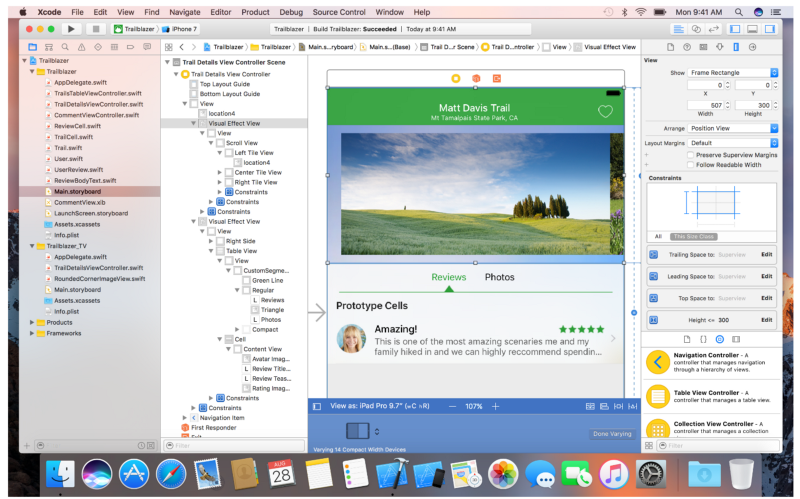
- 原文:Xcode: A Better Way to Deal with Storyboards
- 譯者:CocoaChina-蝦丸
蘋果在 Xcode 8 中大幅改善了 Interface Builder:Size Classes 更直觀,StoryBoard 的操作更順手,還多了一個完整度相當高的預覽區。對那些原本對 Interface Builder 抱持觀望態度的開發者來說,這些改動可能正是扭轉印象的關鍵。
但另一頭,仍有不少人在使用 Interface Builder 時感到棘手,尤其是在構建一個包含複雜導航、螢幕數量龐大的應用時。
以下是我在實際專案中整理出的幾個 StoryBoard/Nib 使用建議。如果你還沒開始用 Interface Builder,或者正打算採用它,希望這些能幫你少走一些彎路。
1. 一屏一 StoryBoard:團隊協作時尤其必要
即使你是獨立開發者,這也是值得養成的好習慣。你的專案裡是不是有一個長這樣的 main.storyboard?
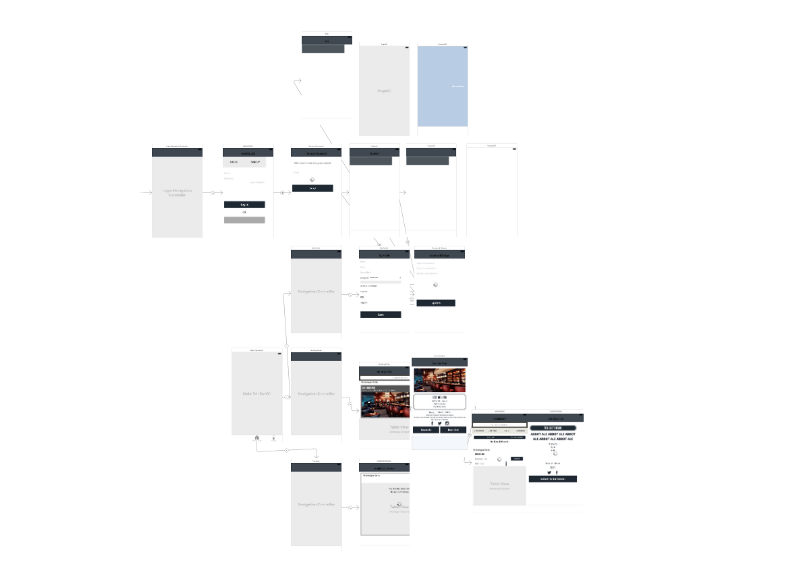
從設計師的角度看,這非常美好:完整的介面與導航流程一眼覽盡,這正是 Interface Builder 的初衷。但對開發者而言,它會带来幾個實際問題:
- 版本控制:StoryBoard 的合併衝突極難手動解決,拆成多個檔案能讓團隊協作輕 který不少。
- 檔案膨脹:單一 StoryBoard 會越來越笨重難以駕馭。你有幾次是因為手滑點到,無意間改動了某個 ViewController 的 constraints?
- 硬編碼 ID:每個 ViewController 都得指定一個 Storyboard ID,而每次使用時又要硬編碼這個字串,出錯機率不低。
那麼,專案裡不同 StoryBoard 之間該怎麼串接?有兩種做法:
- 使用 Xcode 7 提供的 Storyboard Reference
- 用程式碼建立並跳轉
第一種做法值得一試;本文著重介紹第二種,因為它在大型專案中更為常見。
2. 讓 StoryBoard 檔名與 ViewController 類名一致
這條約定會簡化命名規則,也為第三點建議鋪路。
3. 在 ViewController 類別中封裝 StoryBoard 的初始化
我常在別人的 Base ViewController 裡看到這樣的程式碼:
let storyboard = UIStoryboard(name: "Main", bundle: nil)
let homeViewController = storyboard.instantiateViewController(withIdentifier: "HomeViewController")
這段程式「能用」,但並不清晰:你得知道 StoryBoard 的名字、又得記住 ViewController 在裡頭的 ID,而且每次建立這個物件都要重複一遍。
更好的做法,是在 UIViewController 子類中提供一個類方法,把「自己」和「自己所在的 StoryBoard」一起初始化:
class HomeViewController: UIViewController {
    static func storyboardInstance() -> HomeViewController? {
        let storyboard = UIStoryboard(name: String.className(self), bundle: nil)
        return storyboard.instantiateInitialViewController() as? HomeViewController
    }
}
配合第二條建議,你就不必再硬編碼 StoryBoard 名稱與類名:
let storyBoard = UIStoryboard(name: String.className(self), bundle: nil)
前提是 StoryBoard 的名稱必須與類名「完全一致」,否則視圖載入時應用會直接崩潰。這麼做讓程式碼可讀性更高,也降低了出錯機率:
class HomeViewController: UIViewController {
    static func storyboardInstance() -> HomeViewController? {
        let storyBoard = UIStoryboard(name: String.className(self), bundle: nil)
        return storyBoard.instantiateInitialViewController() as? HomeViewController
    }
}
如果你打算用 instantiateInitialViewController() 取得 ViewController,請確認在 Interface Builder 中已把它設為初始控制器。若同一個 StoryBoard 裡有多個 ViewController,就得改用 instantiateViewController(withIdentifier:)。
初始化時,程式碼縮短成一句:
let homeViewController = HomeViewController.storyboardInstance()
差別是不是很明顯?同樣的手法也適用於從 Nib 建立 view:
class LoginView: UIView {
    static func nibInstance() -> LoginView? {
        if let loginView = Bundle.mainBundle.loadNibNamed(String.className(self),
                                                        owner: nil, options: nil)?.first as? LoginView {
            return loginView
        }
        return nil
    }
}
4. 別讓專案被大量 segue 綁架
如果你遵守了第一條建議,這個問題自然不會出現。但即便單一 StoryBoard 中只有少數幾個 ViewController,用 segue 做頁面導航也未必是好主意:
- 每個 segue 都要命名,而硬編碼的字串名稱向來不是好習慣,也容易出錯。
- 一旦你在 prepareForSegue 裡加入少量 if/else 或 switch,這個方法很快就會變得又長又難讀。
替代方案是什麼?按下按鈕時,為它掛一個 IBAction,在其中建立下一個 ViewController。若已採用第三條建議,這件事實際上只有一行:
@IBAction func didTapHomeButton(_ sender: AnyObject) {
    if let nextViewController = NextViewController.storyboardInstance() {
        // 在這裡初始化所有屬性
        // nextViewController.property1 = …
        // nextViewController.property2 = …
        // 依導航結構選擇 present 或 push
        // present(nextViewController, animated: true, completion: nil)
        navigationController?.pushViewController(nextViewController, animated: true)
    }
}
5. 神祕的 Unwind segue
有些時候我們需要讓使用者回到上一個畫面。這裡常見一個錯誤:建立一個新的 segue 導航回前面的 ViewController——這會「再建立一個同類型的實例」壓進視圖堆疊,而不是把當前最上層的控制器釋放掉。
從 iOS 7 起,Interface Builder 提供了 unwind 導航方案:

StoryBoard 中的 Exit outlet
Unwind segue 允許你返回先前任意位置的畫面。聽起來簡單,實作上卻藏著幾個容易讓人困惑的地方:
- 一般為按鈕建立 action outlet 時,Interface Builder 會自動產生對應程式碼;但用 Unwind 時,你必須「先在目標 ViewController 中」寫好那個方法,按住 control 從按鈕拖到 Exit 時,它才會出現在選單裡。
- 也就是說,Unwind 的接收方法需要寫在「目標」控制器上,而非發起方,這與一般 action 的直覺相反。
- prepareForUnwind 有著與 prepareForSegue 完全相同的缺點(如前所述)。
更簡單的做法其實是用程式碼返回:不必為按鈕建立任何 Unwind 相關方法,只要寫一個普通的 action,呼叫 dismiss 或 pop 即可:
@IBAction func didTapBackButton(_ sender: AnyObject) {
    // 若使用 navigation controller,直接 pop
    if let nvc = navigationController {
        nvc.popViewController(animated: true)
    } else {
        // 否則直接 dismiss
        dismiss(animated: true, completion: nil)
    }
}
以上就是今天的全部內容,希望其中有一兩點對你有用。若有任何意見、問題或需要修正之處,歡迎與我聯繫。