
Jenkins 自動打包 iOS 與分發 fir
Jenkins 自動打包 iOS 與分發 fir
持續整合可以自動完成打包、上傳與通知,大幅減少人工操作。對於需要頻繁發版的團隊來說,這類流程特別有價值。
背景
過去若每次都要手動打包、上傳、產生二維碼,再放到內部分發網站,流程既繁瑣又容易出錯。導入 Jenkins 後,可以把這些步驟串成自動化流程。
環境
由於 iOS 打包需要 Xcode 與相關工具鏈,因此建置主體必須是 Mac。範例環境如下:
- 作業系統:Mac OS X
- Jenkins:2.17
- 打包物件:iOS App
安裝 Jenkins
Jenkins 可以透過 DMG 安裝。安裝完成後,通常可以透過瀏覽器進入 https://localhost:8080 進行設定。
若需要手動啟動或停止 Jenkins,可以使用以下指令:
sudo launchctl load /Library/LaunchDaemons/org.jenkins-ci.plist
sudo launchctl unload /Library/LaunchDaemons/org.jenkins-ci.plist
工作流
本次流程大致如下:
- 從版本控制系統取得程式碼。
- 觸發 Xcode 建置。
- 產生 IPA。
- 上傳至 fir.im。
- 下載二維碼。
- 發送通知。
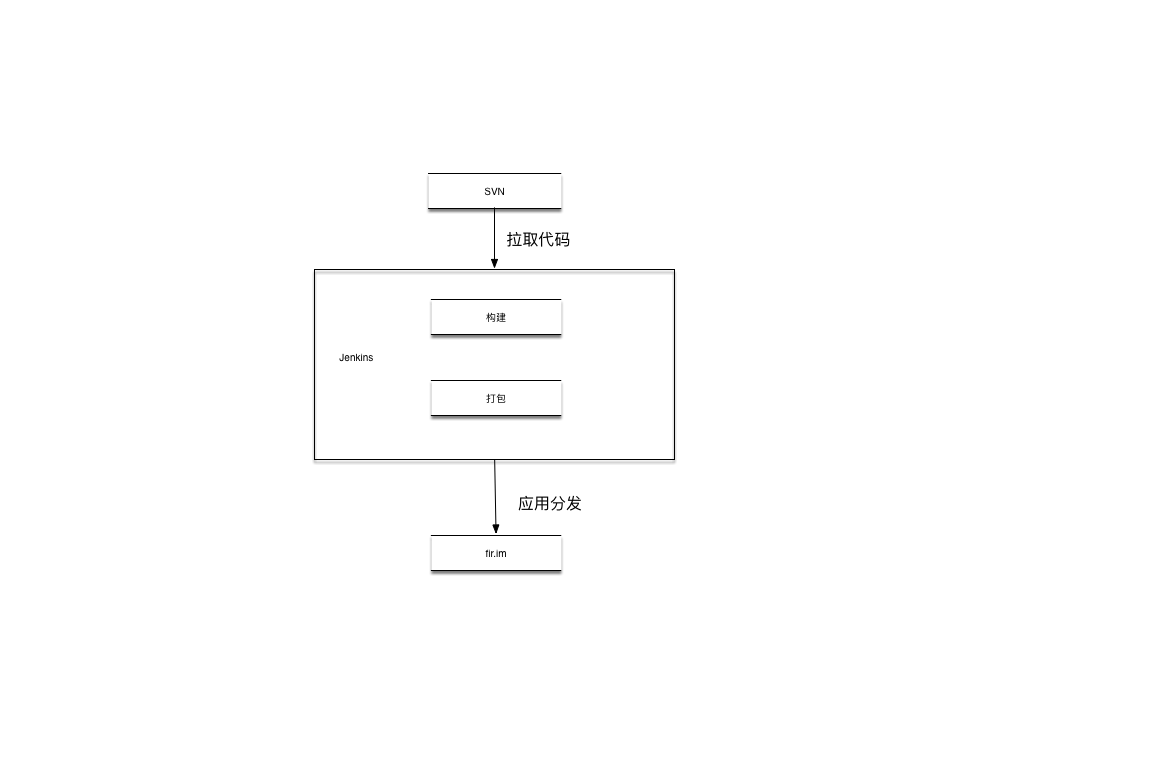
建立 Jenkins 專案
新增一個自由風格專案,填寫名稱與描述。接著設定原始碼管理,例如 SVN 或 Git。

若需要定期檢查更新,可以設定建置觸發器,例如每五分鐘檢查一次。

Xcode 插件設定
iOS 打包有兩種常見方式:命令列腳本與 Xcode 插件。這裡使用 Xcode 插件,設定相對直覺。

在 General build settings 中,可以設定 Target、Configuration、是否打包成 IPA 等。

建議在打包前先 Clean,並確認 Configuration 是 Debug 或 Release。
接著設定簽章與金鑰圈。Keychain path 通常填寫:
${HOME}/Library/Keychains/login.keychainKeychain password 指的是登入權限密碼,而不是憑證本身的密碼。

進階設定中,需要填寫 Xcode 專案檔路徑、建置輸出目錄等。

若專案使用 workspace,請設定 Xcode Workspace File;若使用 xcodeproj,則設定 Xcode Project File。
建置後執行
打包完成後,可以透過 Post-Build Script 執行上傳指令,把 IPA 送到 fir.im,並下載對應二維碼。

同時可以勾選「只在建置成功時執行」,避免失敗時仍重複上傳。
郵件通知
Jenkins 可以設定郵件通知。若建置失敗,通常會寄送通知;部分設定下,建置成功也可能寄件。

郵件內容通常会包含建置結果、變更紀錄與相關日誌,方便快速定位問題。

完成設定後,可以手動觸發一次建置,確認流程是否正常。

Scheme 名稱問題
有些錯誤會提示找不到 Scheme。Scheme 可以在 Xcode 中查看與管理。

常見錯誤排查
- 憑證或描述檔找不到:檢查 Jenkins 根目錄下是否有正確的 Provisioning Profiles。
- 金鑰圈解鎖失敗:確認 Keychain 密碼是否正確,這通常是登入密碼而非憑證密碼。
- 找不到 workspace:確認專案到底使用 xcodeproj 還是 xcworkspace。
- SVN 錯誤:檢查路徑與權限是否正確。
- Target 名稱錯誤:確認大小寫與實際名稱一致。
總結
Jenkins 自動打包 iOS 的門檻,主要不在概念,而在細節配置。憑證、鑰匙圈、Scheme、Target、輸出路徑,每一項都可能造成失敗。但只要逐項檢查日誌,通常都能找到原因。
一旦流程跑通,後續每次發版都能省下大量重複工作,讓團隊把時間花在更重要的開發與測試上。
- 上一篇文章: iOS 之靜態庫與動態庫
- 下一篇文章: iOS 應用程式互相啟動:URL Scheme 與白名單完整教學