
48 個 WWDC 沒告訴你的 iOS 7 細節
2013 年的 WWDC 上,Apple 公開了將於當年秋季推出的 iOS 7,並介紹了許多新功能與新介面。但其實還有大量細節與特色,是發表會上完全沒提的。
以下整理出超過 48 項 WWDC 未說明的更新,從 Siri 聲控開關 Wi-Fi、後台一次關閉三個 App、可同時下載多個程式,到動態桌布支援等等。搭配發表會內容一起看,就能完整掌握 iOS 7 的樣貌。這篇篇幅很長,建議慢慢看。
Spotlight 顯示方式改變
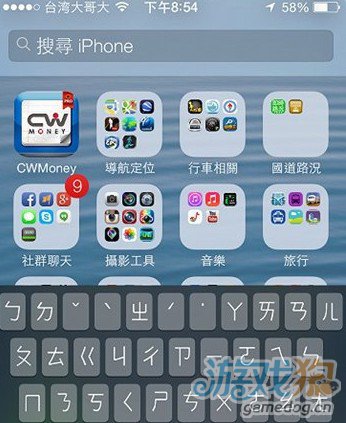
在主畫面除了最上方以外的任意位置用單指往下拖,就會叫出 Spotlight 搜尋。
訊號強度顯示方式改變

用了幾十年的格狀訊號圖示,在 iOS 7 改成五個小圓點。
資料夾容量擴增至無上限
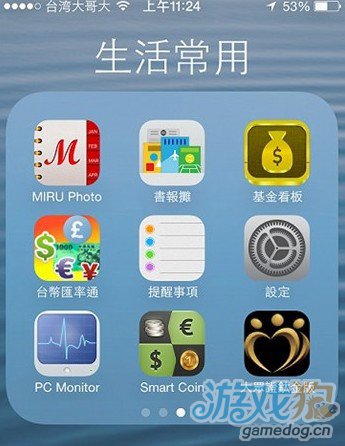
資料夾內可左右滑動換頁,單頁顯示 9 個圖標,收納數量不再受限。
書報攤可放進資料夾

以前得靠密技才能把「報刊雜誌」收起來,現在它和一般 App 一樣能塞進資料夾。
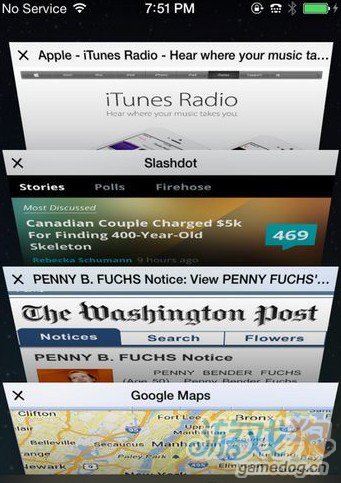
後台支援多點觸控,可一次關掉三個 App
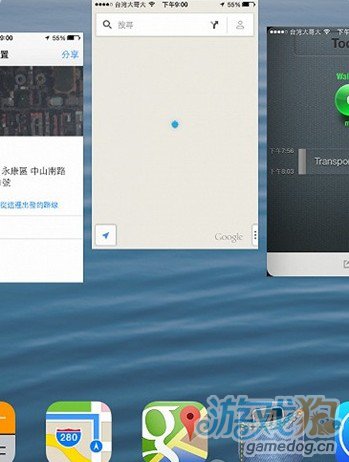
螢幕最多同時顯示三張預覽卡,可以三指一起往上推。
輸入對稱符號時自動補齊
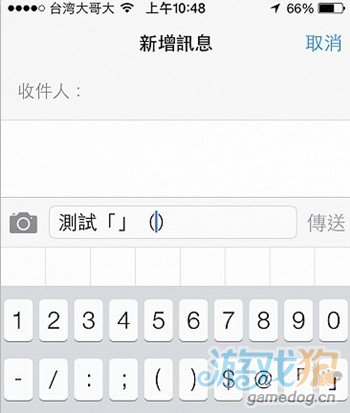
打引號、括號時只輸入一半,系統會自動帶出成對符號,並把游標移到中間方便繼續打字。
手寫功能強化
轉成橫向螢幕後,一次可寫下六個中文字。
設定介面可右滑返回上一頁
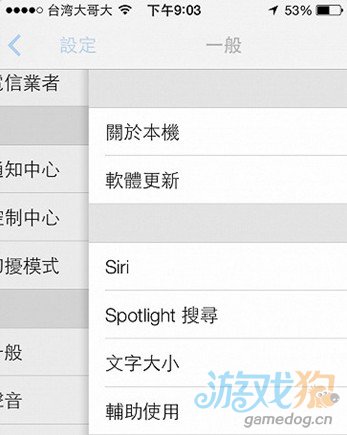
從螢幕左緣往右滑即可回上一層。
支援動態桌布
效果炫,但也是耗電的開始。
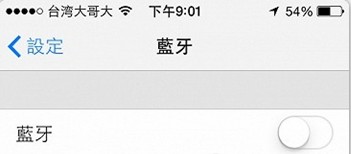
藍牙可用於提升定位精度
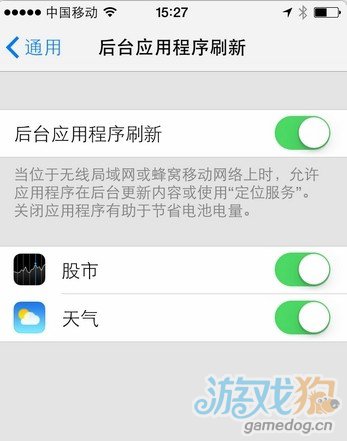
新增背景 App 重新整理
新增控制中心
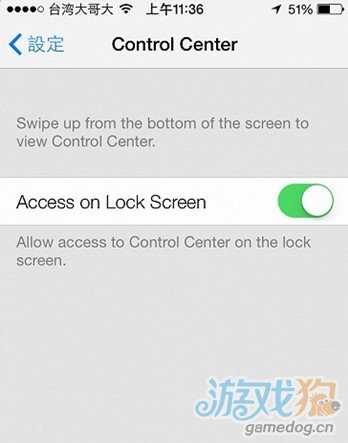
若將它關閉,鎖屏狀態下就無法上滑叫出快捷開關。基於安全性考量,確實有需要關閉的情境。
麥克風列入隱私項目
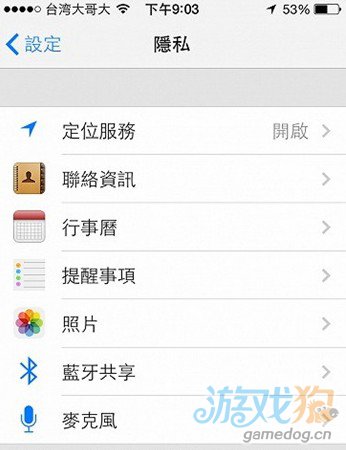
具備錄音或相機功能的 App 必須取得授權才能使用,一切以安全為前提。
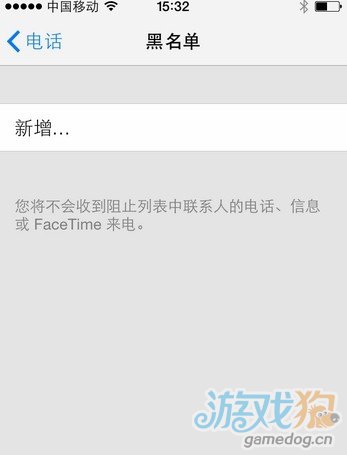
電話、訊息、FaceTime 支援黑名單
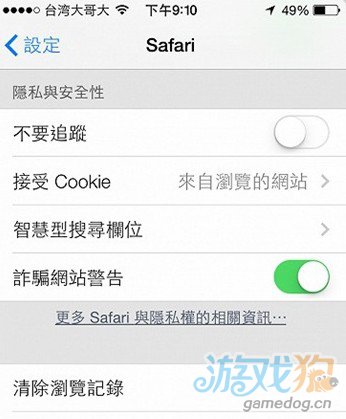
加入黑名單後對方無法再與你聯繫。從聯絡人資料中選「封鎖此來電號碼」,該聯絡人就會同步進黑名單。
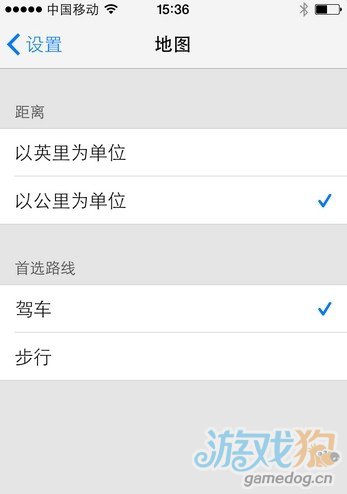
可設定地圖的偏好路線
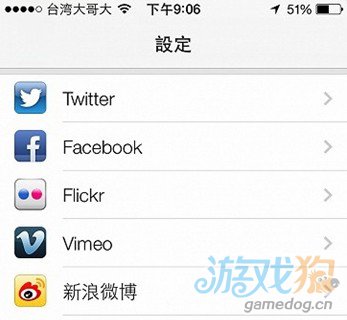
整合社群工具
可查詢各 App 與漫遊時的行動網路用量
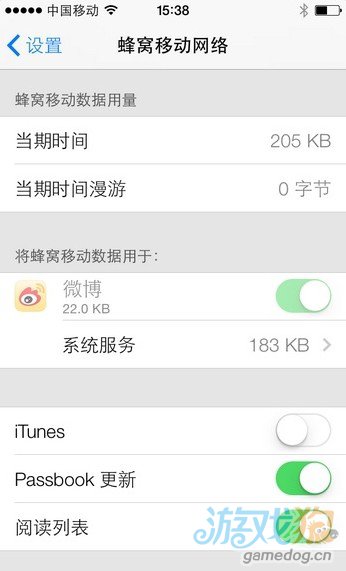
還能逐一開關指定 App 使用行動網路的權限——平時用不到,但不想讓某個 App 偷跑流量時很管用。
Safari 新增「不追蹤」隱私選項
新增智慧搜尋欄與 Preload Top Hit
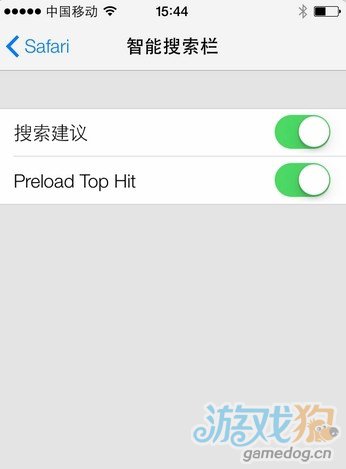
智慧搜尋欄會依關鍵字自動補全可能的字串;Preload Top Hit 則會在你輸入時預先載入第一筆搜尋結果,點下去的瞬间網頁幾乎秒開。
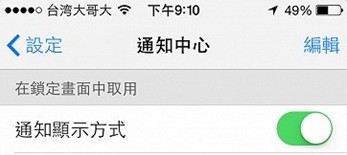
可開關鎖屏的通知中心
新增「今日」摘要檢視
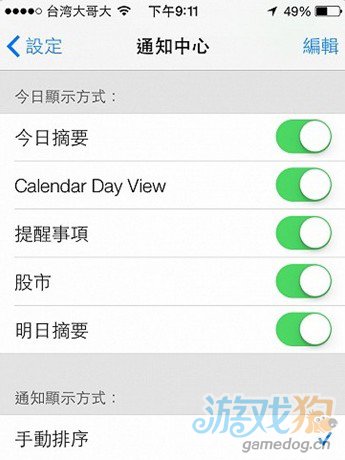
通知中心的獨立分頁會彙整當日資訊,不需要的項目可關閉。
通知橫幅高度增加
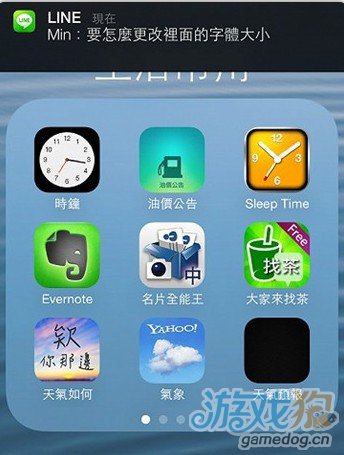
更高的橫幅能顯示更多通知內容。
指南針新增角度測量
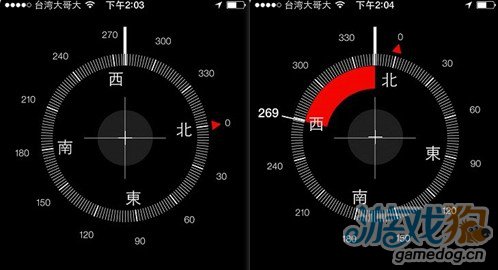
點一下指南針介面,轉動手機就能看到轉了多少度。
指南針新增水平儀

向左滑可切換到水平儀,點一下能把當前角度校正為 0,方便量測。
更豐富的天氣資訊

新版天氣 App 除了氣候狀態,還顯示風向、溫濕度與降雨機率。
天氣背景會隨氣候出現動畫
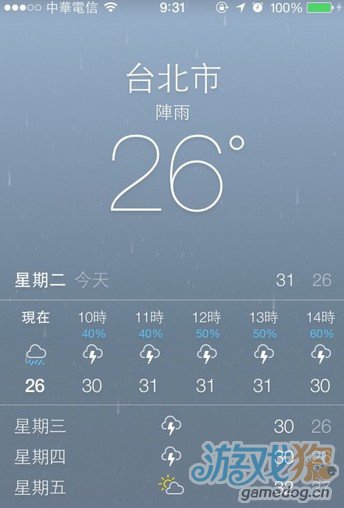
支援多地區天氣摘要
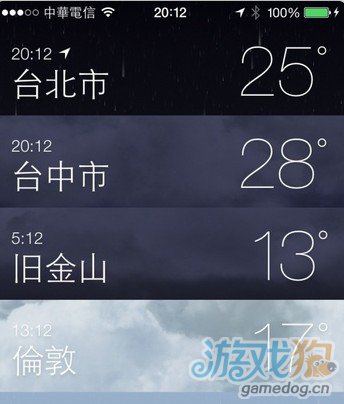
點介面右下角的驚嘆號,可一次看完所有追蹤地區的天氣,背景也會隨之變化。
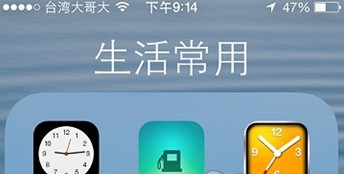
時鐘指針即時走動
世界時鐘顯示與所在地的時差
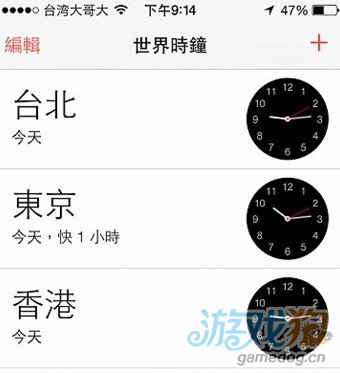
各城市與本地的時間差異一目了然。
音量鍵可作快門
上下兩顆音量鍵都能當作相機快門使用。
HDR 開關移到相機主介面
格線開關移入設定
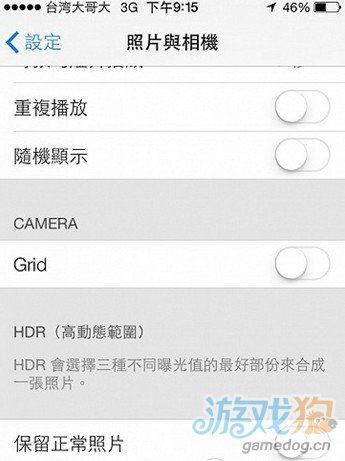
要開 Grid 得進到設定裡才行。
地圖配色調整,強調主要道路
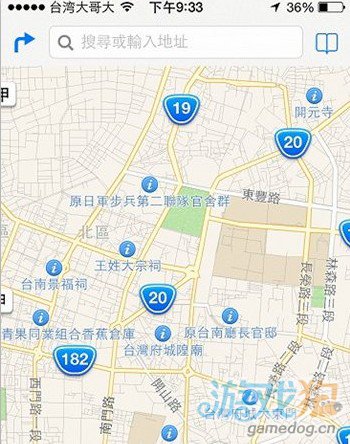
主要道路以黃色標示,省道、縣道、國道的標誌也加大了。
縮放時顯示比例尺
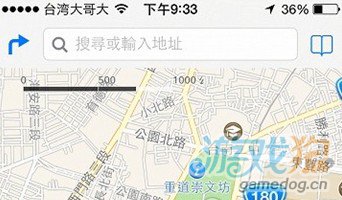
比例尺只在你縮放地圖時出現。
路線規劃顯示各方案所需時間
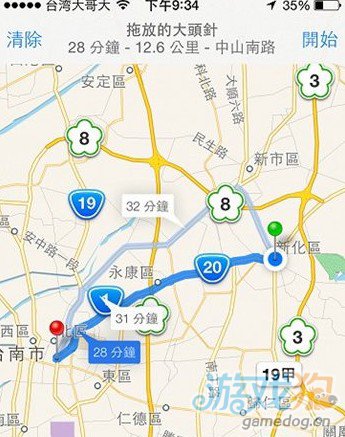
走哪條比較快直接標在地圖上(僅供參考,尚未整合即時路況,距離短不代表不塞車)。
App Store 新增預購清單
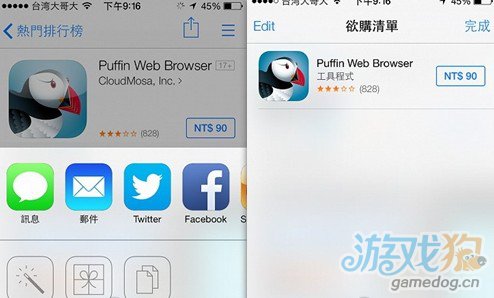
看到有興趣的 App 可先加入願望清單,考慮好再買,免費與付費都適用。
排行榜改為直式,取消前 99 名限制
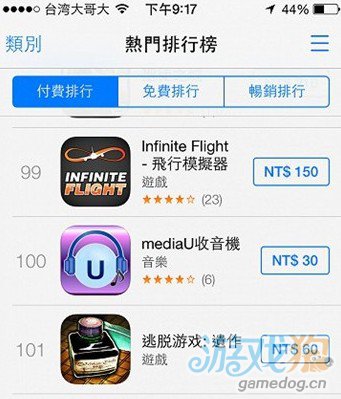
主動通知並自動下載 App 更新
有新版時系統會先通知再自動更新。這功能並非人人需要,可到設定中關閉。
自動清除 App Store 搜尋欄的歷史關鍵字

不必每次搜尋前先手動清掉上次的輸入。
新安裝的 App 不再顯示藍色「新增」絲帶
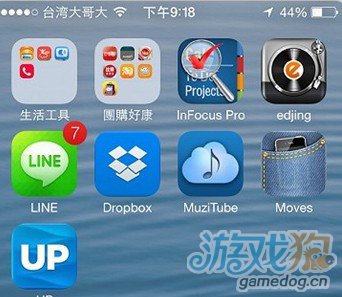
可同時下載多個 App
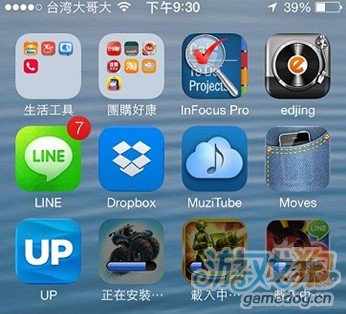
過去一次只能下一個,現在終於可以批次進行。
Siri 支援語音開關網路與連線設定
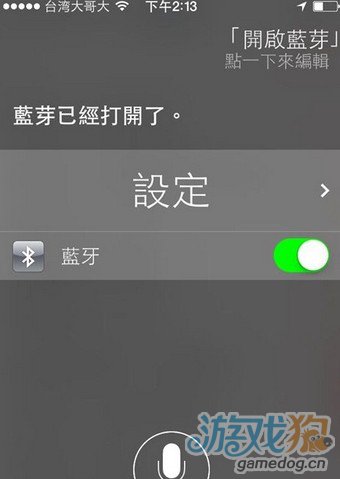

直接說「開啟藍牙」或「打開 Wi-Fi」,Siri 就會代為設定。
Siri 新增男聲(beta 2 追加)
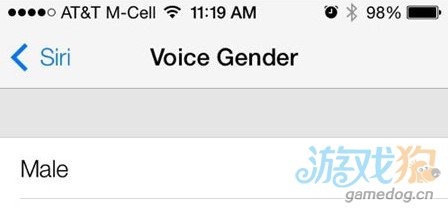
在「設定 → 通用 → Siri」中新增 Voice Gender 選項,可切換男聲與女聲。
日曆可以年曆形式顯示
可拖曳調整記事的時間與日期

按住記事後往上往下拖可改時間,左右拖則改日期。
Safari 網址欄可直接搜尋
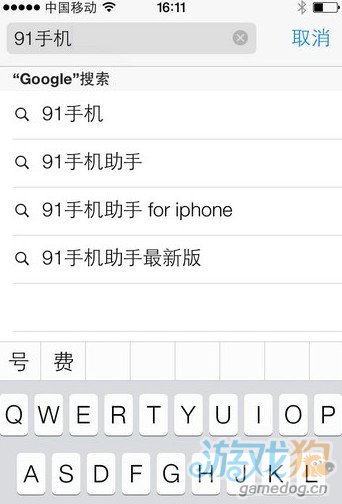
和電腦上的 Firefox、Chrome 一樣,網址欄兼具搜尋框功能。
取消分頁數量上限
Passbook 新增掃碼功能
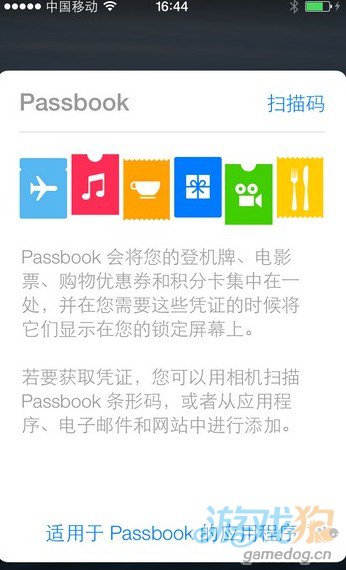
可掃描 Passbook 的條碼快速加入票券。
整體看來,iOS 7 的改動大致分兩類:一類是彌補 iOS 長期被詬病的缺口(控制中心、多工預覽、黑名單、行動網路用量控管),另一類是與 Android 拉近距離的互動細節。對既有使用者而言,升級後最需要重新適應的,大概就是把「往下找搜尋」改成「往下叫搜尋」、以及告別那顆實體感十足的 Home 鍵回饋。
- 上一篇文章: 沒有開發者帳號也能升 iOS 7?先刷 6.1.3 再更新的做法
- 下一篇文章: iOS 7 beta 2 如何同步 Google 通訊錄