
蘋果手機隱藏功能大公開:20 個你可能不知道的 iOS 技巧
iPhone 之所以被稱為旗艦,除了硬體與 App 生態,系統裡那些沒寫在包裝盒上的小細節也是原因之一。以下整理一批螢幕操作與機身操作上的隱藏用法,有些到現在仍少有人知道。

螢幕操作篇
1. 網頁影片縮放:用 Safari 看影片時,把兩指放在影片畫面內做張開或收合,就能全螢幕或縮回,手勢與縮放照片相同(手指需落在影片框內)。
2. 點錯也能反悔:手指按下後只要不離開螢幕,直接滑到旁邊再放開即可取消。打字、點連結、開 App 都適用,省下進去再退出的麻煩。
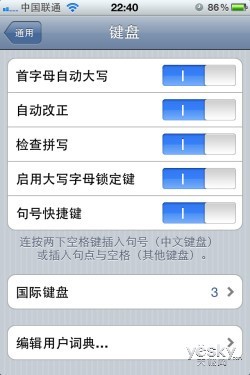
3. 大寫鎖定:鍵盤上的箭頭鍵只需雙擊,就能持續輸入大寫。前提是先到「設定」→「一般」→「鍵盤」開啟「大寫字母鎖定鍵」。
4. 計算機退格:在數字顯示區向左或向右滑動即可刪除最後一位,滑幾次刪幾位。
5. 計算機橫放:把手機轉成橫向,會切換成科學計算機,多出許多進階函數。

6. 翻頁不必滑:點一下頁面最下方或中央的小圓點即可翻頁,早期機型通用。
7. 網頁變桌面捷徑:Safari 下方「+」選單裡有「加入主畫面」,能為常看的網站建立一個像 App 的圖示。
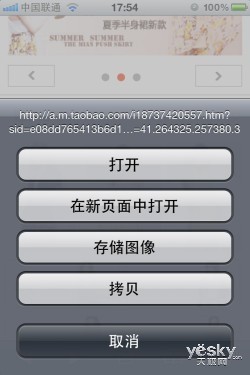
8. 長按連結:可選擇在新分頁開啟;閱讀時點一下狀態列就能瞬間回到頁首。
9. 存圖片:長按網頁上的圖片幾秒,會跳出選單讓你存入相簿。

10. 選字與移動光標:長按可選取文字並拖動兩端調整範圍,再複製貼上;打字時長按螢幕會出現放大鏡,方便把光標移到確切位置。
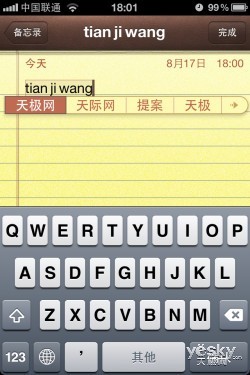
11. 聯想與空格:輸入時按空格会直接採用第一個候選詞;連續按兩下空格則會自動補上句末的空白。
12. 睡眠定時:怕聽歌睡著播一整晚?到「時鐘」→「計時器」,倒數結束後的動作選「停止播放」,設好時間按啟動即可。
13. 精準快轉:播放影片時按住進度條上的圓點後垂直向下滑,滑得越遠,左右拖動時的跳轉精度越高,適合抓特定畫面。
機身與耳機篇
1. 耳機控制音樂:鎖屏狀態下按中央鍵一下播放或暫停,兩下下一首,三下上一首;兩下後按住不放快進,三下後按住則倒轉。
2. 用耳機問時間:口袋裡聽歌時按住中央鍵,聽到提示音後開口問「現在幾點」,語音助理會直接回答。
3. 截圖:同時按電源鍵+Home 鍵,畫面會存進相簿。
4. 搖晃撤銷:輸入或剪貼後搖一下手機會出現「撤銷」,再搖一次則可「重做」。
5. 喚出播放控制:鎖屏或主畫面連按兩下 Home 鍵,會跳出音樂控制列,向左滑還能鎖定螢幕旋轉。
6. 耳機當快門:iOS 5 起音量「+」鍵可作快門,耳機線控上的音量鍵同樣有效——鏡頭對準目標,別人看不出你在拍照。
7. 撤銷/重做:與第 4 點同一機制,晃動即可在「撤銷」與「恢復」之間切換。
8. 鎖定旋轉:雙擊 Home 鍵叫出多工列後向右滑,最左側那顆就是螢幕旋轉鎖定。
以上只是一部分,iOS 裡還有更多沒被寫進說明的細節。找到新玩法時不妨分享出來,讓彼此都用得更順手。
- 上一篇文章: iPhone 玩天天酷跑卡頓?三個設定改善流暢度
- 下一篇文章: iOS 下載 App 全攻略:手機直接裝 vs. iTunes 電腦同步