
iOS 下載 App 全攻略:手機直接裝 vs. iTunes 電腦同步
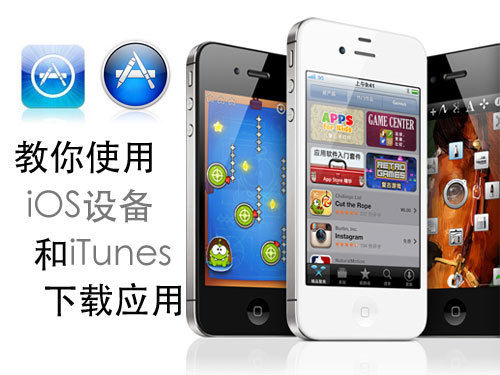
智能手機普及到這個程度,街上每個人手上幾乎都有一支 iOS 裝置,但真正把系統用透的人並不多。「怎麼把軟體和遊戲裝進 iPhone」這道門檻,就卡住了不少新手。以下把兩條路都走一遍。
下載 iOS 應用有兩個入口:裝置上的 App Store,以及電腦上的 iTunes Store(Windows 與 Mac 皆有)。前者直接搜尋、購買並下載到 iPhone;後者先在電腦下載,再同步到裝置。
方式一:直接在 App Store 下載
進入「設定」→「Store」點擊登入;沒有帳號者可在此選擇「建立新 Apple ID」,依指示填寫資料即可。
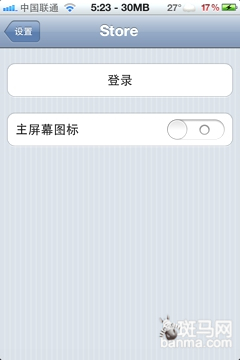
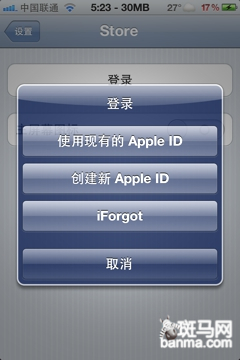
也可以直接打開 App Store,在「精選推薦」最下方找到登入入口,登入或註冊 Apple ID。

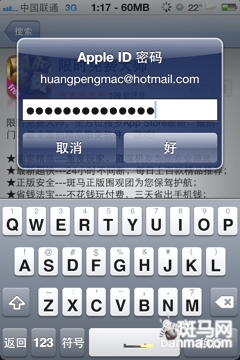
找到想要的 App 後,點右上角「免費」或標價按鈕(付費項目請先確認再按下,以免買錯)。下載時會自動跳回桌面,多出的圖示會顯示進度。
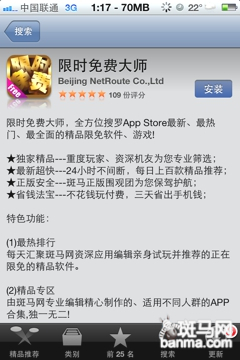
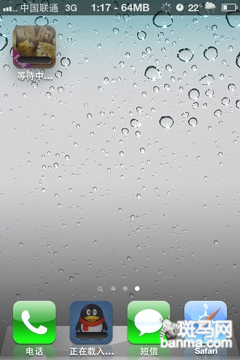
進度條消失後點擊圖示即可使用。整個流程很直覺,唯一瑣碎的是每隔一段時間再次下載仍需輸入密碼(這點在後續 iOS 版本中已改善)。
方式二:用 iTunes 下載再同步
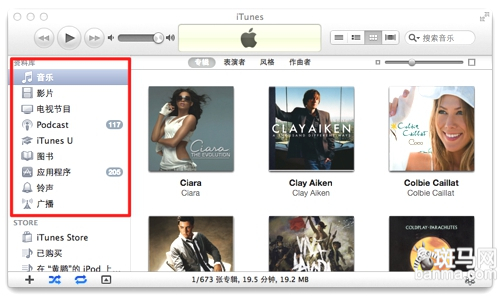
先到蘋果官網下載安裝 iTunes。打開後你會發現左側沒有「App 程式」這一項,需要手動開啟。
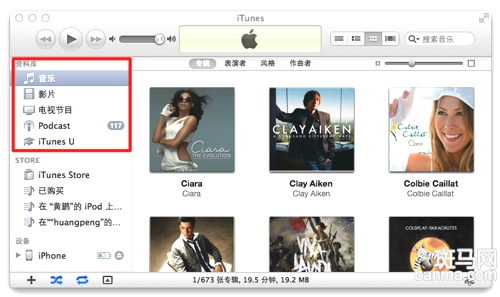
點上方「編輯」→「偏好設定」,在這裡勾選「App 程式」、鈴聲等要顯示的分類。
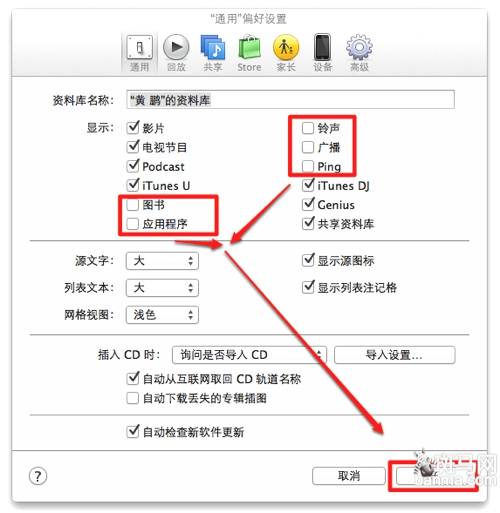
確定後左側欄就會出現「App 程式」。此後不管是從 Store 下載,還是把 .ipa 檔拖進這一欄,都可行。
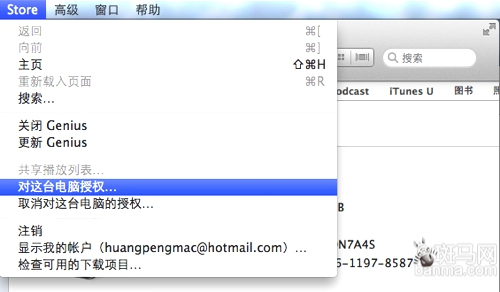
接著要授權這台電腦:點上方「Store」→「對這台電腦授權」,輸入 Apple ID 與密碼。一個帳號最多可授權 5 台電腦,未授權的電腦無法同步 App。
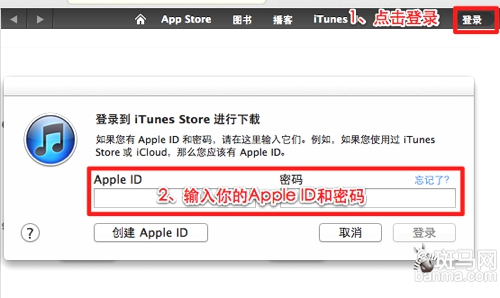
下載前還需登入帳號:進入 iTunes Store 頁面,點右上角「登入」並輸入帳密。
下載與同步
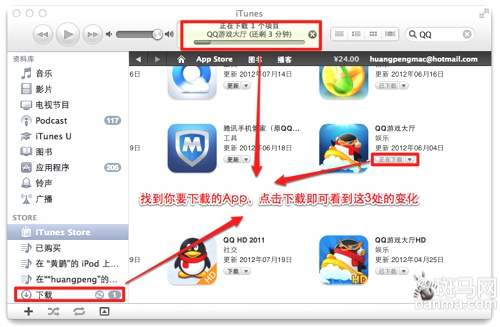
進入 iTunes Store 的 App 分類挑選,或直接用右上角搜尋框輸入名稱(本文以「QQ 斗地主」為例),找到後按「下載」。
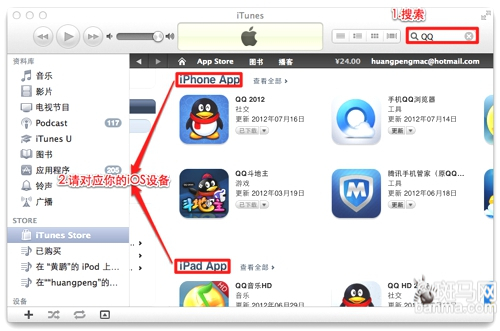
此時按鈕會變成「正在下載」,頂部也會顯示進度;按左側「下載」還能暫停或刪除佇列。
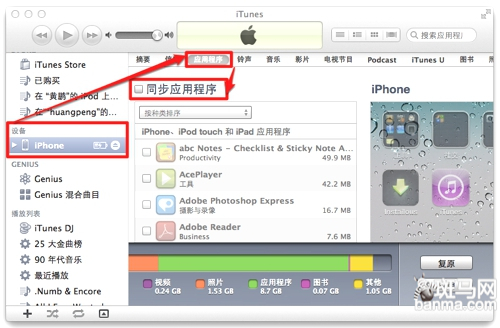
下載完成後插上裝置,點左側的裝置名稱,進入最上方的「App 程式」頁籤,勾選要同步的項目。
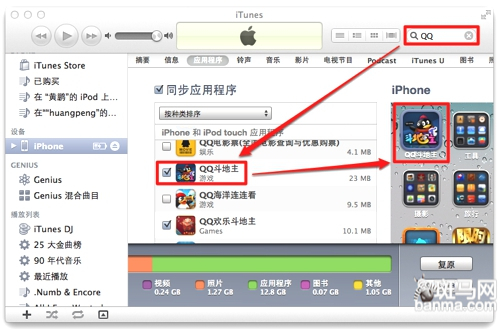
也可用右上角搜尋框快速篩選要同步的 App。
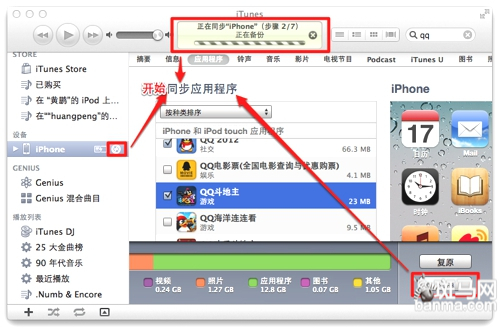
選好後按右下角「同步」,等待安裝完成即可拔線。此時桌面會出現新的圖示,點開就能開始使用。
- 上一篇文章: 蘋果手機隱藏功能大公開:20 個你可能不知道的 iOS 技巧
- 下一篇文章: 怎麼把不想聽的歌踢出隨機播放?iTunes 一個選項搞定