
iPhone 新機入手教學:從 App Store 帳號註冊到激活一次搞懂
剛買到 iPhone,第一步當然是把它激活起來。整個流程其實不複雜,只要準備好電腦、安裝好 iTunes,再跟著步驟走一遍就能完成。下面把「註冊 App Store 帳號」與「激活新機」兩件事一次說清楚。
開始之前,請先在電腦上下載並安裝官方工具 iTunes。
一、註冊 App Store 帳號
1、確認電腦已經裝好 iTunes,若尚未安裝,請先下載完成安裝。
2、打開 iTunes,點選左側的 iTunes Store。
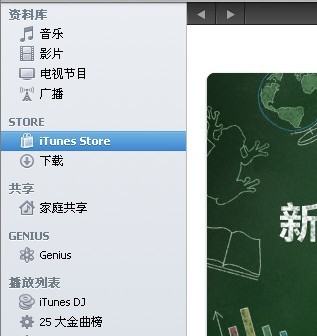
iTunes 主介面上的 iTunes Store 入口截圖
2、進入 iTunes Store 後開始選擇國家/地區,把頁面拉到最底端,找到小國旗圖示。
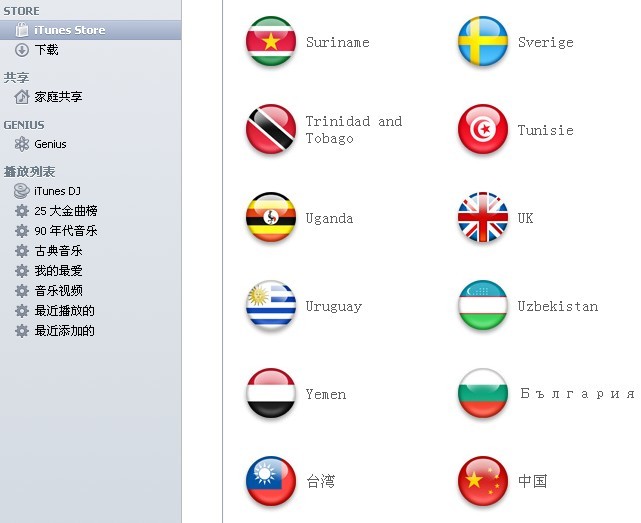
3、接著切換這裡的圖示。如果你想註冊的是美國區帳號,可以選擇美國國旗;整個註冊過程相當簡單,不需要信用卡就能完成海外帳號的申請。若只是想註冊國內帳號,那就更輕鬆了。
二、iPhone 新機激活
說明:以下文字以 iPhone 4 為例,配圖則是筆者用 iPhone 3GS 測試時的截圖。
1、前面註冊帳號時我們已經裝好了 iTunes,接著長按機身頂部的電源鍵開機。
2、螢幕上會出現熟悉的「白蘋果」,這個畫面曾讓不少越獄失敗的用戶印象深刻。
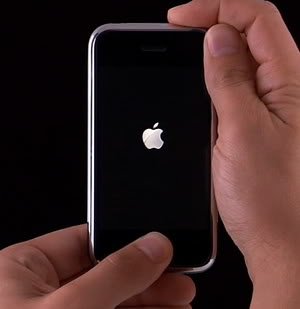
iPhone 白蘋果開機畫面截圖
3、大約等待二十幾秒後,iPhone 進入鎖機狀態。尚未激活的 iPhone 此時是全英文介面,螢幕會提示未偵測到 SIM 卡,並要求你把 iPhone 連上電腦、打開 iTunes 才能激活。
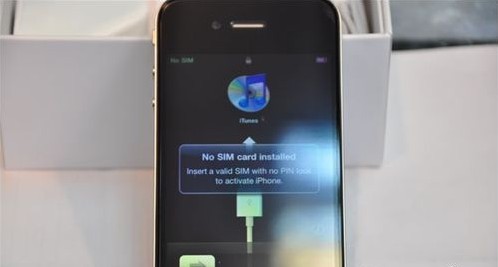
iPhone 4 未激活時的開機主介面截圖
4、在未解鎖的狀態下,iPhone 和一般手機一樣可以撥打緊急電話,撥號鍵盤提供五種語言提示,其中包含繁體中文。
5、把剛剛裁好的 SIM 卡裝進去。
6、iTunes 偵測到插入 SIM 卡的 iPhone 後會連網向 Apple 伺服器驗證,接著跳出「运营商設置」對話框,這裡一定要點擊「更新設置」,等更新成功即可。
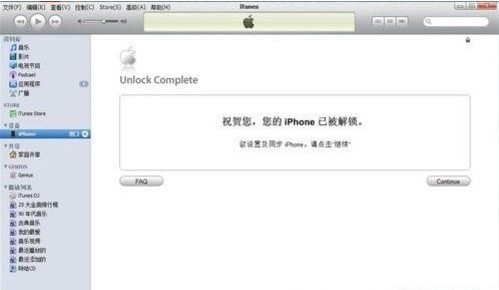
iPhone 4 激活成功後的畫面截圖
整個過程只需幾十秒,完成後螢幕會彈出「iPhone 已被激活」的提示框。
以上就是 iPhone 4 從 App Store 帳號註冊到激活的完整入門流程,一步一步照著做,激活之後就能安心使用了。不過要提醒的是,這套方式目前僅適用於無鎖版 iPhone 4。
- 上一篇文章: iPhone 越獄是什麼?
- 下一篇文章: iPhone 6 怎麼把桌面變 3D?SphereView 插件教學