
iOS 7 beta 2 如何同步 Google 通訊錄
編輯:iOS 7 教學
去年九月,Google 移除了 iOS 裝置同步聯絡人與行事曆的功能,讓不少谷歌用戶相當苦惱。當時 Google 為了擺脫微軟的 Exchange ActiveSync 授權,改用 CardDAV 與 CalDAV——這兩套基於 HTTP 的 WebDAV 協定,分別負責聯絡人與行事曆的同步。
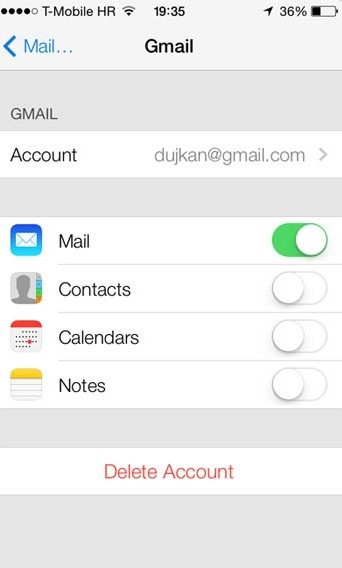
而在 iOS 7 中,蘋果加入了對 Google 聯絡人的原生支援,底層正是 CardDAV。這個做法的好處是:不必安裝任何額外套件,而且是雙向同步。以下是設定方式。
設定步驟
1. 開啟「設定 → 通用 → 郵件、聯絡人、行事曆」。
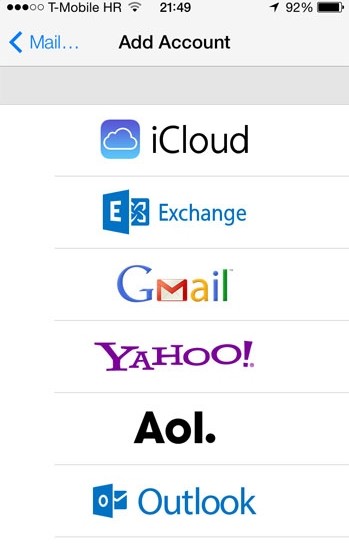
2. 點「新增帳戶」,選擇 Gmail。
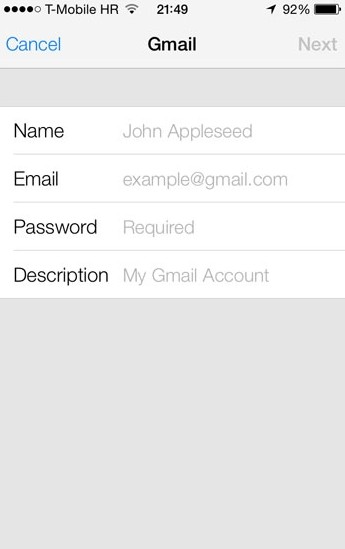
3. 輸入帳號、密碼與要顯示的名稱。
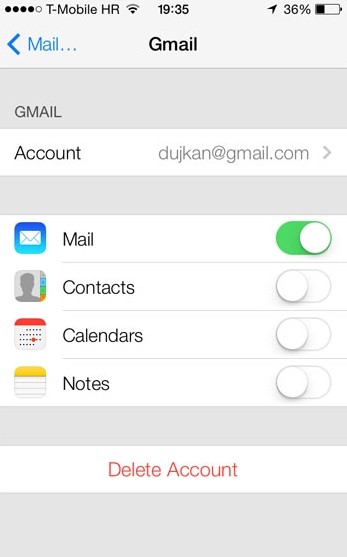
4. 在下一頁選擇要同步的項目,需要同步聯絡人就打開聯絡人開關。
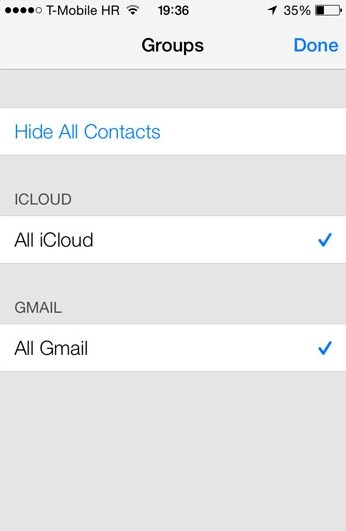
5. 完成後,聯絡人 App 中會多出一個名為「All Gmail」的新群組。
兩點提醒
第一,如果你同時同步了 iCloud、Gmail 或其他帳戶,iOS 會讓你挑選哪一個作為預設帳戶。新建立的聯絡人會存進預設帳戶,選錯容易導致「手機裡新增的人,電腦上找不到」。
第二,這個原生同步僅支援 Gmail 個人帳戶。若你使用的是 Google Workspace(企業/教育版帳戶),仍需透過 Google Sync 或其他方式處理,因為管理員端的政策會限制 CardDAV 存取。
- 上一篇文章: 48 個 WWDC 沒告訴你的 iOS 7 細節
- 下一篇文章: iOS 7 測試版通話紀錄顯示不全?兩招先解