
Mac 字體太小看不清楚?兩種實用的變通做法
編輯:iOS 相關教學
老實說,macOS 並沒有提供全域的字體大小調整選項(尤其在較新的版本中),這讓不少眼睛吃力的使用者很困擾。不過仍有幾條路可以繞道解決。
做法一:調整解析度
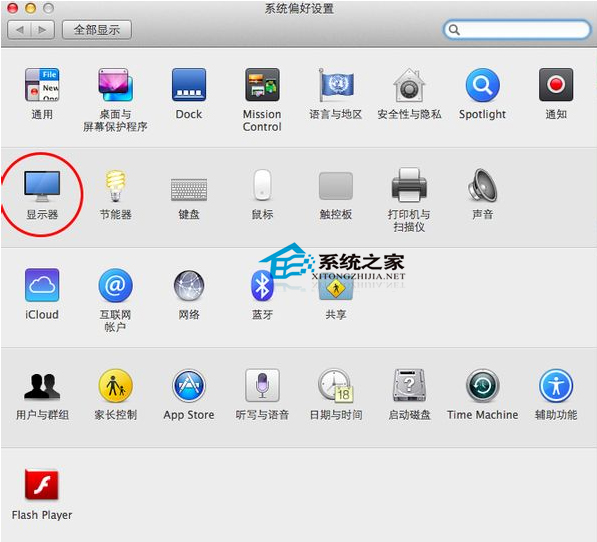
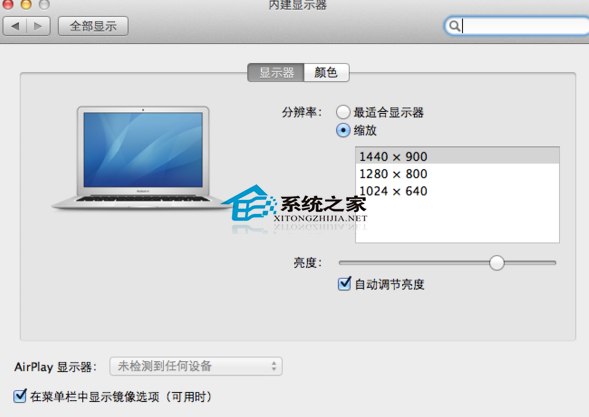
開啟「系統偏好設定 → 顯示器」,切到「縮放」頁籤,選擇一個較低的解析度選項。畫面元素會整體放大,字體自然跟著變大。代價是清晰度會略為下降,字邊緣可能看起來較為柔軟。
做法二:用觸控板手勢縮放畫面
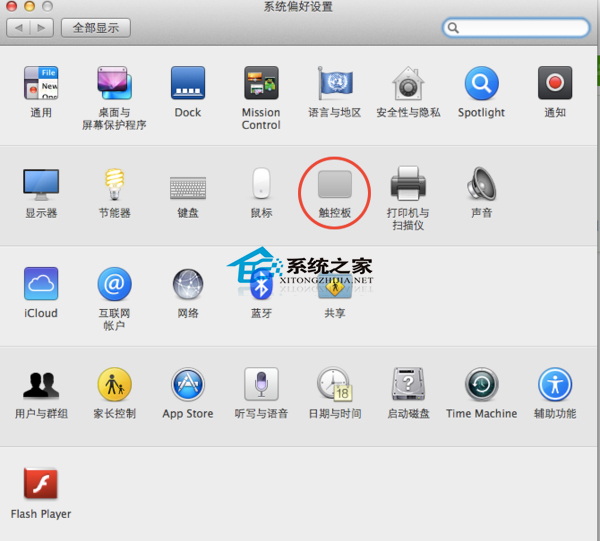
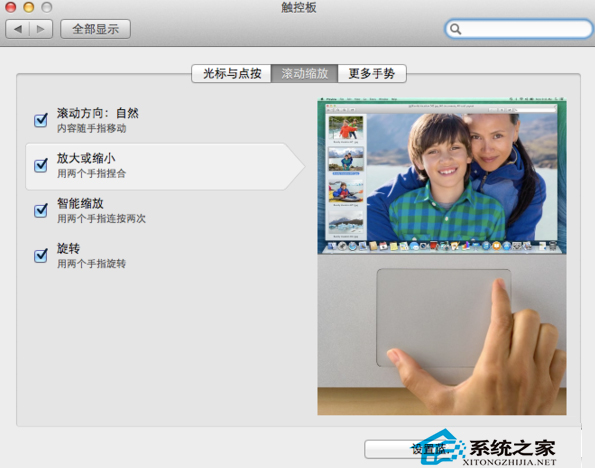
開啟「系統偏好設定 → 觸控板」,在「捲動縮放」中勾選「放大與縮小」。設定好之後,在 Safari 等支援的應用中,用兩指往內外滑動即可放大或縮小整個頁面。
若使用其他瀏覽器,Command + 「+」也能達到同樣效果,Command + 「-」縮回,Command + 0 回復原尺寸。
另外值得一試的是「輔助使用 → 顯示器 → 縮放」,它能用 Control 加捲動的方式即時放大畫面任何區域,不改變整體解析度,閱讀小字時特別好用。
- 上一篇文章: Safari 使用技巧合集:分頁、單視窗與快速新增標籤
- 下一篇文章: 用加密磁碟映像守住私密檔案:macOS 內建方案實作