
iOS 整合 ZXing 條碼掃描:完整步驟與踩坑記錄
ZXing 是 Java 世界最有名的多格式條碼處理庫,也有 iOS 版本。本文記錄把它整合進既有專案的完整流程,以及過程中會遇到的編譯問題。
一、下載與裁減
從 Google Code 或 GitHub 取得 iOS 相關程式碼。整個專案相當龐大,但 iOS 端只需要其中兩個資料夾,其餘可以全部刪掉:

接著繼續裁 cpp 目錄:只保留 cpp/core/src/zxing 底下的內容,其他都可以刪。但目錄結構必須原樣保留,因為 header 的引用路徑是靠它運作的。
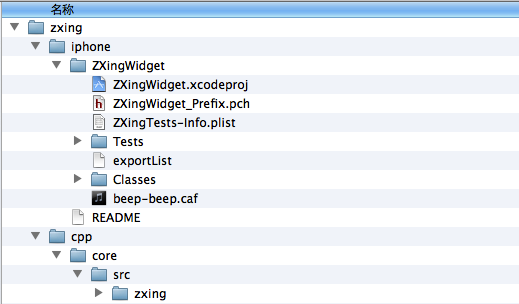
二、加入專案並設定依賴
把裁好的 zxing 資料夾整個放進 iOS 專案目錄,再把 ZXingWidget.xcodeproj 拖進專案。
接著在 Build Phases 分頁中設定 target 依賴:加入 Target Dependencies、Link Binary With Libraries,並補上這幾個 framework:
AVFoundation、AudioToolbox、CoreVideo、CoreMedia、libiconv、AddressBook、AddressBookUI
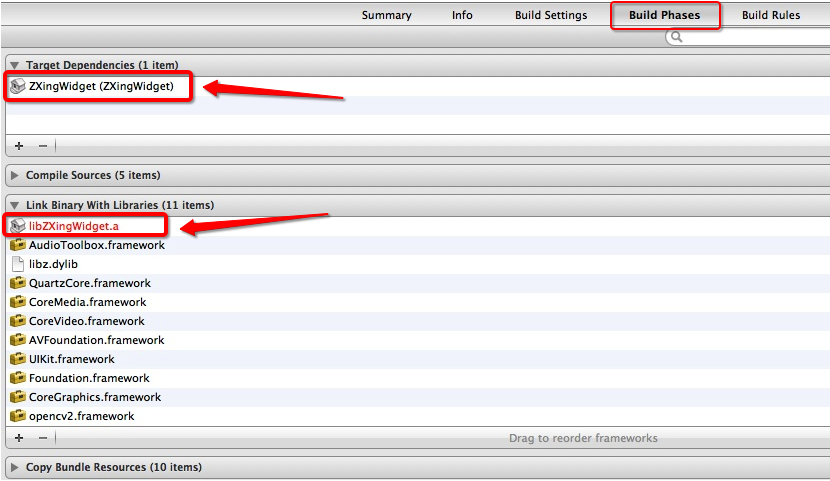
其中 AVFoundation 負責取相機畫面,AudioToolbox 供提示音,libiconv 則是文字編碼轉換所需。
三、設定 Header Search Path
最後加上兩條路徑:
./zxing/iphone/ZXingWidget/Classes
./zxing/cpp/core/src
關鍵差異在於:第一條要勾選「遞迴搜尋子目錄」,第二條則不要。
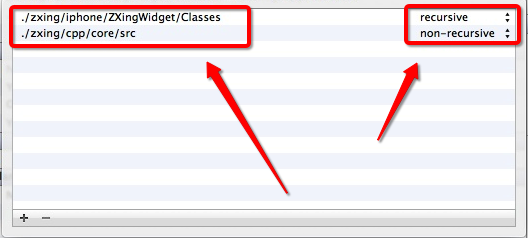
做到這裡,整合就完成了。
四、用法一:直接用現成的掃描控制器
ZXing 附了一個包辦相機預覽與掃描動畫的 ZXingWidgetController,最省事:
#import <ZXingWidgetController.h>
#import <QRCodeReader.h>

- (IBAction)scanPressed:(id)sender {
    ZXingWidgetController *widController =
        [[ZXingWidgetController alloc] initWithDelegate:self showCancel:YES OneDMode:NO];

    NSMutableSet *readers = [[NSMutableSet alloc] init];
    QRCodeReader *qrcodeReader = [[QRCodeReader alloc] init];
    [readers addObject:qrcodeReader];
    widController.readers = readers;

    [self presentModalViewController:widController animated:YES];
}
結果透過 ZXingDelegate 回傳:
@protocol ZXingDelegate
- (void)zxingController:(ZXingWidgetController *)controller didScanResult:(NSString *)result;
- (void)zxingControllerDidCancel:(ZXingWidgetController *)controller;
@end
五、用法二:自己接管相機
這個方式與用法一的關係,就像 AVFoundation 之於 UIImagePickerController——比較麻煩,但可控性高得多。做法是自己用 AVFoundation 取得即時畫面,轉成 UIImage,交給 Decoder 解碼:
#import "Decoder.h"
#import "TwoDDecoderResult.h"
#import "QRCodeReader.h"

- (void)viewDidLoad {
    self.qrReader = [[NSMutableSet alloc] init];
    QRCodeReader *qrcodeReader = [[QRCodeReader alloc] init];
    [self.qrReader addObject:qrcodeReader];
    self.scanningQR = NO;
}

// AVFoundation 的輸出回呼
- (void)captureOutput:(AVCaptureOutput *)captureOutput
didOutputSampleBuffer:(CMSampleBufferRef)sampleBuffer
       fromConnection:(AVCaptureConnection *)connection {
    UIImage *image = [self getCaptureImage:sampleBuffer];   // 記得自行實作這個轉換
    Decoder *d = [[Decoder alloc] init];
    d.readers = self.qrReader;
    d.delegate = self;
    self.scanningQR = [d decodeImage:image] == YES ? NO : YES;
}
解碼結果透過 DecoderDelegate 回傳,其中 didDecodeImage 帶有 TwoDDecoderResult,可取出 result.text:
- (void)decoder:(Decoder *)decoder
  didDecodeImage:(UIImage *)image
       usingSubset:(UIImage *)subset
       withResult:(TwoDDecoderResult *)result {
    NSLog(@"result = %@", [result text]);
}
六、踩坑記錄
找不到標頭檔:把用到 ZXing 的檔案副檔名從 .m 改成 .mm。因為 ZXing 是 C++ 程式碼,Objective-C 檔無法直接引入。
Undefined symbols for architecture armv7s:把 ZXingWidget 的 Build Active Architecture Only 設為 NO。
No such file or directory:檢查 Header Search Path 是否寫錯,或 zxing 的目錄結構與上面強調的不同——遞迴選項沒勾對是最常見的原因。
與 OpenCV 衝突:ZXing 2.1 與 OpenCV 2.4.3 對 C++ 標準庫與編譯器版本的要求不一致,滿足一方另一方就編不過。社群上有讓兩者共存的做法,但僅適用於 iOS 5.0 以上。
七、現在該選什麼
ZXing 的 iOS 維護在數年前就已停止(官方稱之為 retired),最後的版本停留在支援 armv7s 的年代,在今日的 Xcode 與 64 位元環境下整合難度不低,上面那些架構相關的錯誤就是這個背景的產物。
好消息是這個需求已經不必自己拼裝。iOS 7 起 AVFoundation 就內建了 AVCaptureMetadataOutput,支援 QR、EAN、Code 128 等主流格式,效能由系統最佳化,程式碼量遠低於本文的任何一種做法。若需要 iOS 之外的跨平台一致行為,或特殊的一維碼格式,可考慮 ZXing 的現代分支(如 ZXingObjC)或商業方案。
若你只是維護一個老專案,本文的整合步驟與除錯線索仍然有效;若是新專案,請從 AVCaptureMetadataOutput 開始。
- 上一篇文章: iOS 自繪畫板:三色畫筆與橡皮擦的實作
- 下一篇文章: iOS 全景瀏覽實作:把貼圖貼在球體內側