
把 iOS 開發環境「Windows 化」:Xcode 設定與跨平台協作實戰
從 Visual Studio 陣營轉到 Mac 上做 iOS 開發,最折磨人的往往不是 Objective-C 語言本身,而是那些用了十年的操作習慣突然全部失效。以下把 Xcode 設定、版本控制工具、以及跨平台 diff/patch 的種種坑整理成一份可照著做的清單。
一、Xcode 個人化設定
General
Double Click Navigation 預設是「Use Separate Window」,雙擊檔案會另開一個視窗,位置和大小常常打亂節奏。改成「Same as Click」就與 VS 的行為一致了。
Text Editing → Editing
可以開啟「Automatically trim trailing whitespace」(移除行尾空白)與「Including whitespace-only lines」(連全空行也清掉,但保留換行)。這其實是良好習慣,但與舊程式碼交接後產生的 patch 容易衝突,如果團隊共用基線,建議不要勾。另外把 Default text encoding 設為 Simplified Chinese (Mac OS)、Default line ending 設為 Windows (CRLF),並取消「Convert existing files on save」——保持與 Windows 端一致,否則 mac 上提交的 diff 會滿屏 ^M。
Indentation
建議設定為:Prefer indent using 選 Tabs、Tab width 與 Indent width 皆為 4,Tab Key 選 Inserts tab character,勾上 Wrap lines to editor width,Indent wrapped lines by 4。至於 Syntax-aware indenting 強烈建議關閉——自動縮排在你從 diff 檔貼回衝突片段時會幫倒忙。
Key Bindings
把常用快捷鍵改成與 VS/VA 一致,能大幅降低肌肉記憶的負擔(VA 的 Alt + ←/→、Alt+O、Alt+M 在 Xcode 中沒有直接對應,只能找替代)。部分組合會與系統快捷鍵相撞,可到「系統偏好設定 → 鍵盤 → 鍵盤快捷鍵」中解除綁定。
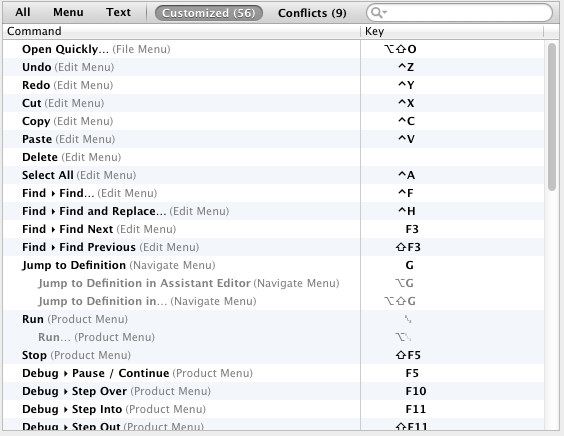


還有一個小陷阱:左側 Navigators 區域下方有個過濾框,找不到檔案時 Often 是因為上次的關鍵字還殘留在裡面。
二、版本管理與編輯工具
SVN:Versions 是常見選擇,可惜並非免費。取舊版本稍嫌麻煩,左上角點 select,在 revision 欄位輸入版本號後切換 After/Before 會好選一些。提交時特別注意別漏掉新增與刪除的檔案——點 Changed 檢視目錄異動,新增檔顯示為藍色問號、刪除檔顯示為空心問號,右鍵 Add 或 Delete 讓圖示正確即可。
Hg/Git:SourceTree 無論效率或操作習慣都明顯優於 MacHG 一類工具,而且免費。
文字編輯:Sublime Text 2 清爽快速,對我而言最大的價值是能自訂 Copy 等快捷鍵,並支援各種語法高亮。對 GBK 支援不佳,需要安裝 ConvertToUTF8 外掛(但會拖慢大檔開啟速度)。另外可透過 Preferences → Key Bindings - User 貼入 Windows 風格的鍵位設定,並把 "open_files_in_new_window": false 與 "word_wrap": "true" 放進 Settings 中。
解壓縮:7zX 這類工具多半得拖進 Dock 使用,大檔效率普通,實務上乾脆請同事都傳 zip 比較省事。
三、diff 與 patch 的跨平台難題
A. macOS 自帶的 diff/patch
mac 本身內建 diff/patch,不必再搬 gnuwin32 的 exe(格式不同也不相容)。做法是改寫原本的 mydiff.bat 內容,加入 mac 相關的排除規則,並把 %1 這類寫法改成 $1 $2:
diff -Nur --ignore-file-name-case -xDebug -xRelease -xDebug_Kalydo -xRelease_Kalydo \
-xEnv -xEnvNormal -xEnvWeb -xpdb -xVTune -xboost -xstlport -xDXSDK \
-x.svn -x.hg -x*.hgignore -x.git -x.gitignore -x*.vsp -x*.psess -x*.swp \
-x*.ncb -x*.opt -x*.scc -x*.plg -x*.clw -x*.aps -x*.org -x*.orig -x*.rej \
-x*.rar -x*.Administrator.user -x*.suo -x*.bak -x*.map -x*.ico \
-x*.vcproj.list -x*.vcproj.lnt -x.DS_Store -x*.xcworkspacedata -xxcuserdata $1 $2
注意 $2 後面不能有任何換行,否則路徑會出錯。接著去掉副檔名,放到 etc/paths 中任一列出的目錄(或放到自訂路徑後加入 paths),再用 chmod 777 mydiff 給予執行權限,從此就能像 Windows 上一樣直接下 mydiff。
B. 在 Mac 上使用 Windows 風格的 diff 檔
MacPort(Unix)版 diff 的輸出標頭(+++/---/@@)是 LF 行尾,差異內容則沿用原文行尾。專案普遍採用 Windows 的 CRLF,於是產出的 patch 就是兩種行尾混雜的檔案——這正是用 gvim 打開會看到 ^M 的原因。而 Windows 上的 gnuwin32 版 diff 標頭輸出的是 CRLF,行為不完全相同,結果就是一個平台產出的補丁在另一個平台很難直接用。
解法有兩個:
i. 在 Mac 的 Windows 虛擬機裡用 gnuwin32 的 patch。注意 patch 不直接支援網路位置,需先設定共享,再在虛擬機中映射網路磁碟機。
ii. 直接用 shell 腳本處理。新增 iospatch:
awk '/^\+\+\+|^---|^@@|^diff|^Binary|^File/ { sub(/\r$/,"") }; {print}' > unixLF.diff
patch $@ < unixLF.diff
同樣處理好路徑與權限後,用法與 patch 相同,只是換成 iospatch -p1 < ../win.diff。這個方式不必開虛擬機,又能同時吃 Unix 與 Windows 兩種風格的 diff,推薦使用。若要處理批次檔案,可再寫一支 diff2unix 遞迴轉換;Windows 端則有對應的 diff2win.bat 與 winpatch.bat,改寫標頭行尾即可。
C. 大量補丁的衝突處理
Apple 的東西因為審核週期,版本同步往往間隔很久,一次要處理幾十個補丁,而 Windows 與 Mac 分支差異又大,衝突量可觀。加上 Xcode 編譯慢、資源需重新轉譯,很難做到一補丁一提交,最後常常演變成幾十個補丁合成一個巨型 changeset 才 check in。萬一其中有個衝突沒解乾淨,事後在 SVN 上幾乎不可能查得出来。
比較穩妥的做法是搭配一個本地版控(如 SourceTree)。Hg/Git 都是本地倉庫,使用門檻低、對提交品質要求寬鬆,可以連 .orig/.rej 一起提交留檔,後續核對、清理冗餘檔案、檢視變更都方便得多。基線更新時也能另開分支再合併,在本地完成 merge 後重新產出補丁,降低對基線的依賴。
四、幾個實用小補充
iospatch 與 winpatch 的中間檔若直接產生在當前路徑,容易污染工作目錄。建議在檔名前加上 /(Unix)或 \(Windows)導到根目錄,或乾脆指定系統暫存目錄。