
Xcode 4 製作靜態庫圖文詳解:從建專案到合併通用庫
iOS 平台上的程式碼重用基本上只有靜態庫與 Framework 兩條路——沒有 Android 的 .so,也沒有 Win32 的 dll。本文以 Xcode 4.2 搭配 iOS SDK 5.0 為例,示範如何建立一個靜態庫,並把它做成同時支援模擬器與真機的通用(universal)庫。
一、建立靜態庫專案
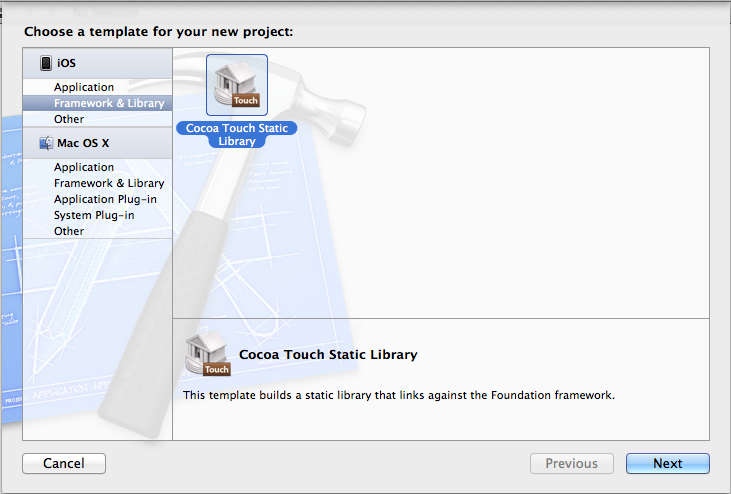
在 Xcode 中新增專案,選擇 iOS 分類下的 Framework & Library,其中有一個 Cocoa Touch Static Library,選它並命名為 Print。
二、寫幾個要對外開放的方法
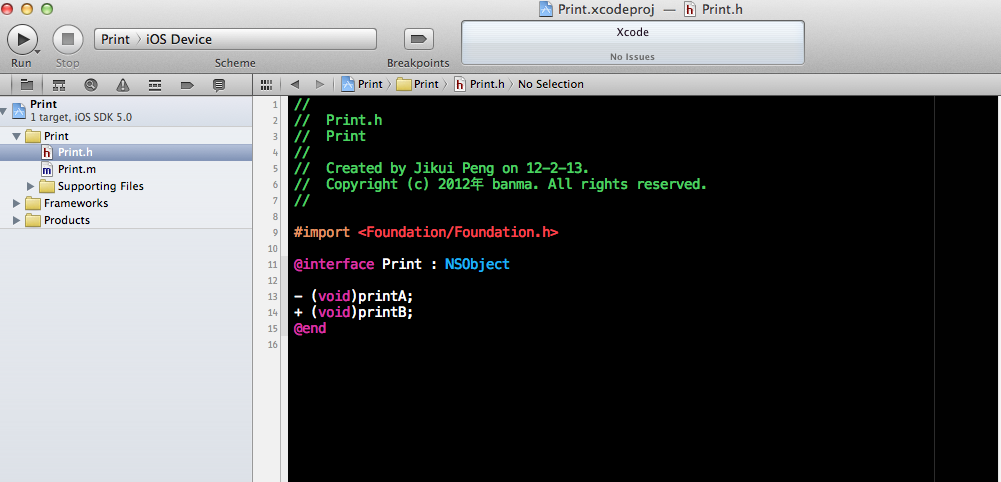
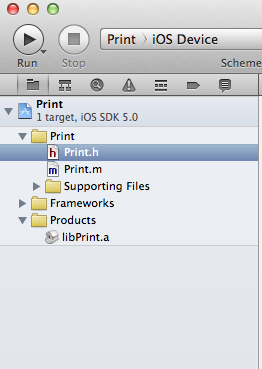
範例中只加了兩個方法:- (void)printA; 與 + (void)printB;,實作內容就是一行 NSLog(@"...");。編譯後產生的 libPrint.a 就能被其他 iOS 專案呼叫。這一步請注意上方的 scheme 目前指向 Print → iOS Device,這個細節後面會變成關鍵。
三、編譯前的準備
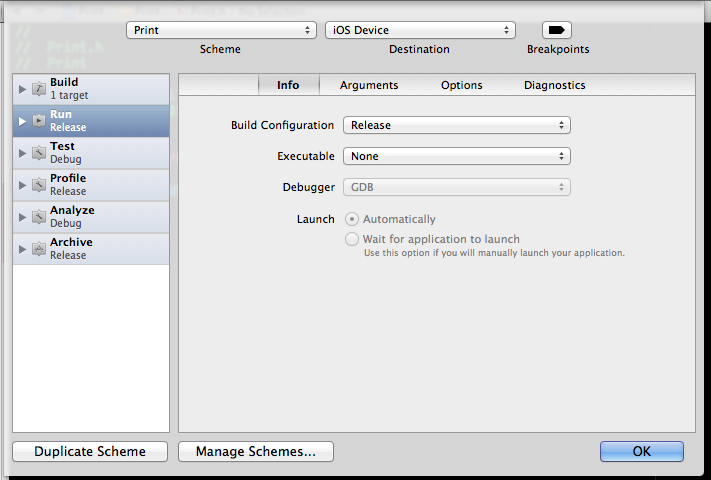
Release 與 Debug 兩種組態建議都先確認一遍設定,避免之後混淆產出的目錄。
四、編譯並找到產物
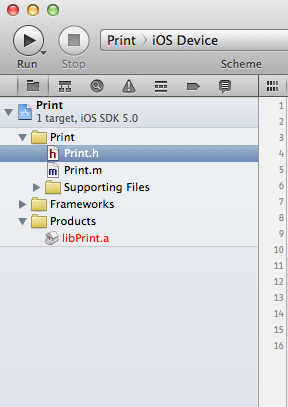
建置完成後,在 Products 群組中可以看到 libPrint.a。尚未編譯時檔案名稱顯示為紅色,編譯過後轉為黑色。
五、用 lipo 檢查它支援哪些架構
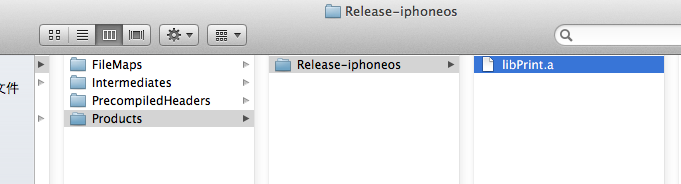
在該檔案上按右鍵選 Open In Finder,會打開一個資料夾,裡頭就是 libPrint.a。接著開終端切到產物目錄:
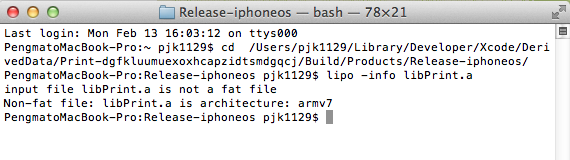
cd /Users/pjk1129/Library/Developer/Xcode/DerivedData/Print-dgfkluumuexoxhcapzidtsmdgqcj/Build/Products/(路徑請換成你機器上 DerivedData 底下對應的 Print 目錄。)可以看到 Release-iphoneos 這一層,顧名思義是給真機用的。用下面這道指令查架構:
cd .../Build/Products/Release-iphoneos
lipo -info libPrint.a
結果會顯示架構為 armv7——也就是說,這個庫只能在真機上跑。
六、建立一個使用它的 App
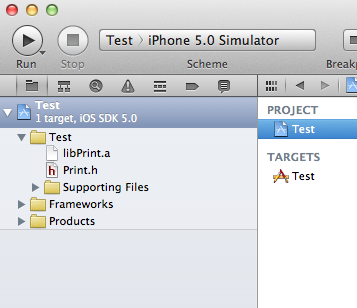
把 Print.h 複製到新專案中,再到 Build Phases → Link Binary With Libraries 加入剛才那個 libPrint.a。
七、在程式碼中呼叫
#import "AstroDiskAppDelegate.h"
#import "Print.h"

@implementation AstroDiskAppDelegate

@synthesize window = _window;

- (void)dealloc
{
    [_window release];
    [_viewController release];
    [super dealloc];
}

- (BOOL)application:(UIApplication *)application didFinishLaunchingWithOptions:(NSDictionary *)launchOptions
{
    // 呼叫 libPrint.a
    [Print printB];
    Print *print = [[[Print alloc] init] autorelease];
    [print printA];

    self.window = [[[UIWindow alloc] initWithFrame:[[UIScreen mainScreen] bounds]] autorelease];
    [self.window makeKeyAndVisible];
    return YES;
}
@end
八、編譯失敗?這正是重點
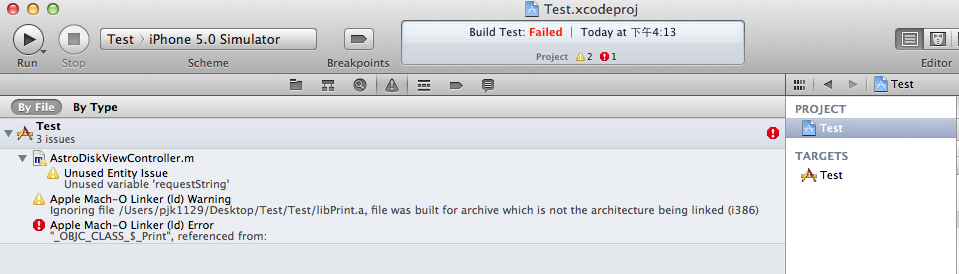
按下編譯,你會看到類似下面的錯誤:
九、undefined symbols for architecture i386 的真相
原因很單純:我們在模擬器上執行,需要的是以 i386 架構編出來的靜態庫,但手上這個 .a 是 armv7 的。回想第五步,scheme 指向的是 iOS Device,所以 Open in Finder 開的是真機版本的目錄。
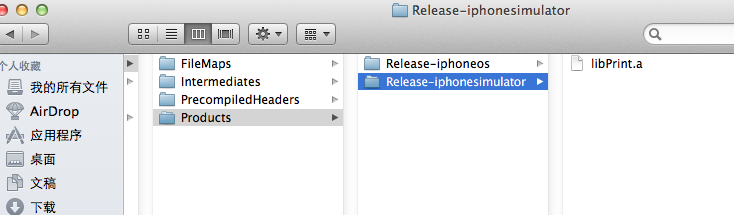
要產出 i386 版本,把 scheme 的 iOS Device 改成 iPhone 5.0 Simulator 再編譯一次即可。此時若再按 Open in Finder,開到的仍是先前那個目錄,建議自己動手到 Products 下查看,你會看到 Release-iphoneos 與 Release-iphonesimulator 兩個資料夾。
十、錯誤原因小結
Release-iphoneos 底下是 armv6/armv7 的庫;Release-iphonesimulator 底下才是 i386 的庫。拿錯檔案,連結器自然找不到對應的 symbol。
十一、用 lipo 合併成通用庫
既然一個給真機、一個給模擬器,那就把兩者打包成單一檔案:
lipo -create \
  /Users/pjk1129/Library/Developer/Xcode/DerivedData/Print-dgfkluumuexoxhcapzidtsmdgqcj/Build/Products/Release-iphonesimulator/libPrint.a \
  /Users/pjk1129/Library/Developer/Xcode/DerivedData/Print-dgfkluumuexoxhcapzidtsmdgqcj/Build/Products/Release-iphoneos/libPrint.a \
  -output /Users/pjk1129/Desktop/libPrint.a
十二、驗證合併結果
lipo -info /Users/pjk1129/Desktop/libPrint.a輸出會同時列出 i386 與 armv7,代表這個庫現在兩邊都能跑。

十三、換成通用庫後重新編譯
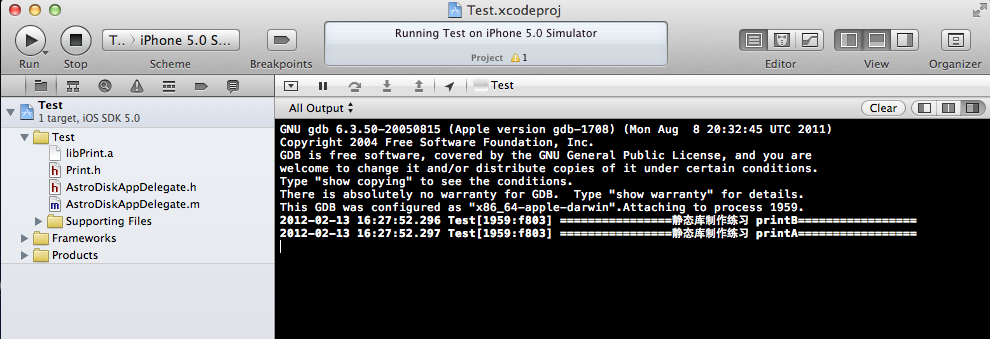
把專案原本連結的 .a 替換成桌面上這支合併版,再次編譯就能順利通過,執行結果如下:
補充一點:如果這個庫要公開給其他團隊使用,記得把头檔案與靜態庫一起交付,並在文件裡標明支援的架構與最低系統版本,能省下對方不少排查時間。
- 上一篇文章: 把 iOS 開發環境「Windows 化」:Xcode 設定與跨平台協作實戰
- 下一篇文章: iOS 入門:從零寫出你的第一個 App