
iOS 入門:從零寫出你的第一個 App
寫到這裡,前面學的都是語言基礎。接下來才是真正的開發起點——我們要動手做一個能跑在屏幕上的 App。
本課大綱:iOS 系統發展、UI 與 Objective-C、動手做一個簡單的 App、程序的生命週期。
1. 先認識 iOS 這個平台
Objective-C 從 1983 年發展至今已經三十多年,但客觀說,它算不上完美的語言——事實上到今天也沒有一門真正完美、永遠不必更新的編程語言。蘋果當年選擇 OC 作為 iOS 的開發語言,這也是我們前期要先補 OC 的原因。
目前市面上主要有 iOS、Android、Windows Phone 三大移動平台。Windows Phone 的處境大家多少聽說過,份額長期低迷。Android 佔有量最大,但舊機型的體驗參差不齊,很多早期的 2.3 設備根本升不到 4.0 以上;Android 真正明顯的轉折是 4.0 之後,整體優化和界面才逐漸成熟。用硬件門檻限制系統更新,多少會流失一部分用戶。
相比之下蘋果在這件事上處理得好得多。而對開發者來說,差異也很直觀:Android 的環境搭建相當繁瑣,光是配好開發環境就可能耗掉半天;iOS 這邊到目前為止只裝了一個 Xcode。當然,做 iOS 開發的硬件成本更高一些,你得有一台 Mac,或者去折騰黑蘋果。
從 iOS 7 開始,蘋果徹底告別了過去喬布斯時代的理念:屏幕尺寸逐步變大,界面風格也從擬物化轉向扁平化。這兩點是理解當代 iOS 的關鍵。
主界面
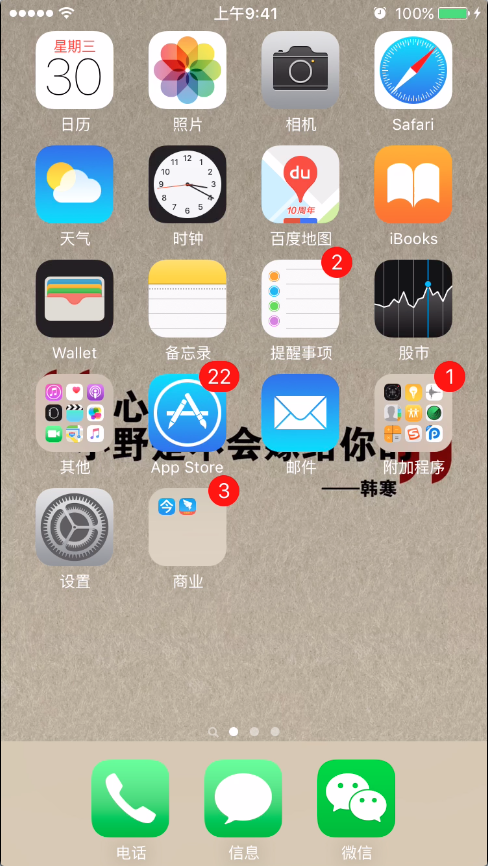
左圖是 iOS 9.2 的主屏。所有應用圖標整齊地排在一格格的位置上,就像棋子擺在棋盤裡。
仔細看會發現,五子棋棋盤是筆直的 90 度直角,而 iOS 的圖標是圓角矩形——這個圓角矩形甚至被蘋果註冊了外觀專利,文件夾也是同樣的處理。
再看每個圖標的樣式:圖形都很簡潔,沒有堆砌炫目特效,像一塊塊瓷磚貼在屏幕上。這是 iOS 7 之後大力推進的扁平化設計,與此前的擬物化風格完全不同。擬物化顧名思義就是模仿現實物品,比如早期的日曆 App 看起來就是一本真日曆,每個元素都帶陰影,仿真度很高。
扁平化的由來頗有意思:這個概念最早由一位谷歌工程師提出,但真正第一個把它用在移動平台界面上的公司是微軟,而蘋果則是把扁平化做得最出色的一家,以至於很多消費者誤以為這是蘋果原創的概念。
為什麼要記住這套風格?原因很實際:你在控件庫裡已經找不到舊樣式的控件了,想自己復刻老風格,工作量不是大一點點。另外,遵循當前設計規範開發的應用,只要內容過硬,還有機會被 App Store 推薦,這是難得的曝光機會。
應用界面

再看時鐘 App 的內部。我們未來的工作就是做這些界面,那就從拆解官方應用開始。左上角「編輯」和右上角「+」,本質上是可點擊並響應事件的按鈕;中間「世界時鐘」這幾個字是字符串;下面「北京」「今天」「柏林」同樣是字符串;每個時鐘其實是圖片;最底部那一排也是按鈕。iOS 提供了專門放置文本、顯示圖片的控件,把這些拼起來,一個界面就成型了。可見做軟件並沒有想象中那麼玄。
可以看到,iOS 原生應用都遵循同一套設計語言,不會每個 App 各走各路。蘋果不只要求自家軟件守規矩,所有上架 App Store 的應用都要符合當前界面規範,以此維持整個生態的一致性——這也是它與 Android 最大的差異之一。
順帶說說商業模式。免費應用通常靠內購變現,付費應用則直接售賣。蘋果自己是怎麼賺的?它憑藉一個高質量用戶群體的 App Store 吸引開發者進場,每一筆下載從中抽取 30%。好的應用帶來更多用戶,更多用戶吸引更多開發者,形成正向循環。僅 2014 年一年,開發者通過 App Store 獲得了 150 億美元收入,其中約 45 億美元進了蘋果的口袋。理解了這一點,你就能理解 App Store 的價值。
2. UI 是什麼
之前學的是語言基礎,不掌握編程語言,後續根本寫不出業務邏輯——這就是我們先學 OC 的原因。反過來,只會寫邏輯而不懂界面,用戶看到的就只有一個能打印字符的控制台。UI 是 User Interface 的縮寫,中文叫「用戶界面」。國外不少大學專門開設 UI 交互設計、UI 設計課程,說明這並不是一件淺的事。不過在開發崗位上,我們主要是把前人總結好的規範和框架用起來。

那 UI 階段到底在學什麼?還記得 OC 裡的 Foundation 框架嗎?到了 UI 階段,我們換成另一個框架——UIKit。它同樣封裝了大量現成方法:響應點擊與觸摸、在屏幕上顯示文字和圖片、調用相機與麥克風等硬件,都由它來承擔。
回顧一下 iOS 的四層架構:最底層 Core OS,往上依次是 Core Service、Media,最頂上是 Cocoa Touch。相比桌面的 Mac OS,蘋果在 Cocoa 之上多封裝了一層 Cocoa Touch,這也是與我們日常操作關係最緊密的一層。UI 階段要重點掌握的是 Cocoa Touch 與 Media 層:使用頻率最高的 UIKit 框架就在 Cocoa Touch 裡,地圖、聯繫人、信息等功能也都屬於這一層;音視頻播放、繪圖等則由 Media 層實現。Core Service 主要包含我們學過的 Foundation 框架,而 Core OS 最貼近底層,日常開發中幾乎用不到。
3. 動手做第一個 App
A. 設備尺寸與分辨率規範
我們主要面向 iPhone 和 iPad 開發,這裡先從 iPhone 說起。
如何創建 Single View Application

新建工程時,不再選擇 OS X 下的命令行工程,而是切到 iOS → Application。這裡的選項分別是:iPad 用的分欄式界面、帶左右滑動分頁的界面、單頁面應用、帶底部標籤欄的應用(就是剛才時鐘 App 那種),以及 Game 模板。學習階段用得最多的是第三個,也就是選中的 Single View Application。
點 Next 建立一個名為 test 的工程。

這次項目結構和以前不一樣了:除了 .m 文件,還多了 AppDelegate 和 ViewController 兩個類,同時出現了兩個陌生文件——Main.storyboard 和 LaunchScreen.storyboard。

選中 Main.storyboard 打開來看,是一個方形的畫布,有點像平板屏幕,比手機屏幕寬一些、長一些。storyboard 顧名思義是「故事板」,你可以把它理解成一張白紙:想顯示什麼,就從控件庫把對應控件拖上去,擺到你希望的位置。這就是所謂的可視化開發。趕進度時,用好這個工具甚至能讓界面開發時間減半。
先什麼都不改,直接按 Command + R 運行一次。會看到一個應用自動啟動——開發階段我們用模擬器調試,項目相對完善後再換真機測試。默認運行的應該是 iPhone 6 模擬器,設備名稱顯示在項目名旁邊,點擊即可切換。現在打開的是一個全白的空白界面,和 storyboard 裡看到的完全一致。
接下來這張表很重要,記錄了各代 iPhone 的尺寸與邏輯分辨率,日後做适配時會反覆用到。
| 設備 | 寬 Width | 高 Height | 對角線 | 邏輯分辨率 (point) | Scale Factor | 設備分辨率 (pixel) | PPI |
|---|---|---|---|---|---|---|---|
| 3GS | 2.4 in (62.1 mm) | 4.5 in (115.5 mm) | 3.5 吋 | 320x480 | @1x | 320x480 | 163 |
| 4 / 4s | 2.31 in (58.6 mm) | 4.5 in (115.2 mm) | 3.5 吋 | 320x480 | @2x | 640x960 | 326 |
| 5 / 5c / 5s | 2.31 in (58.6 mm) | 4.87 in (123.8 mm) | 4 吋 | 320x568 | @2x | 640x1136 | 326 |
| 6 | 2.64 in (67.0 mm) | 5.44 in (138.1 mm) | 4.7 吋 | 375x667 | @2x | 750x1334 | 326 |
| 6 Plus | 3.06 in (77.8 mm) | 6.22 in (158.1 mm) | 5.5 吋 | 414x736 | @3x | 1080x1920 | 401 |
模擬器屏幕上方還有一條信息欄:左邊是運營商(Carrier)和 Wi-Fi 標識,中間是時間(取自你電腦的系統時間),最右邊是電量圖標。這條被稱為「狀態欄」。在 iOS 7.0 之前它是不透明的、獨立佔據屏幕一塊區域;現在它是透明的,默認呈白底黑字。如果把背景改成黃色或綠色,效果會非常明顯。

打開 Main.storyboard,看右下角這幾個區域。

第一個是文件列表,可以直接從這裡拖出去創建一個類;第二個是代碼片段;第三個是 Object Library 資源庫,裡面有大量控件可供挑選,我們暫時只會用到其中一小部分,後續會逐個學;第四個是媒體庫。
B. 做一個簡易加法計算器

(1)搭建界面
上面是最終成品的效果圖。打開 Main.storyboard,在右下方資源庫中找到 Label 控件 ,按住拖到畫布上,等畫布變藍後鬆手,就多出一個顯示「Label」字樣的標籤。
雙擊這個控件即可進入編輯狀態,把文字改成「簡易加法計算器」,然後點旁邊空白處取消編輯。此時文字顯示不完整,再單擊一次控件,四周會出現 8 個錨點。拖動右下角的錨點拉寬,文字就能完整顯示了。其他幾個錨點也可以試試,熟悉一下縮放行為。
效果圖裡的「+」「=」「0.00」同樣用 Label 就能實現,調整它們的位置和大小,讓整體排版舒服一些。
回到資源庫單擊 Label 控件,右側會彈出屬性檢查器。紅框處的 UILabel 就是這個控件對應的類名——記住它,寫代碼綁定時會經常看到。

最下方還有一個可點擊的「計算」按鈕,對應的是 UIButton 控件。同樣把 Button 拖到畫布上,不過這時它並沒有效果圖那種藍底白字。打開右側邊欄,選中第四個像游標卡尺的圖標,展開屬性列表:把 Text Color 改成白色 ,再把 View 裡的 Background 改成藍色
 ,外觀就對上了。
還有兩個供輸入的區域,用 UITextField 控件完成,可以在資源庫裡自己找找看,順手試試其他控件的效果。
(2)關聯代碼與界面
此時運行程序,界面已經成型,但點擊任何地方都沒反應——因為還沒有邏輯。
要讓代碼和圖形掛鉤,Xcode 提供了輔助編輯器。點擊右上角的輔助編輯按鈕 ,界面會一分為二:左邊是 storyboard,右邊是代碼。
按住鍵盤上的 Control 鍵不放,用鼠標把畫布上的「計算」按鈕拖向代碼區,會拉出一根藍線。一直拖到類擴展區域、看到代碼區出現一條插入橫線時,同時鬆開鼠標和鍵盤。

鬆手後會彈出一個對話框。

逐項解釋一下:
· Connection:三個選項。默認的 Outlet 是「出口」的意思——可以想象一根從樓上通往樓下的管道,你在出口等著取東西,就能拿到控件的信息和屬性。Action 是「動作」,會生成一個方法,在響應用戶交互時執行裡面的代碼。Outlet Collection 則是屬性集合。這裡選 Outlet。
· Name:給這個屬性或方法起名,這裡取名 calculatorButton。
· Type:控件類型,拖拽時已經看到了,這裡是 UIButton。
· Storage:持有方式。控件拖到 storyboard 上時已被視圖強引用,保證它存活在堆中,外部不需要再強引用一次。大部分情況下這裡選 Weak 就好——向 nil 發消息不會崩潰,所以引用失效時反而更安全。
點擊 Connect 或按回車。原本空白的類擴展裡立刻多出一段代碼,寫法和以前聲明屬性幾乎一樣,只是多了 IBOutlet 標記。這個標記對編譯器沒有實際作用,只是告訴 Xcode「我和其他東西有關聯」。你也可以自己寫個屬性再手動加上 IBOutlet,前面就會出現 這個標記。把鼠標移到圓點上,畫布裡的「計算」按鈕會亮起來,說明代碼已和 storyboard 關聯成功。
兩個輸入框和顯示結果的 Label 也需要同樣拖線,分別命名為 text1、text2、resultLabel。
點擊按鈕時程序也要有反應,所以再對 Button 拖一次線,這次選 Action。Action 的返回類型是 IBAction,本質上就是 void。
@interface ViewController ()

//計算按鈕
@property (weak, nonatomic) IBOutlet UIButton *calculatorButton;
//按鈕計算方法
- (IBAction)calculator:(id)sender;

//第一個輸入框
@property (weak, nonatomic) IBOutlet UITextField *text1;
//第二個輸入框
@property (weak, nonatomic) IBOutlet UITextField *text2;

//結果Label
@property (weak, nonatomic) IBOutlet UILabel *resultLabel;

@end
接下來分析按鈕方法的實現思路。第一步,取出輸入框裡的數字——UITextField 提供了 text 屬性,用 self.text1.text 就能拿到內容,text2 同理。第二步,text 的類型是 NSString,字符串不能直接相加,調用 floatValue 把它轉成數值。第三步,UILabel 同樣有 text 屬性,但它要的是 NSString,而我們手上是 float 這樣的基礎類型,這裡就需要 Foundation 框架的 stringWithFormat: 方法來完成格式化,再把結果賦給 Label 的 text。
- (IBAction)calculator:(id)sender {
    if (self.text1.text.length != 0 && self.text2.text.length != 0) {
        self.resultLabel.text = [NSString stringWithFormat:@'%.2f', self.text1.text.floatValue + self.text2.text.floatValue];
    } else {
        NSLog(@'Error, No Input');
    }
}
到這裡,一個簡單的加法計算器就完成了——這也是你的第一個 iOS 程序。
4. 視圖與程序的應用生命週期
前面那些便捷操作,背後其實都是無數行代碼的封裝,用手寫也完全能實現。這一節我們不談怎麼用代碼重做計算器,而是搞清楚:代碼到底該寫在哪裡。
C 程序的入口是 main 函數,展開 Supporting Files 文件夾就能看到 main.m,但我們不會在這裡寫業務代碼。看 main 函數本身:函數有入口就有出口,執行完 return 就返回了,但這裡因為某個函數的存在,main 一直返回不了。它前面兩個參數是系統信息,第三個是 nil(默認指定的 UIApplication 類),最後一個是程序啟動代理的類名。
這個函數實際上幫我們創建了 UIApplication 對象和 AppDelegate 對象,把程序代理交給 AppDelegate,並調用它的方法。系統默認已經幫我們建好 AppDelegate 類,進去就能看到第一個被代理調用的協議方法:
- (BOOL)application:(UIApplication *)application didFinishLaunchingWithOptions:(NSDictionary *)launchOptions {
    // Override point for customization after application launch.
    return YES;
}
方法名其實很好讀:didFinishLaunching 就是「完成啟動」,程序啟動完畢後會走到這裡。後面我們還會學到一些能在啟動之前做設置的方法。以後寫初始化代碼,基本就放在這個方法裡。
再來看其他幾個代理方法。程序運行起來,相當於設備被激活:
//進入到活動狀態
- (void)applicationDidBecomeActive:(UIApplication *)application {
    // Restart any tasks that were paused (or not yet started) while the application was inactive.
    NSLog(@'Become Active');
}
有激活就有非激活。雙擊 Home 鍵,控制台會打印「Resign Active」:
//程序進入到非活動狀態
- (void)applicationWillResignActive:(UIApplication *)application {
    // 臨時中斷(來電、短信)或用戶退出時都會走這裡
    NSLog(@'Resign Active');
}
單擊一次 Home 鍵,程序進入後台,控制台會依次打印「Resign Active」和「Did Enter Background」。鎖屏、接電話等情況也會進到這個狀態。要注意,「進入後台」和「非活動狀態」並不是一回事,但進入後台必然處於非活動狀態。
//程序進入後台
- (void)applicationDidEnterBackground:(UIApplication *)application {
    // 釋放共享資源、保存用戶數據、取消定時器
    NSLog(@'Did Enter Background');
}
進入後台後,點擊桌面圖標還能回到應用,對應的是回到前台的代理方法:
//進入前台
- (void)applicationWillEnterForeground:(UIApplication *)application {
    // 撤銷進入後台時做的各項變更
    NSLog(@'Will Enter Foreground');
}
最後是程序終止的代理方法,退出應用時會調用,用來保存數據、避免意外退出造成遺失。不過要注意,它只在程序處於運行狀態時才會被調用;如果程序已經在後台,此時退出是不會走這個方法的。
//程序退出
- (void)applicationWillTerminate:(UIApplication *)application {
    // Called when the application is about to terminate.
    NSLog(@'Terminate');
}
這些內容現在先作為了解,知道什麼時機會觸發什麼方法就夠了。
本節最重要的收穫,是掌握 storyboard 與代碼之間建立關聯的做法,這件事一定要自己動手多試幾遍。
最後附上一些常用的 Xcode 快捷鍵:


//主界面
Command + R        運行
Command + .        停止運行
Command + B        編譯
Command + H        隱藏 Xcode
Command + N        新建文件
Command + shift + N  新建工程
Command + O        打開文件
Command + 數字鍵(1-8)  切換 navigator 欄
Command + 數字鍵0     隱藏 navigator 欄
Command + Y        開啟控制台
Command + option + 0  開啟/隱藏 utilities 欄
Command + return   標準模式
Command + option + return  輔助編輯模式

//代碼
Command + control + 方向鍵  .h/.m 文件切換
Command + [        向左縮進
Command + ]        向右縮進
Command + option + [  上移
Command + option + ]  下移
Command + Y        開啟斷點
Command + 加入斷點
Command + K        清空控制台

//文檔
Command + '+'      放大
Command + '-'      縮小
Command + '='      適應