
iOS 9.3.3 外掛 DataMeter 怎麼看流量?狀態列與通知中心都能顯示
編輯:iOS 相關教學
DataMeter 是一款即時流量監控外掛,讓你在上網時隨時知道用了多少,不必等到帳單來了才發現超出門檻被追加費用。
基本用法
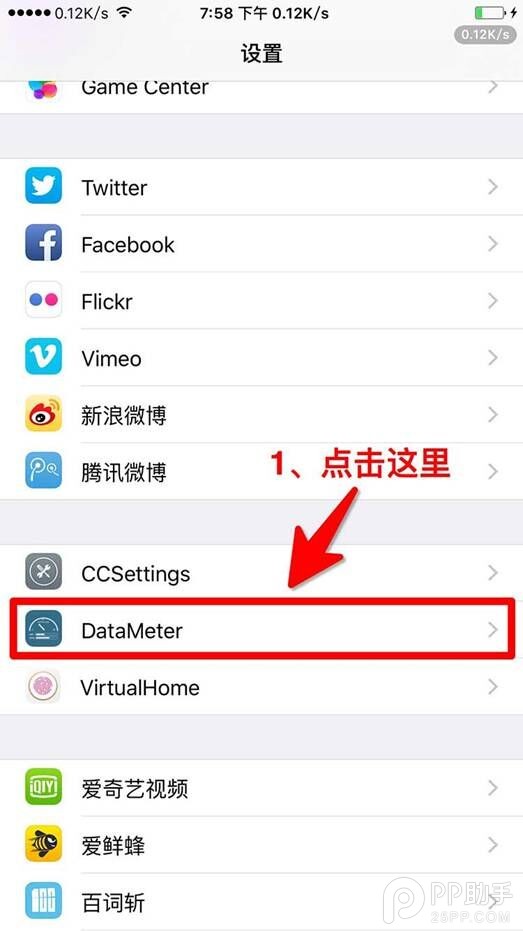
安裝完成並重新載入後,打開系統「設定」,找到「DataMeter」並點進去,就能看到「蜂窩數據」與「Wi-Fi」的即時用量。
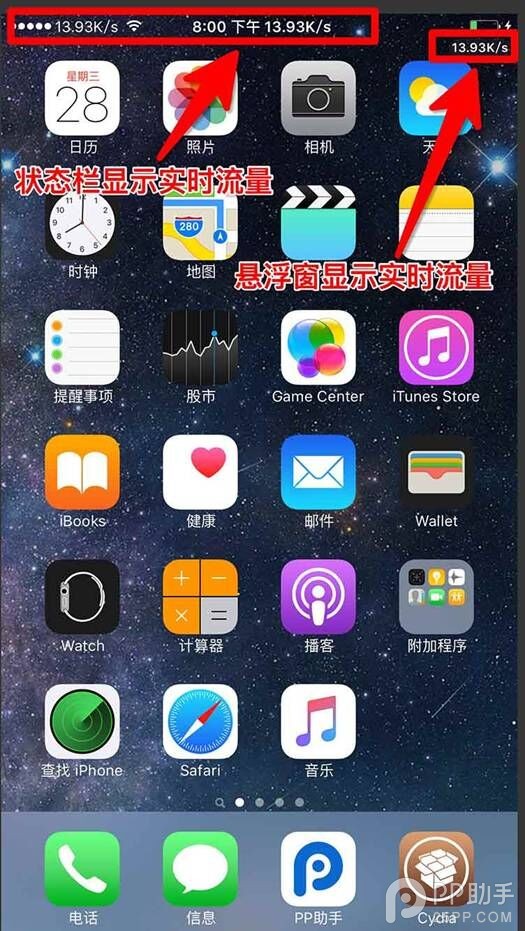
在狀態列或懸浮窗顯示
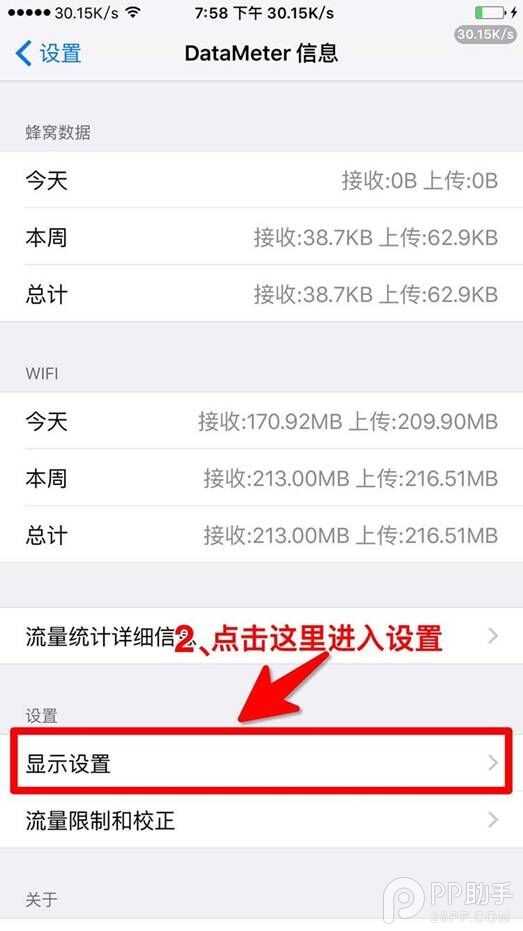
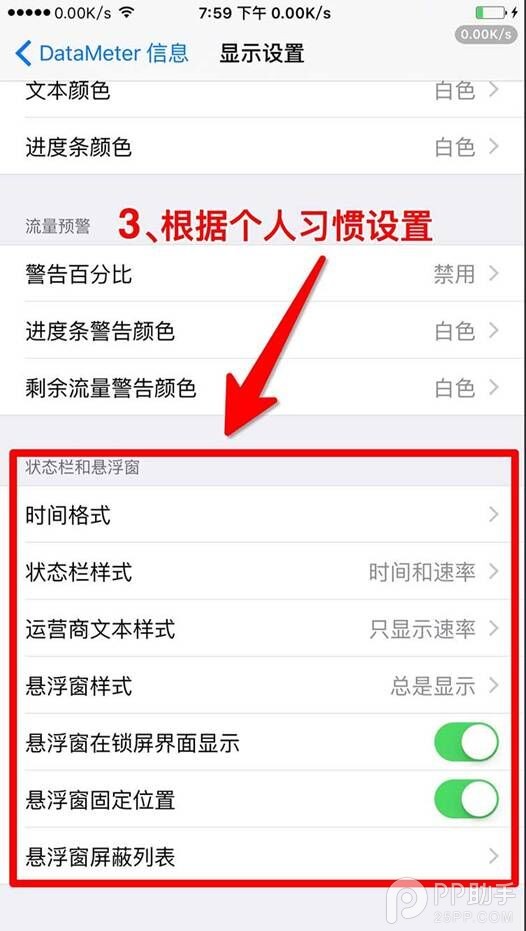
點進「DataMeter」中的「顯示設定」,在新開啟的頁面往下捲到「狀態列與懸浮窗」區塊,依個人喜好開啟對應項目。開啟後,即時速率就會常駐在狀態列上,隨時可見。
加入通知中心的「今天」頁面
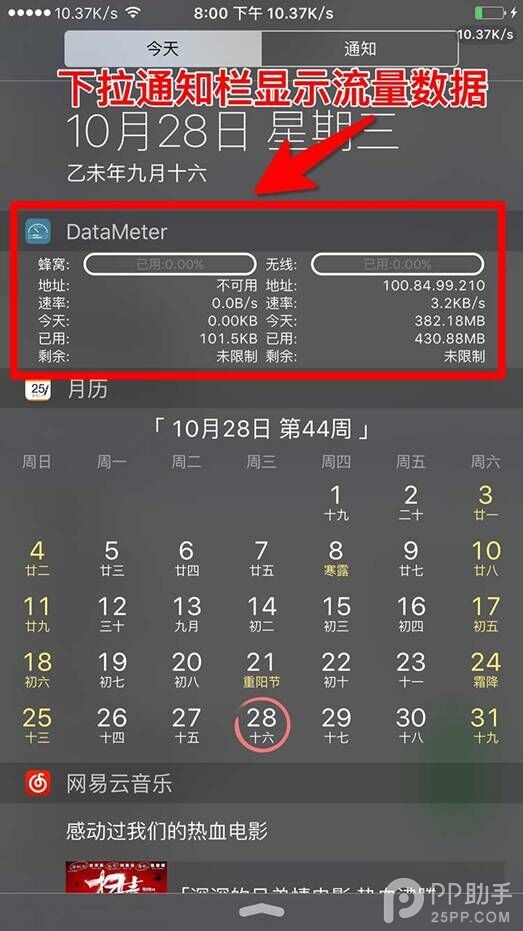
下拉開啟通知中心,切到「今天」頁面,滑到最下方點擊「編輯」,在編輯畫面中找到「DataMeter」並加入顯示項目。
這樣一來,你只要下拉通知中心就能看到詳細的流量統計,不必進入設定。這是不打擾操作、又能隨時掌握用量的做法,也是最推薦的顯示方式。
搭配建議
如果你常常在月底爆量,可以搭配「設定」→「行動服務」中的每個 App 用量清單一起看:DataMeter 告訴你現在用了多少,系統清單告訴你是誰用掉的。兩者互補,就能精準找出該關掉哪些 App 的行動數據權限。
另外提醒,越獄後重啟會回到未越獄狀態,此時 DataMeter 不會運作;需要它時記得先重新激活越獄。