
Airplay怎麼用?透過iTools把iPhone畫面投射到電腦大屏
提到iTools,果粉應該都不陌生。這是一款專為蘋果設備量身打造的綠色輔助管理軟體,無論是同步、備份還是管理手機資料都非常順手。在2013年推出的新版本中,iTools新增了一項實用的Airplay功能,讓你能在大螢幕上暢玩手遊。
只要手機與電腦處於同一個WiFi網路下,啟動Airplay服務,就能把蘋果設備上的畫面即時投射到電腦螢幕,完全不必額外添購硬體。要是電腦再接上高畫質電視與音響,效果更是震撼。不過仍有不少朋友對Airplay的用法不太熟悉,接下來就一步步帶你完成「大屏玩遊戲、看影片、聽音樂」的設定教學。

Airplay怎麼用 AirPlayer大屏投射遊戲影片教學
一、安裝iTools並連接設備
先在電腦上安裝最新版iTools(2013 Build 0509以上版本),接著把iOS設備連上電腦,支援iPhone、iPad以及iPod Touch 5等機型。在左側窗格點選你的設備,再點右側的「Airplay」。首次使用需先下載「Airplay」元件:
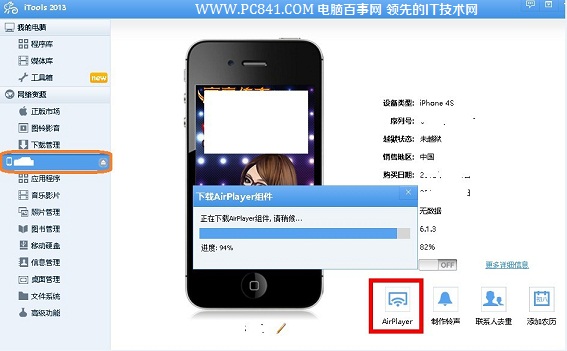
首先在電腦上安裝2013版iTools
二、進入設定精靈
等Airplay元件安裝完成後,會進入使用教學畫面,點擊「下一步」:
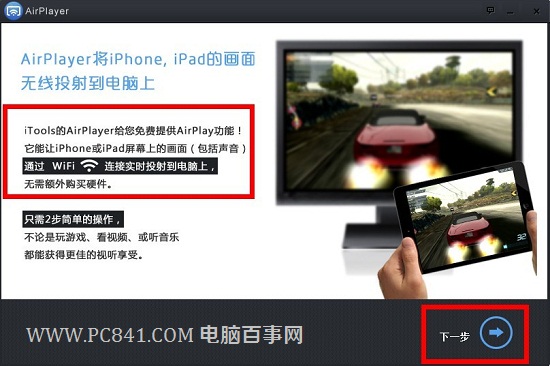
再繼續點擊「下一步」:
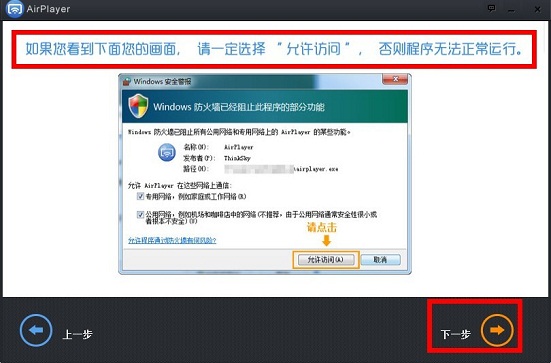
三、允許Airplay連網
在設定過程中,系統可能會詢問是否允許Airplay存取網路,這時請選擇「允許存取」:
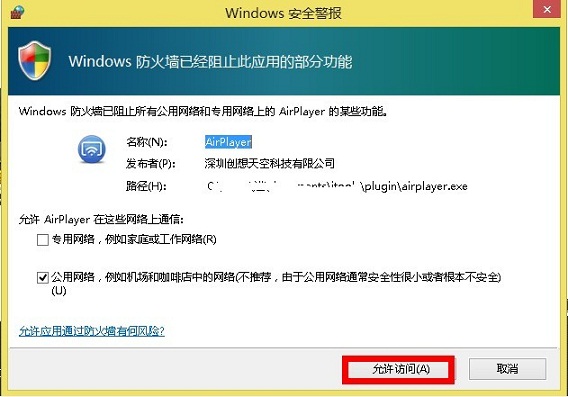
四、開啟設備端Airplay
完成上述步驟後,iTools裡的Airplay功能就啟動了。接著我們需要在iOS設備上開啟Airplay,就能實現聲音與畫面的雙向投射,效果類似投影儀:

五、以iPhone為例啟用投射
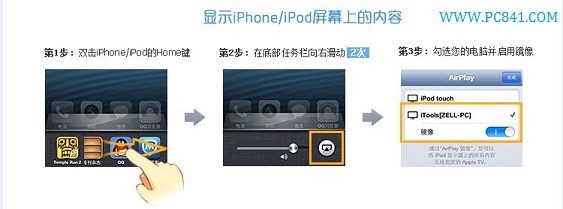
雙擊iPhone的「Home主螢幕」鍵,在底部多工處理區域向右滑動兩次,找到Airplay圖示並點擊,勾選你的電腦即可:
六、播放測試
設定完成後,在手機上打開音樂播放器播放歌曲,這時iPhone的畫面與聲音都已成功投射到電腦:

在iPhone上打開要投射的遊戲、影片或音樂皆可
七、實際效果展示
以下示範將遊戲與電影投射到電腦的畫面:
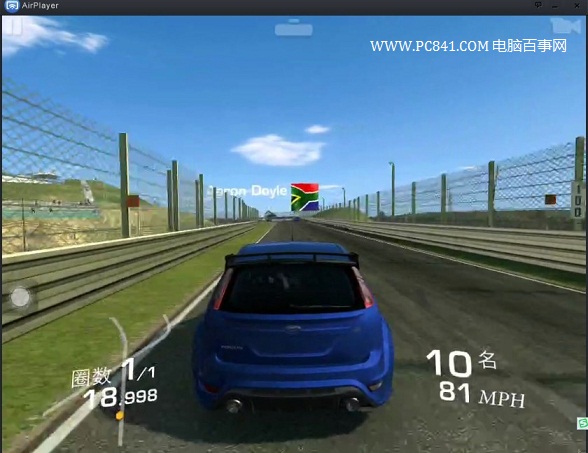

使用Airplay將iPhone上的影片與遊戲投射到電腦螢幕的效果
值得一提的是,除了音樂,電影與遊戲同樣能投射到電腦,當然也能投放至電視。如果你覺得用iPhone看電影螢幕太小,Airplay能帶來截然不同的視覺享受。
小提醒:若想把iPhone的影片與遊戲投射到液晶電視,做法也很簡單——只要讓電腦主機搭配顯示器作為輸出螢幕即可。如今許多家庭都裝有HTPC家庭影院,通常都能輕鬆實現。
延伸閱讀:2300元小巧美觀HTPC裝機電腦配置推薦。