
iPhone 遊戲開發之五:場景切換動畫、點陣字與 Hiero 工具
作者:Andy-清風。
一、遊戲場景切換
cocos2d-x 內建了大量轉場效果,足以應付絕大多數過場需求。以下列出可用的 CCTransition 系列及其視覺效果:
CCTransitionRotoZoom        // 畫面由大縮小並跳動進入
CCTransitionJumpZoom        // 立體地由左側縮小跳入
CCTransitionMoveInL         // 由左往右移入
CCTransitionMoveInR         // 由右往左移入
CCTransitionMoveInT         // 由上往下移入
CCTransitionMoveInB         // 由下往上移入
CCTransitionSlideInL        // 由左側滑入並推開畫面
CCTransitionSlideInR        // 由右側滑入
CCTransitionSlideInT        // 由上側滑入
CCTransitionSlideInB        // 由下側滑入
CCTransitionShrinkGrow      // 由大縮小至中央後展開
CCTransitionFlipX           // 沿 X 軸立體翻轉
CCTransitionFlipY           // 沿 Y 軸立體翻轉
CCTransitionFlipAngular     // 由右側翻轉進入
CCTransitionZoomFlipX       // 沿 X 軸立體跳動翻轉
CCTransitionZoomFlipY       // 沿 Y 軸立體跳動翻轉
CCTransitionZoomFlipAngular // 由右側立體縮小翻轉進入
CCTransitionFade            // 由中央漸變進入
CCTransitionCrossFade       // 由外圍漸變進入
CCTransitionTurnOffTiles    // 由棋格覆蓋上層後剝落
CCTransitionSplitCols       // 縱向切三塊推入
CCTransitionSplitRows       // 橫向切三塊推入
CCTransitionFadeTR          // 由左下角向右上角棋格漸變
CCTransitionFadeBL          // 由右上角向左下角棋格漸變
CCTransitionFadeUp          // 由下向上漸變
CCTransitionFadeDown        // 由上向下漸變
呼叫方式固定為兩步:先建立場景節點並掛上子節點,再交由 CCDirector 以指定的轉場類別替換場景。
CCScene *sc = [CCScene node];
[sc addChild:[HelloWorld scene]];
[[CCDirector sharedDirector] replaceScene:
        [CCTransitionZoomFlipX transitionWithDuration:ttime scene:sc]];
transitionWithDuration 的第一個參數是動畫秒數,通常 0.3 到 0.6 秒最自然。切換時機建議放在關卡結束或選單確認之後,避免玩家在操作中途被硬生生切走。
二、點陣字的實現
遊戲中常需要特殊字體與描邊效果。除了用繪圖軟體把文字畫成圖片,還有另一條路:點陣字(bitmap font)。它把每個字元預先烘焙成一張小圖,執行時只是貼圖,因此效能遠優於逐帧繪字。
(1)點陣字的原理
點陣字利用 OpenGL ES 把文字渲染到螢幕上,每個字元由一張圖像表示。我們需要兩份檔案:一張包含所有字元的精靈表(PNG),以及一份描述各字元座標與寬度的控制檔(FNT)。cocos2d-x 用 CCLabelBMFont 來解析這組檔案。
產生點陣字的工具中,Hiero 下載網址為 https://n4te.com/hiero/hiero.jnlp(Java Web Start,可直接執行)。Windows 平台另有 BMFont(https://www.angelcode.com/products/bmfont),功能比 Hiero 更豐富。
(2)用 Hiero 產生點陣字
Hiero 的主介面如下:
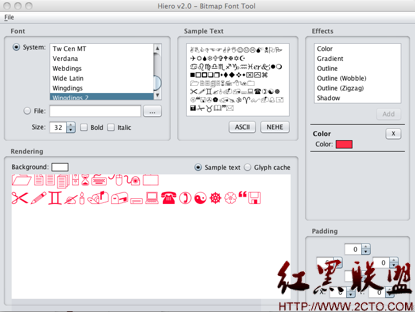
操作順序是:
- 在左側 Font 區選擇系統字型,或從檔案載入自備字型,並設定字級大小、粗體、斜體等。
- 在右側 Effects 區挑選想要的效果,例如描邊(Outline)、陰影(Shadow)、漸層(Gradient)。
- 在 Rendering 區設定要輸出的圖面寬高,尺寸要預留足夠空間,否則邊緣效果會被裁掉。
- 設定完成後按下 Reset Cache 讓變更生效。

接著從 File 選單執行 Save BMFont files:

輸出的成果就是一個 PNG 精靈表加上一個 .fnt 控制檔。兩者必須放在同一目錄並一起加入專案,缺少任何一個都無法正常顯示。
(3)用 CCLabelBMFont 解析顯示

在初始化中寫入:
// 一般 TTF 文字
CCLabelTTF *label = [CCLabelTTF labelWithString:@"I'm Andy From CCLabelTTF class"
                                       fontName:@"Marker Felt"
                                       fontSize:33];

// 點陣字
CCLabelBMFont *label1 = [CCLabelBMFont labelWithString:@"I'm Andy" fntFile:@"Andy.fnt"];
CCLabelBMFont *label2 = [CCLabelBMFont labelWithString:@"I'm Andy2" fntFile:@"Andy2.fnt"];

// 取得視窗尺寸
CGSize size = [[CCDirector sharedDirector] winSize];

// 置中排列
label1.position = ccp(size.width / 2, size.height / 2 + 60);
label.position  = ccp(size.width / 2, size.height / 2);
label2.position = ccp(size.width / 2, size.height / 2 - 60);

// 掛到當前圖層
[self addChild: label1];
[self addChild: label];
[self addChild: label2];
CCLabelBMFont 的 interface 幾乎與 CCLabelTTF 一致,因此從 TTF 換成點陣字通常只需替換建立的那一行,其他排版、動作、彩度設定都能沿用。
什麼情況該選點陣字?
優點是繪製效能極佳(本質上就是貼圖)、效果可以完全自訂(描邊、漸層、陰影、質感),且不受系統字型可用性影響。缺點是只能顯示產製時就存在的字元——若遊戲需要動態顯示使用者暱稱,就必須把可能出現的字全部烘焙進去,或針對動態文字改用 CCLabelTTF。這也是實務上常見的混用策略:標題與數字用點陣字,玩家輸入內容用 TTF。