
iOS App 常用界面結構解析:打造低耦合的導航欄與 TabBar 框架
前言
許多工具型 App 都有相似的界面骨架,例如淘寶、QQ、微信等大型應用,通常都會看到導航欄、主要內容區與底部工具欄。這篇文章將從常見的 App 結構出發,說明如何用低耦合的方式打造一個可擴充的 iOS 應用框架。
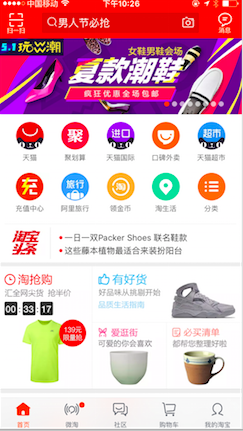
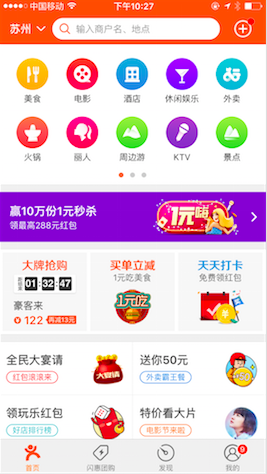
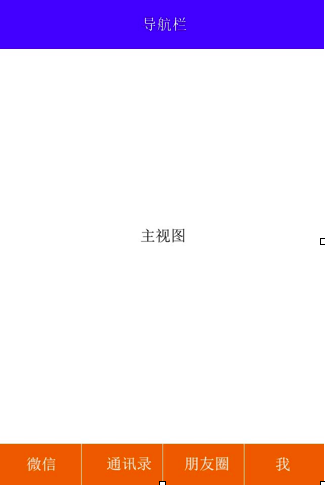
常見界面結構
市面上大部分工具類 App 都會採用「導航欄 + 主視圖 + 工具欄」的組合。導航欄負責頁面跳轉與返回,主視圖負責呈現內容,工具欄則負責在多個主要功能之間切換。這種結構符合使用者操作習慣,也方便開發者拆分模組。
視圖層級解析

在典型的實作中,最外層通常會有一個自訂的 UINavigationController,作為 App 的根視圖控制器。第二層會有一個管理多個頁面的容器控制器,第三層則是自訂的 TabBar 與 TabBarItem。每一個 TabBarItem 對應一個 UIViewController,點擊後切換顯示的內容頁。
拆分設計的好處
把導航欄、內容容器與 TabBar 拆成獨立元件,有幾個明顯好處。第一,職責清楚,每個元件只處理自己的事情。第二,容易維護,修改某一個部分時不會影響其他模組。第三,方便擴充,例如之後要替換 TabBar 樣式、加入徽章數字或調整動畫,都不需要更動整體架構。
CustomNavigationController
自訂導航控制器通常會作為整個程式的入口,負責管理畫面堆疊與返回行為。它可以統一處理導航欄外觀、返回按鈕、轉場動畫等全域設定。
CustomTabBarController
這個控制器負責管理多個子控制器。它可以決定目前要顯示哪一個頁面,也能控制 TabBar 的顯示與隱藏。常見做法是在初始化時傳入根視圖控制器,再透過方法設定要顯示的頁面陣列。
CustomTabBar 與 CustomTabBarItem
自訂 TabBar 通常會搭配自訂按鈕使用。每個 TabBarItem 可以有自己的圖示、文字、選中狀態與未選中狀態。若需要更豐富的視覺效果,也可以在自訂按鈕中繪製背景、文字、圖片與徽章。
實作重點
在實作時,可以先用容器控制器管理畫面切換,再透過代理把 TabBar 的點擊事件傳回給容器控制器。這樣 TabBar 只負責呈現與回報事件,真正切換頁面的邏輯則交由容器控制器處理,有助於維持低耦合。
此外,切換頁面時要注意子控制器的生命週期。加入新的子控制器前,可以先移除舊的畫面,再把新的視圖加入內容容器,並設定正確的 frame,避免畫面殘留或佈局錯亂。
總結
一個成熟的 iOS App 通常不會把畫面邏輯全部塞在同一個控制器裡,而是會依照功能拆分。導航欄、TabBar、內容頁各自獨立,透過清楚的介面溝通,才能讓專案更容易維護與擴充。這種結構雖然看似簡單,卻是許多大型應用最常見的基礎框架。