
Swift 必備圖表庫 Charts:從安裝到柱狀圖與折線圖實作
前言
在現代 App 開發中,資料視覺化已經成為許多產品的重要環節。無論是財報、健身、電商後台,還是社交應用的互動統計,圖表都能讓抽象數字變得更直覺。Swift 社群中有一個相當受歡迎的圖表庫 Charts,它支援多種類型的圖表,也能搭配手勢、動畫與代理事件使用。本文將整理 Charts 的基本用法,說明如何安裝、建立柱狀圖與折線圖,並進一步處理點擊事件與圖表儲存。
安裝與導入
如果專案使用 CocoaPods 管理套件,只需要在 Podfile 中加入 Charts,再執行安裝即可。完成後,在需要繪製圖表的檔案中導入 Charts 框架。
pod 'Charts'import Charts建立柱狀圖
Charts 的柱狀圖通常由 BarChartView 呈現。建立時可以先設定畫面尺寸,再將它加入目前的視圖中。為了讓圖表能回傳點擊事件,通常還會設定 delegate。
chartView = BarChartView(frame: view.bounds)chartView.delegate = self接著可以設定背景色、格線、座標軸樣式等外觀屬性,讓圖表更符合產品設計。
填入模擬資料
柱狀圖的資料通常會先整理成 BarChartDataEntry,再放入 BarChartDataSet,最後組合成 BarChartData。若橫軸代表月份,縱軸代表數值,只要將每一筆資料對應到圖表即可。
常見流程如下:先建立資料陣列,再將每個數值轉成資料項目,接著設定資料集顏色與樣式,最後把資料交給 chartView。這樣圖表就會依資料長度自動產生對應的柱狀圖。
回應點擊事件
Charts 可以透過 ChartViewDelegate 取得使用者點擊的位置。實作 chartValueSelected 方法後,就能取得被選中的資料、對應的索引與數值,適合用來顯示提示、跳轉頁面或觸發其他互動。
func chartValueSelected(entry: ChartDataEntry, highlight: ChartHighlight) { print(entry.value) }儲存圖表
有些應用會希望使用者能把目前圖表存成圖片。Charts 本身提供儲存到相簿的方法,只要呼叫相關 API,就能把目前畫面存到裝置的相簿中。實務上通常會搭配導航列按鈕或工具列按鈕觸發。
chartView.saveToCameraRoll()建立折線圖
如果想要呈現趨勢變化,折線圖會比柱狀圖更直覺。Charts 將柱狀圖替換為 LineChartView 後,再改用 LineChartDataSet 與 LineChartData 即可。
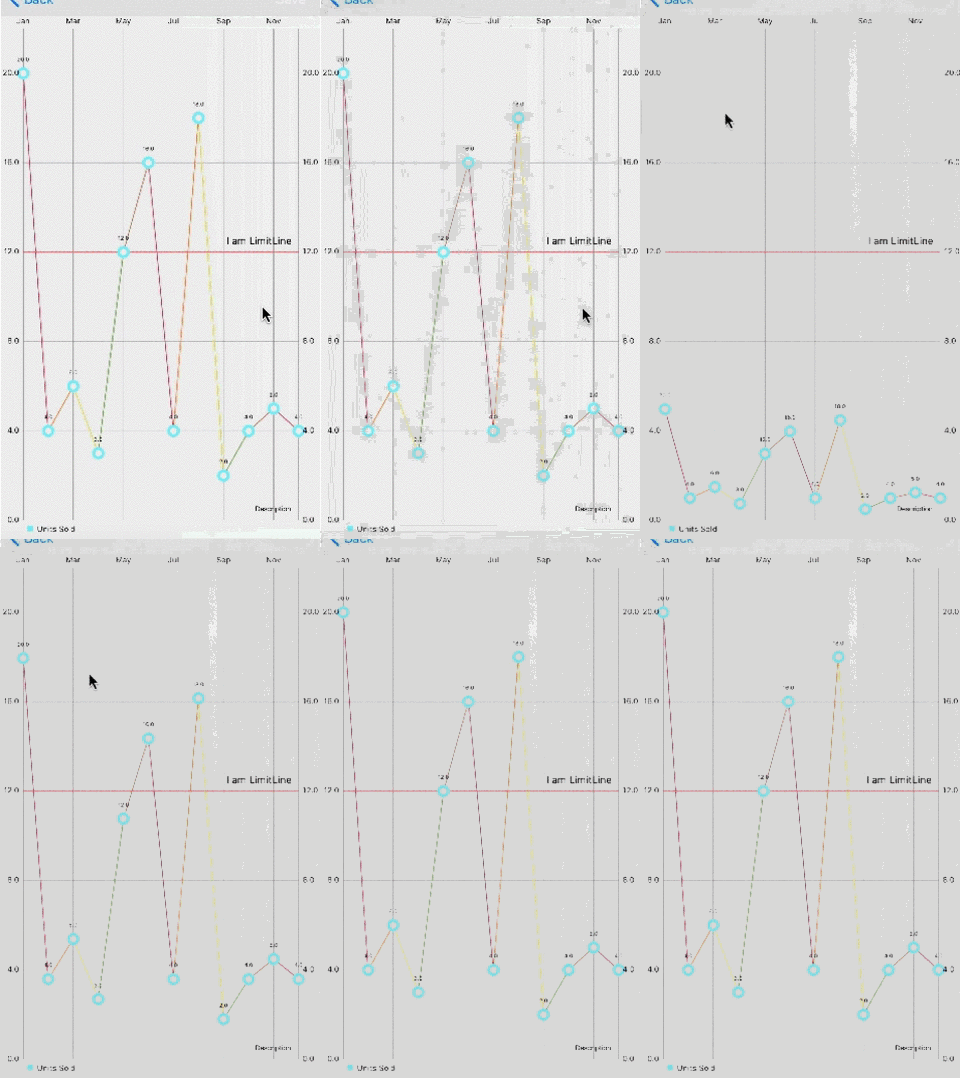
chartView = LineChartView(frame: view.bounds)折線圖同樣可以設定線條顏色、圓點樣式、填充效果與動畫,也能搭配點擊事件使用。
總結
Charts 是一個相當完整的 Swift 圖表庫,支援柱狀圖、折線圖、圓餅圖等多種常見圖表。它不僅能呈現靜態資料,也能處理縮放、點擊與動畫等互動需求。對於需要資料視覺化的 iOS 開發者來說,Charts 能大幅降低繪圖成本,讓畫面更專業、更有說服力。