
不越獄也能換字體:iPhone 6s 免費安裝字體全流程
編輯:蘋果手機教程
越獄後裝上 BytaFont2、匯入字體檔就能換字型,這條路很多人走過。但如果不想動系統,尤其在 iOS 9 上,還有別的選擇嗎?有的——用 Apple 官方的 Apple Configurator 2 就能完成,完全免費。
有些人升上 iOS 9、裝好 Keynote 後會被提示缺少字型,App Store 裡的 anyfont 雖然能解決但要付費。下面這套做法可以省下這筆錢。
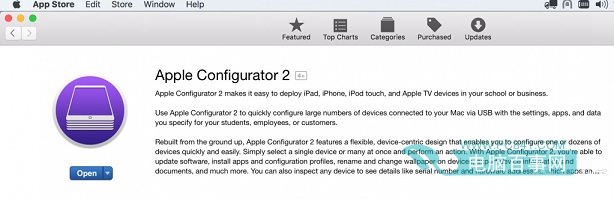
第一步:在 Mac 的 App Store 下載「Apple Configurator 2」。這個軟體沒有 Windows 版,必須使用 Mac。
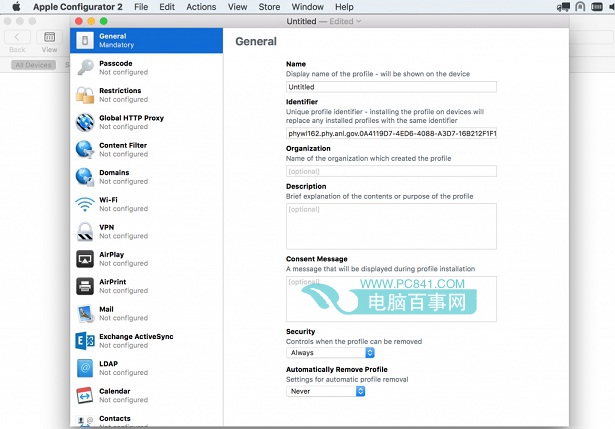
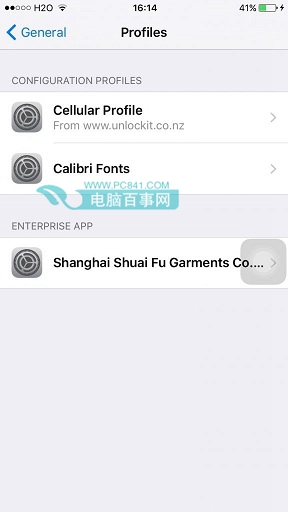
第二步:打開程式,新增一個描述檔(profile),在「General」的「Name」欄位取名。這個名字稍後會出現在 iOS 的描述檔清單裡,建議直接用字型名稱,例如「Calibri Fonts」。
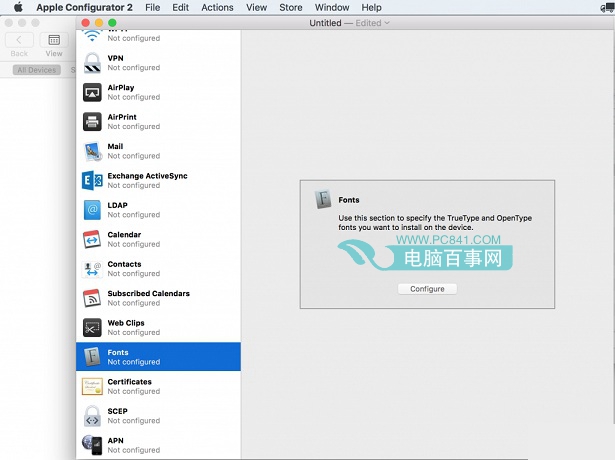
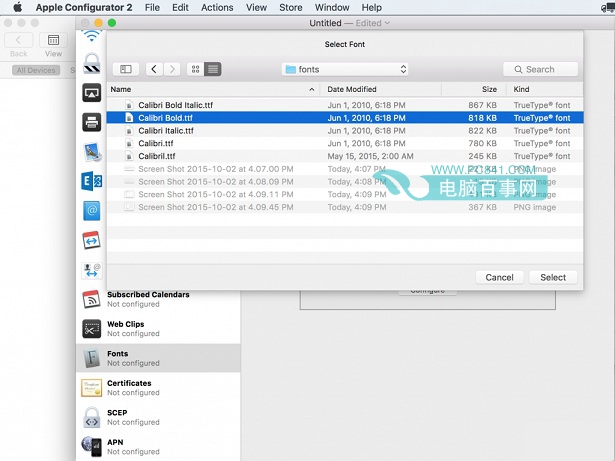
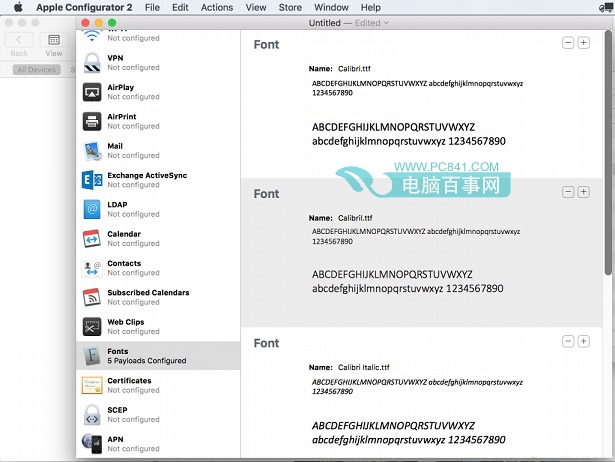
第三步:在側邊欄往下找到「Fonts」,把要安裝的字型檔(如 Calibri.ttf)逐一加入,完成後存檔到桌面等方便的位置。
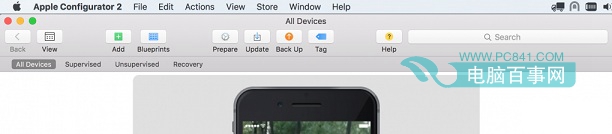
第四步:回到主界面的「All Devices」,用數據線接上 iPhone 或 iPad,並保持螢幕不鎖定,然後點工具列上的「Add Profiles」。
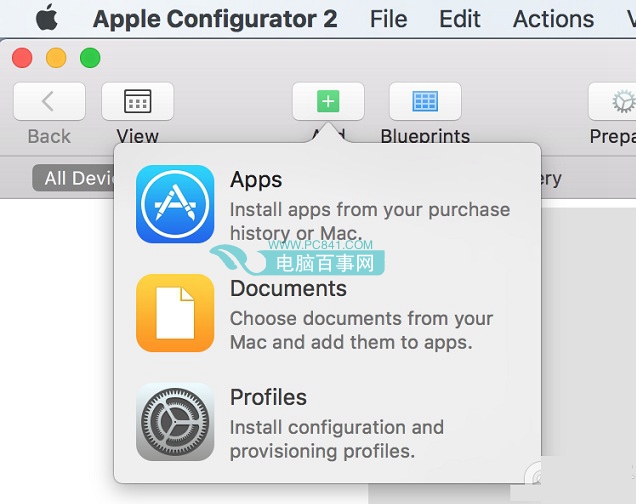
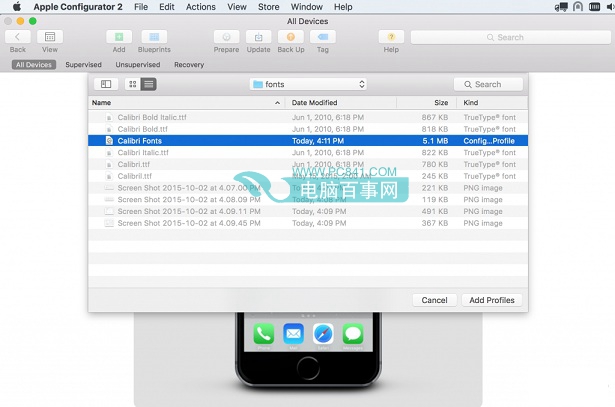
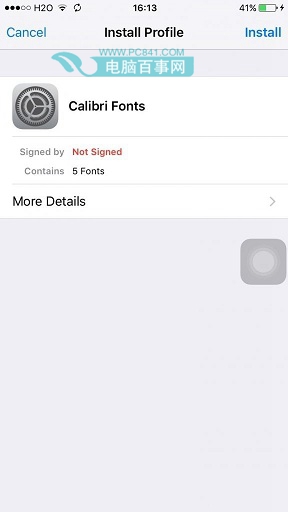
第五步:選取剛才建立的描述檔,iOS 設備上會跳出安裝畫面,一路按下安裝即可。過程中 Apple Configurator 2 出現的警告訊息可以忽略,不影響結果。
- 上一篇文章: iPhone 6 拍出好照片的 6 個關鍵習慣
- 下一篇文章: 魅藍 metal 規格一次看:全金屬機身、3140mAh、1099 元起