
怎麼看 iOS 裝置後台真正在跑的 App?三種方式比一比
編輯:iOS 相關教學
在 Windows 或 Mac 上,想知道哪些行程還佔著記憶體,開工作管理員或活動監視器就看得到。那 iOS 呢?這件事直接關係到續航與流量,值得搞清楚。以下三種方法各有取捨。
方法一:看應用程式切換列
最簡單,多數人都知道:雙擊 Home 鍵叫出切換列,那一排圖示就是正在執行或曾執行過的應用。缺點也很明顯——所有開啟過的 App 都會列在這裡,而 iOS 預設並不區分「還在記憶體裡」和「已經被踢出去」,所以用它來判斷實際執行狀態並不準確。
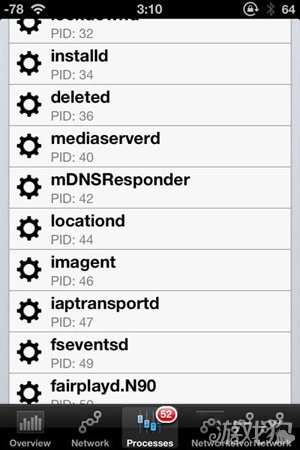
方法二:用免費 App「DeviceStats」(免越獄)
下載 DeviceStats,其中有一項 Processes,會列出目前執行中的所有行程。準確度相當不錯,問題是術語偏技術性,對一般使用者不夠直覺。
方法三:越獄後用 top 指令或相關插件
越獄用戶的路子就多了。
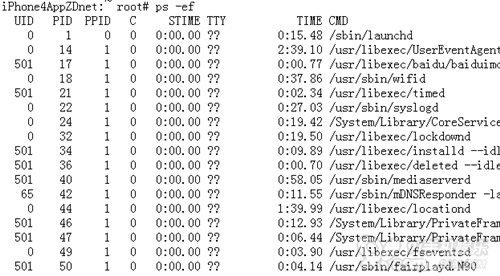
1. 以 SSH 連線裝置後,用 ps -ef 指令查看。
2. 安裝 RunningIndicator 這類插件,直接在外掛列上區分「執行中」與「已退出記憶體」的應用。

- 上一篇文章: 怎麼把 iPhone 當成電腦攝影機
- 下一篇文章: iPhone 5S/5C 型號怎麼挑?A1453、A1530、A1528 差在哪