iOS 8 使用技巧總整理:15 個你一定用得到的新功能圖解
iOS 8 到底怎麼用才順手?除了傳聞中的新功能,多數人真正需要的其實是那些藏在設定裡的小細節。以下整理了 15 項實用技巧,從相機、照片到 Safari、Siri 都有,幫你快速上手。
後台切換畫面顯示聯絡人
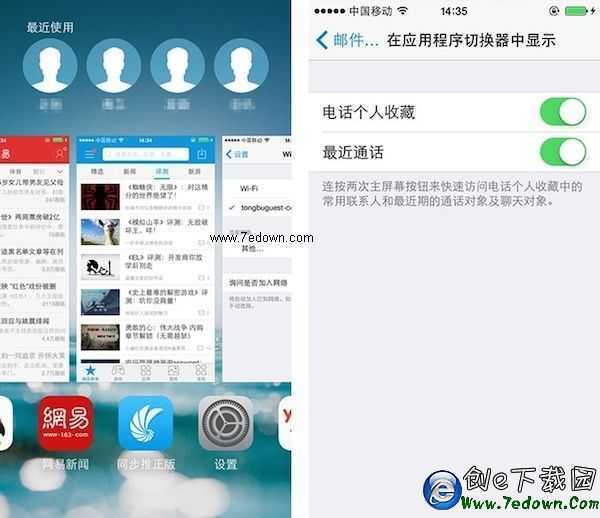
iOS 8 的程式切換畫面頂端多了聯絡人列,預設顯示最近通話,往左滑還能看到我的最愛,點一下就能直接撥號或傳訊息。想關掉:進入「設定-郵件、聯絡人、行事曆-應用程式切換器」,把「電話我的最愛」與「最近通話」都關閉即可恢復 iOS 7 的樣子。
相機新增自拍計時
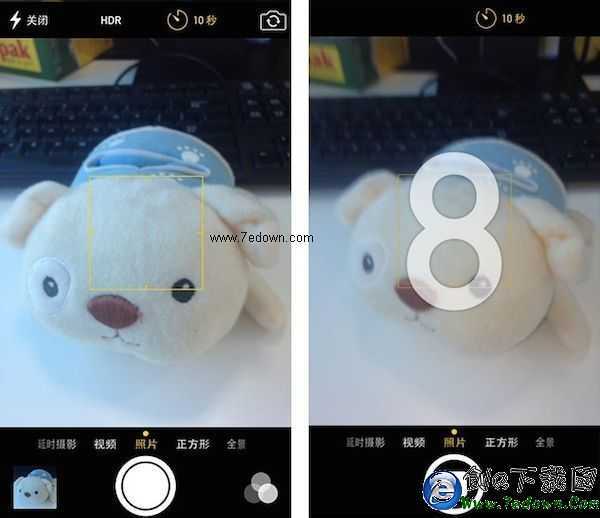
在相機頂部可選擇 3 秒或 10 秒倒數,按下快門後開始倒數,時間到自動拍攝,合照不用再靠別人幫忙。
延時攝影
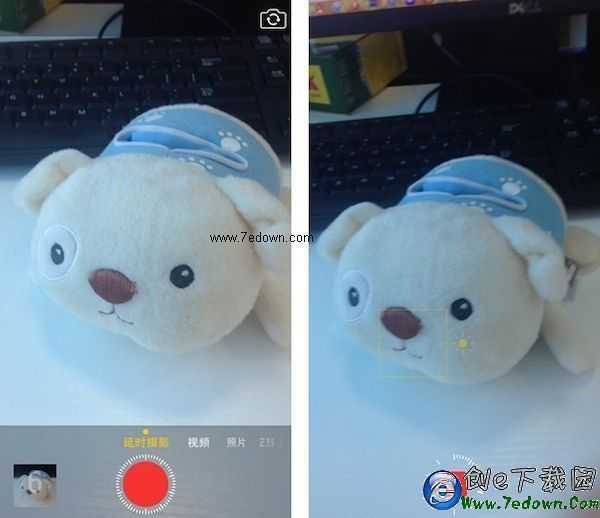
iPhone 也能拍雲飛、車流、日落等延時影片了,把機身固定好、選好延時模式按下錄製即可。
照片隱藏功能(有點雞肋)
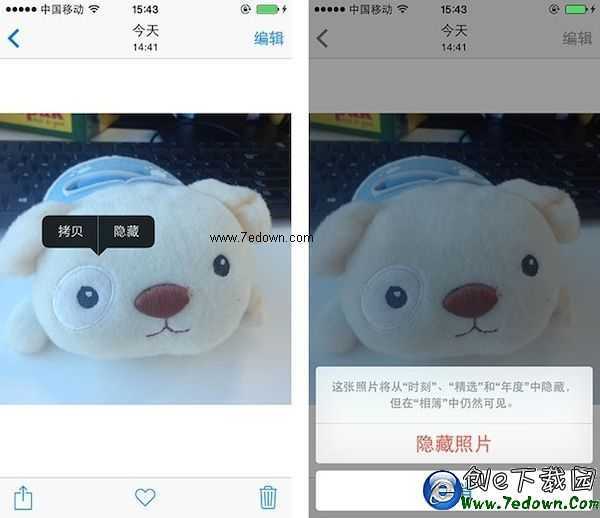
在相簿中長按照片可選「隱藏」,但照片並不會消失,只是從「年度、精選、時刻」中退出,仍能在相簿裡被翻到,隱私效果有限。
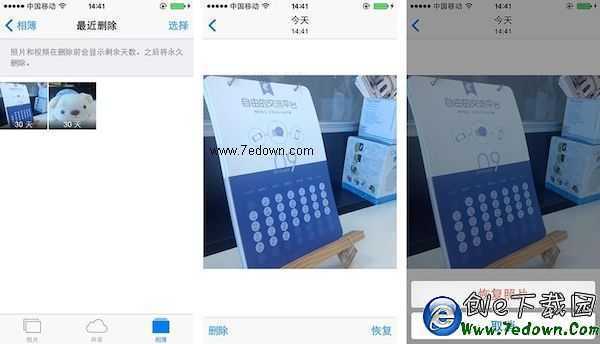
誤刪照片可以救回來
新增的「最近刪除」相簿會保留刪除後的照片,進去選取、點「恢復」即可救回。
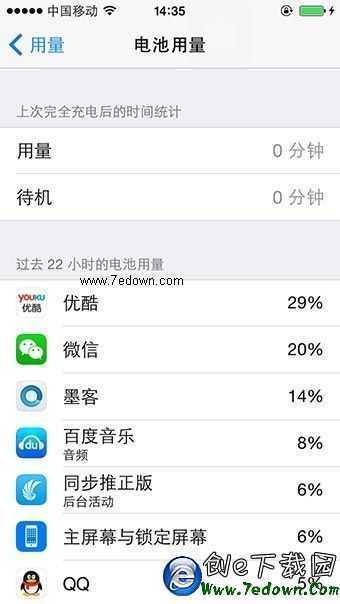
查看各 App 的耗電排行
路徑:「設定-一般-用量-電池用量」,可以清楚看到每個 App 的用電比例,找出真正的耗電元凶。
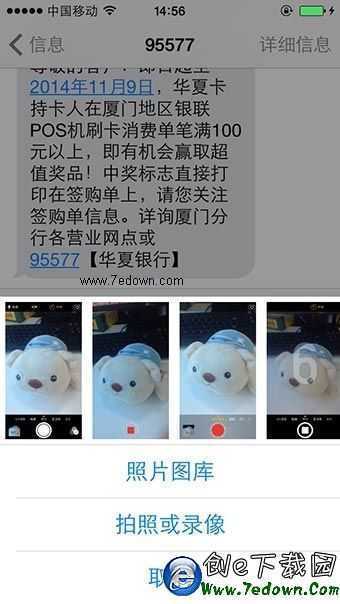
訊息中快速插入照片
在 iMessage 或簡訊裡點相機按鈕,會直接列出最近拍的三張照片供快速挑選。
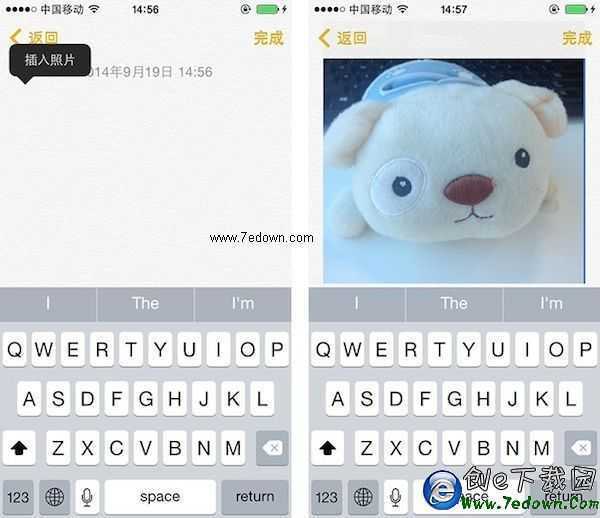
備忘錄支援插入圖片
系統備忘錄可透過 iCloud 同步,iOS 8 起支援加入照片,長按畫面就會出現「插入照片」。
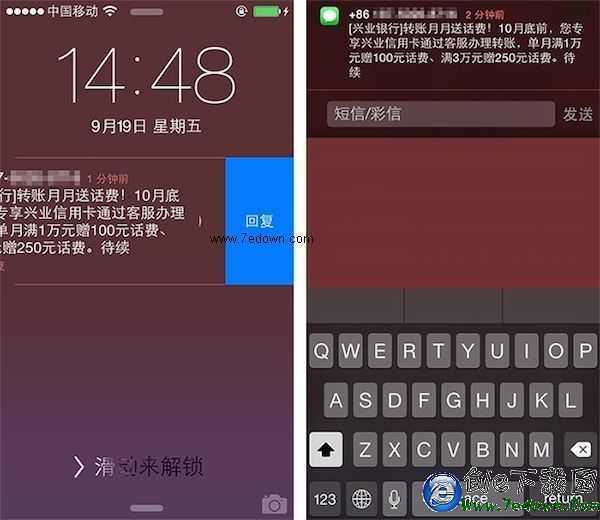
鎖屏上直接回覆訊息
收到新訊息時,在鎖屏的通知上往右滑,就能直接輸入回覆,不必解鎖。
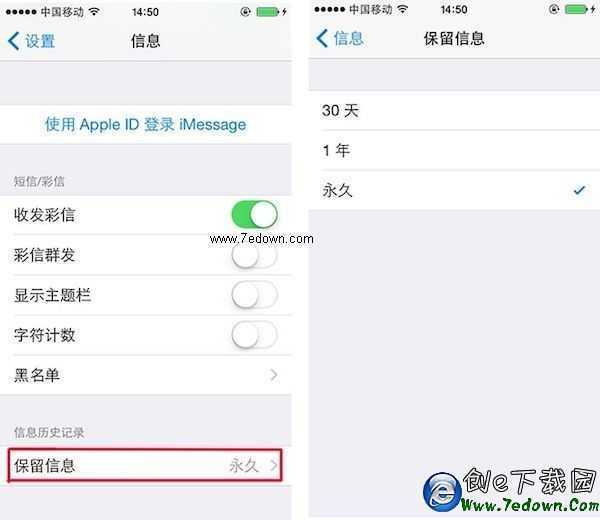
自動刪除舊訊息
路徑:「設定-訊息-保留訊息」,可選擇保留 30 天或 1 年,系統會自動清掉更舊的對話。
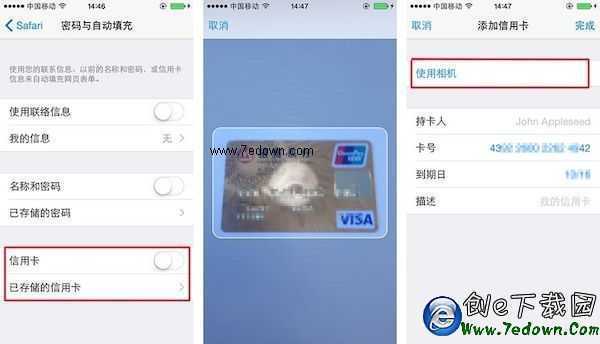
信用卡資訊自動辨識
搭配 Apple Pay,事先在系統中存好卡片資料,用 Safari 購物時可自動辨識並填入卡號。
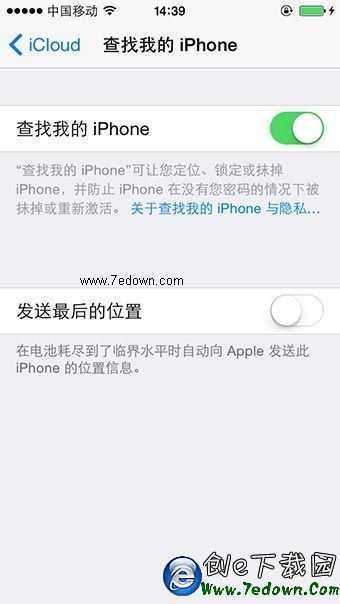
「尋找我的 iPhone」多了一層保險
開啟「傳送最後位置」後,手機在電力即將耗盡時會主動回報所在座標,之後 24 小時內仍可查閱,路徑為「設定-iCloud-尋找我的 iPhone」。
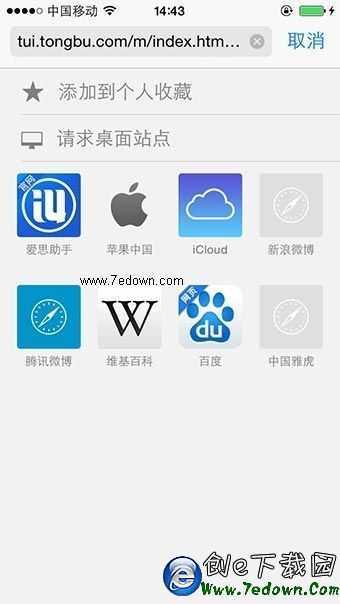
Safari 可切換桌面版網站
遇到只有電腦版才完整的功能,點一下網址列再將頁面往下滑,就能切換成桌面版網頁。
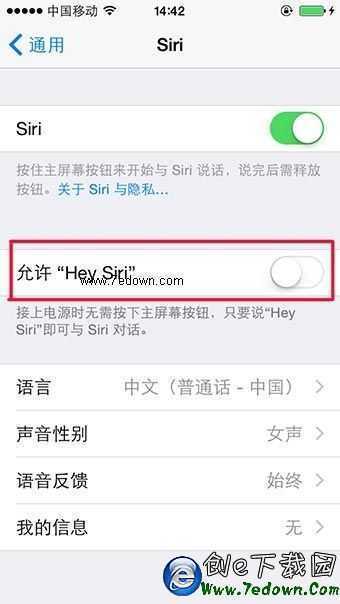
用「嘿 Siri」喚醒語音助理
在「一般-Siri-允許嘿 Siri」開啟後,接上電源大聲說「嘿 Siri」即可呼叫(需支援機型)。
灰度顯示
輔助功能中新增灰度選項,開啟後整個畫面變成灰階,適合視力特殊需求或想降低色偏干擾的使用者。