
自訂控制器轉場動畫,並動手實作一個下拉選單 Demo
本文為投稿文章,譯者:我是喬忘記瘋狂。
本文翻譯並整理自 AppCoda 以下兩篇文章:
Introduction to Custom View Controller Transitions and Animations
Creating a Slide Down Menu Using View Controller Transition
自 iOS 7 起,蘋果為開發者提供了自訂控制器轉場動畫的 API,實作它需要三個步驟:
建立一個類作為動畫管理器,該類需繼承自 NSObject 並遵守 UIViewControllerAnimatedTransitioning 協議,我們在這個類中編寫動畫的執行程式碼。
為目標控制器指定轉場動畫代理,既可以用上一步建立的動畫管理器物件,也可以指定來源控制器作為代理。
實作代理協議中的對應方法,在方法中回傳第一步建立的動畫管理器物件。
準備工作
下載範例程式,位址在這裡。(譯註:原文位址需 FQ 訪問,本人已轉存到 GitHub,點擊這裡。)
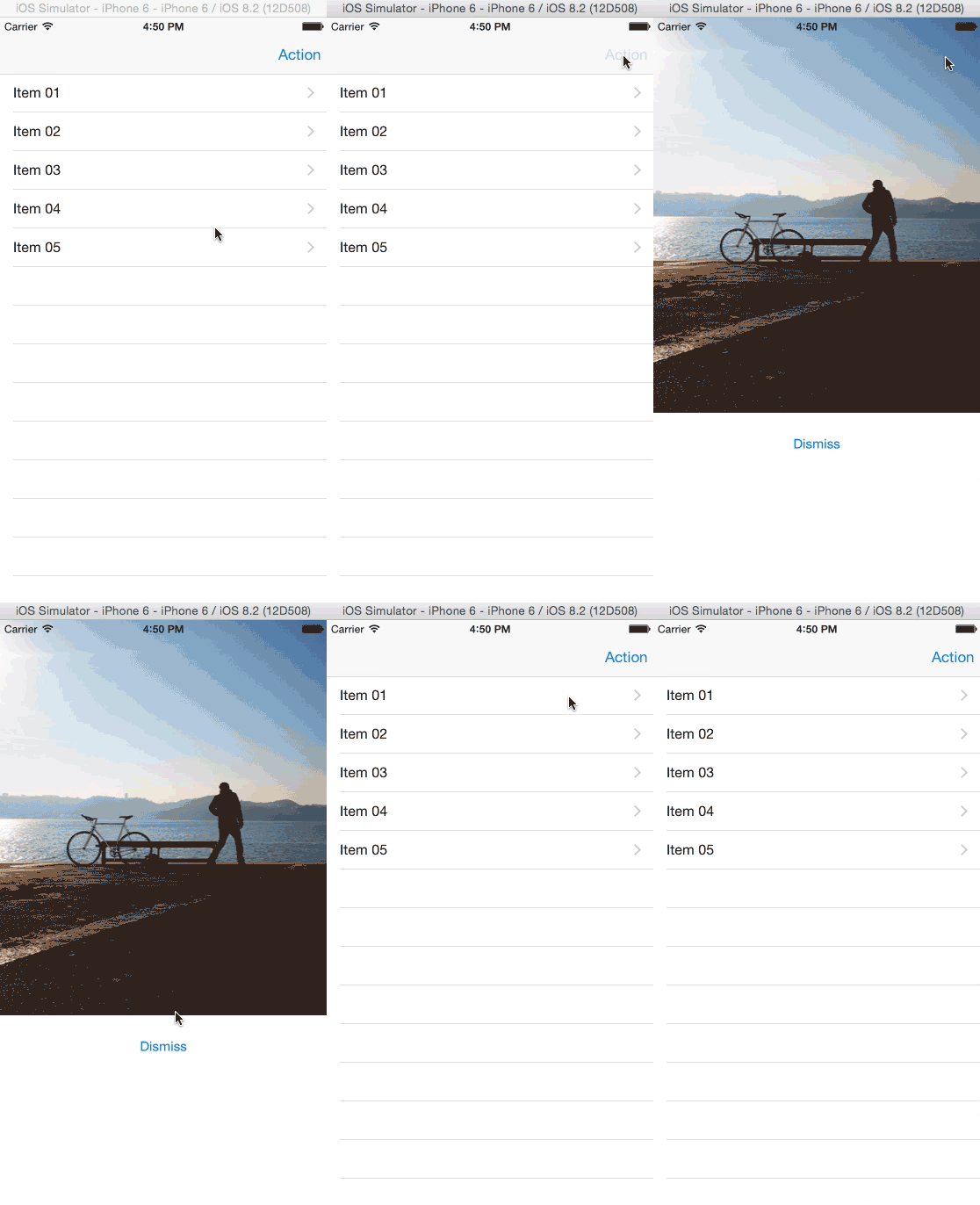
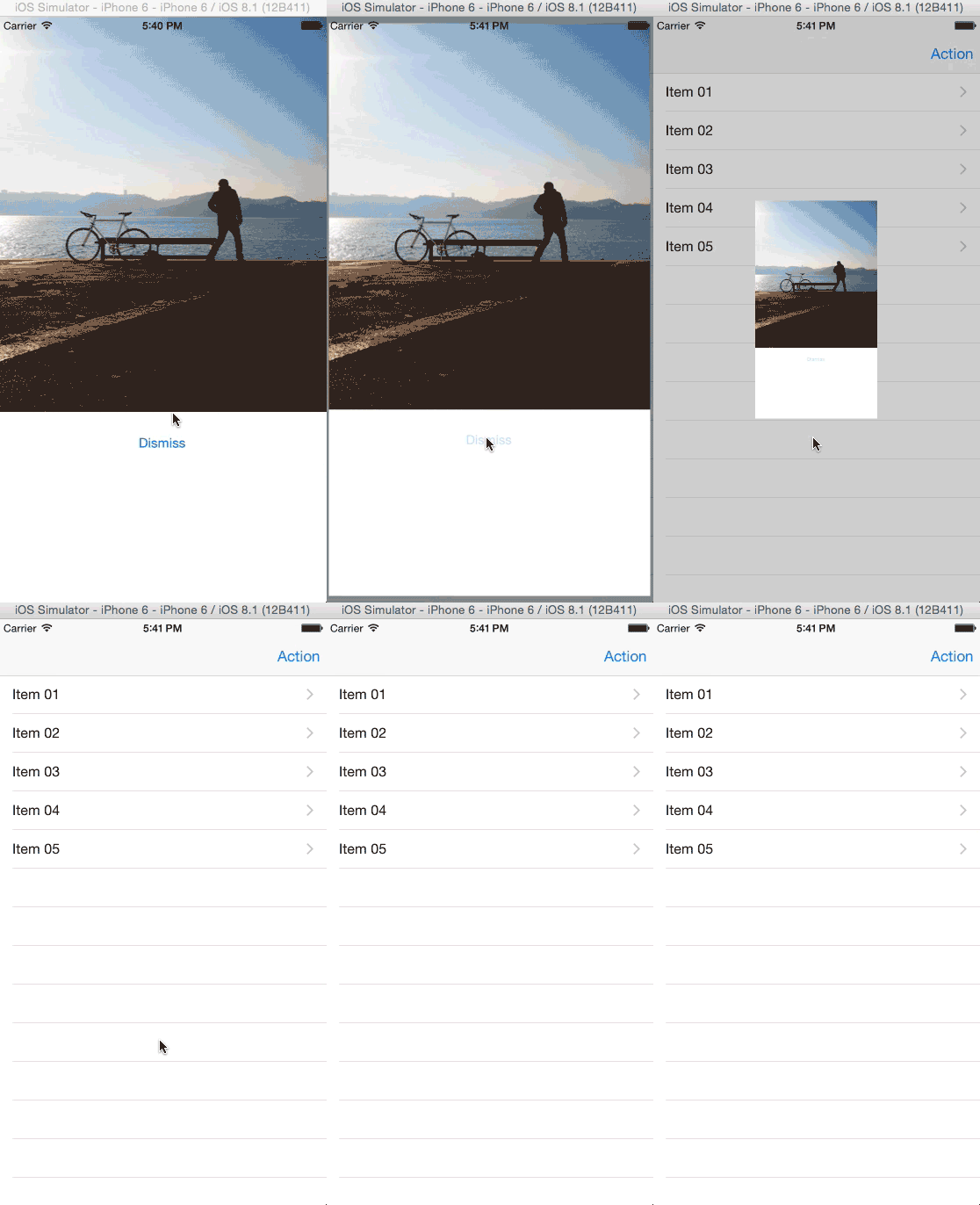
範例程式如下圖:點擊導覽列上的 Action 按鈕會 modal 出一個目標控制器,點擊 Dismiss 會返回來源控制器,目前使用的是系統預設的 modal 動畫,接下來我們就來實作自訂轉場動畫。
建立動畫管理器
建立一個名為 CustomPresentAnimationController 的類,繼承自 NSObject 並遵守 UIViewControllerAnimatedTransitioning 協議。這個協議有兩個必須實作的方法,實作程式碼如下:
func transitionDuration(transitionContext: UIViewControllerContextTransitioning) -> NSTimeInterval { return 2.5 } func animateTransition(transitionContext: UIViewControllerContextTransitioning) { let fromViewController = transitionContext.viewControllerForKey(UITransitionContextFromViewControllerKey)! let toViewController = transitionContext.viewControllerForKey(UITransitionContextToViewControllerKey)! let finalFrameForVC = transitionContext.finalFrameForViewController(toViewController) let containerView = transitionContext.containerView() let bounds = UIScreen.mainScreen().bounds toViewController.view.frame = CGRectOffset(finalFrameForVC, 0, bounds.size.height) containerView.addSubview(toViewController.view) UIView.animateWithDuration(transitionDuration(transitionContext), delay: 0.0, usingSpringWithDamping: 0.5, initialSpringVelocity: 0.0, options: .CurveLinear, animations: { fromViewController.view.alpha = 0.5 toViewController.view.frame = finalFrameForVC }, completion: { finished in transitionContext.completeTransition(true) fromViewController.view.alpha = 1.0 }) }第一個方法很簡單,設定動畫執行時間。第二個方法則用來編寫自訂動畫程式碼,在這裡我們可以透過 transitionContext(轉場上下文)取得來源控制器、目標控制器、動畫完成後的最終 frame,還能取得用來管理來源或目標視圖的容器視圖。
然後我們把目標視圖移到螢幕下方並加入容器視圖。接著在動畫執行的閉包內,把目標視圖的位置變為最終位置,並把來源視圖的透明度降為 0.5,讓它在目標視圖進入時產生淡出效果。在動畫完成的閉包內,我們告知 transitionContext 動畫已完成,並把來源視圖透明度改回 1.0。
設定轉場動畫代理
接著為目標控制器設定轉場動畫代理,這裡我們指定來源控制器作為代理。在 ItemsTableViewController 中讓它遵守 UIViewControllerTransitioningDelegate 協議,在 storyboard 中找到 modal 的 segue 並把它的 Identifier 設為 showAction,然後加入如下程式碼:
let customPresentAnimationController = CustomPresentAnimationController() override func prepareForSegue(segue: UIStoryboardSegue, sender: AnyObject?) { if segue.identifier == "showAction" { let toViewController = segue.destinationViewController as UIViewController toViewController.transitioningDelegate = self } } func animationControllerForPresentedController(presented: UIViewController, presentingController presenting: UIViewController, sourceController source: UIViewController) -> UIViewControllerAnimatedTransitioning? { return customPresentAnimationController }我們建立了一個動畫管理器物件,把目標控制器的轉場代理設為來源控制器,然後實作代理協議中的 animationControllerForPresentedController 方法,該方法用於指定 modal 過程中展示視圖的動畫,並回傳我們自訂的動畫管理器物件。
執行程式,效果如下圖:
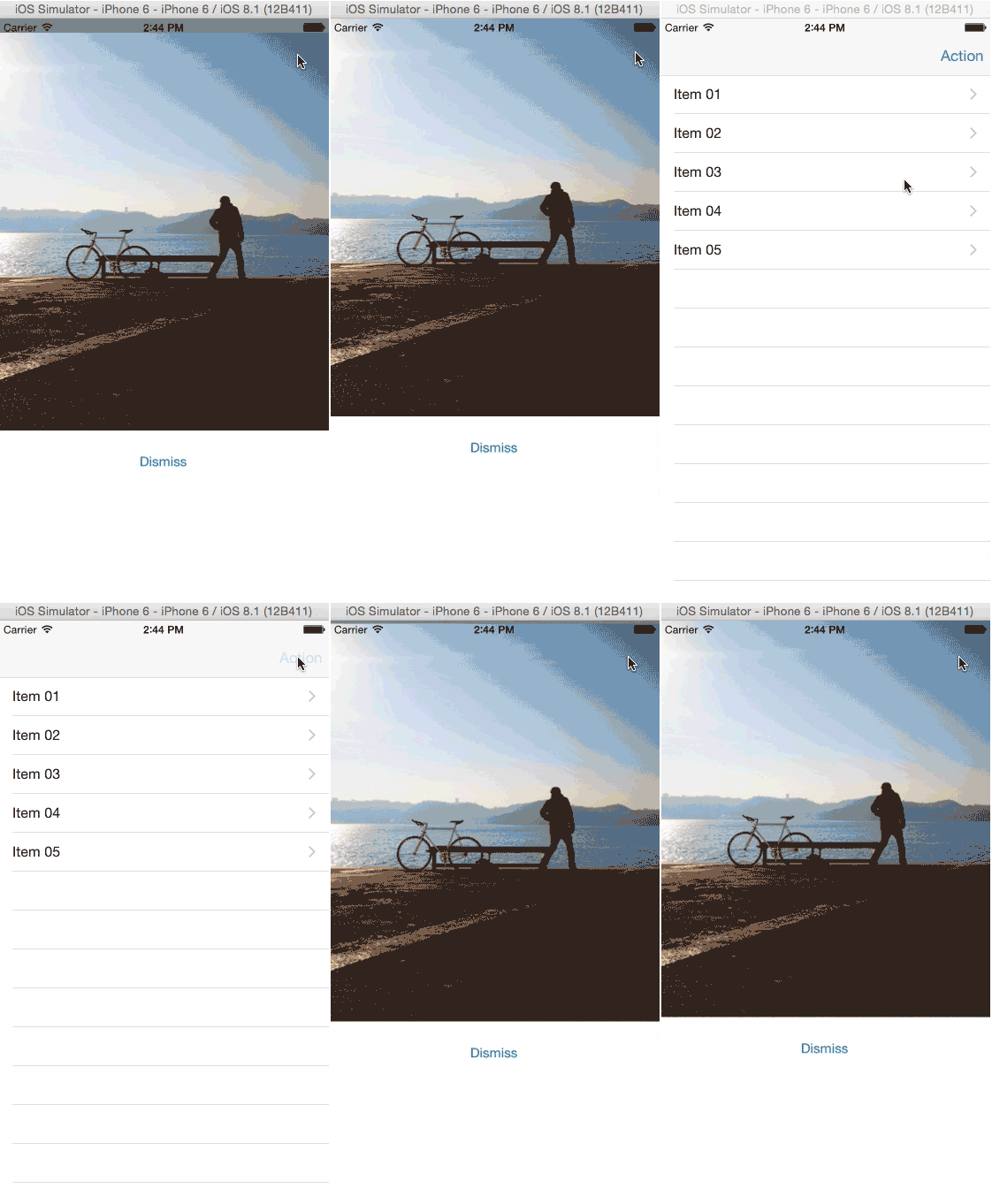
跟系統預設 modal 效果差不多,只是帶了彈簧效果。若想要不同效果,可以修改下面這行程式碼。
toViewController.view.frame = CGRectOffset(finalFrameForVC, 0, bounds.size.height)
例如改成:
toViewController.view.frame = CGRectOffset(finalFrameForVC, 0, -bounds.size.height)
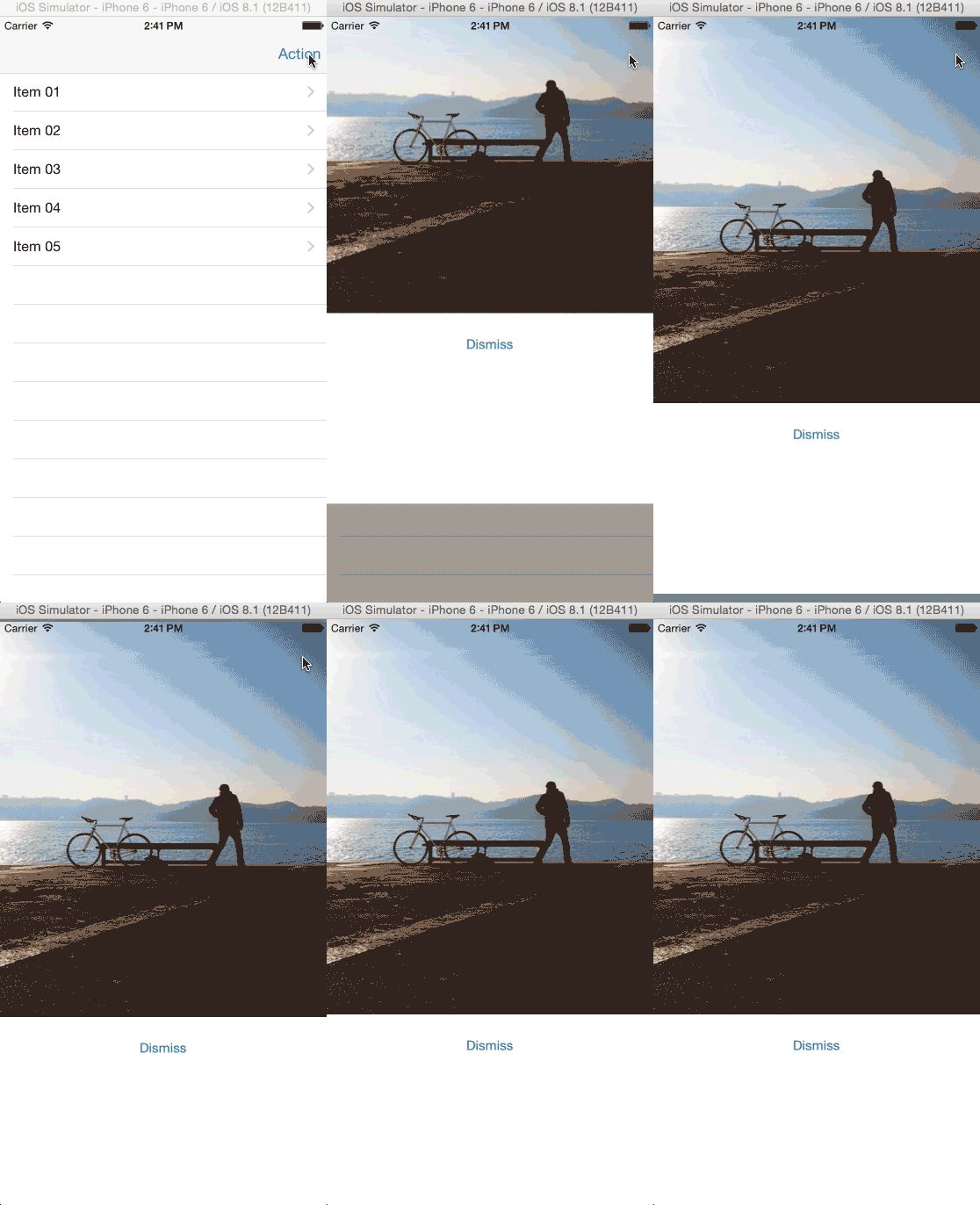
再次執行,modal 動畫就變成從上往下了。
自訂 modal 過程中退出視圖的動畫
目前點擊 Dismiss 退出目標控制器時仍是系統預設動畫,接下來實作自訂版本。
步驟大致相同,建立一個名為 CustomDismissAnimationController 的動畫管理器,實作如下代理方法:
func transitionDuration(transitionContext: UIViewControllerContextTransitioning) -> NSTimeInterval { return 2 } func animateTransition(transitionContext: UIViewControllerContextTransitioning) { let fromViewController = transitionContext.viewControllerForKey(UITransitionContextFromViewControllerKey)! let toViewController = transitionContext.viewControllerForKey(UITransitionContextToViewControllerKey)! let finalFrameForVC = transitionContext.finalFrameForViewController(toViewController) let containerView = transitionContext.containerView() toViewController.view.frame = finalFrameForVC toViewController.view.alpha = 0.5 containerView.addSubview(toViewController.view) containerView.sendSubviewToBack(toViewController.view) UIView.animateWithDuration(transitionDuration(transitionContext), animations: { fromViewController.view.frame = CGRectInset(fromViewController.view.frame, fromViewController.view.frame.size.width / 2, fromViewController.view.frame.size.height / 2) toViewController.view.alpha = 1.0 }, completion: { finished in transitionContext.completeTransition(true) }) }這次換個動畫方式,讓來源視圖從中心點逐漸變小直到消失。首先把目標控制器設為最終位置、透明度 0.5,並加到容器視圖底層,使其起始時不可見。動畫過程中,來源視圖逐漸變小,露出底層的目標視圖,並把目標視圖透明度過渡到 1.0。
接著在 ItemsTableViewController 中加入:
let customDismissAnimationController = CustomDismissAnimationController() func animationControllerForDismissedController(dismissed: UIViewController) -> UIViewControllerAnimatedTransitioning? { return customDismissAnimationController }animationControllerForDismissedController 這個代理方法指定了 modal 過程中退出視圖的動畫。執行後你會發現有個小 Bug。
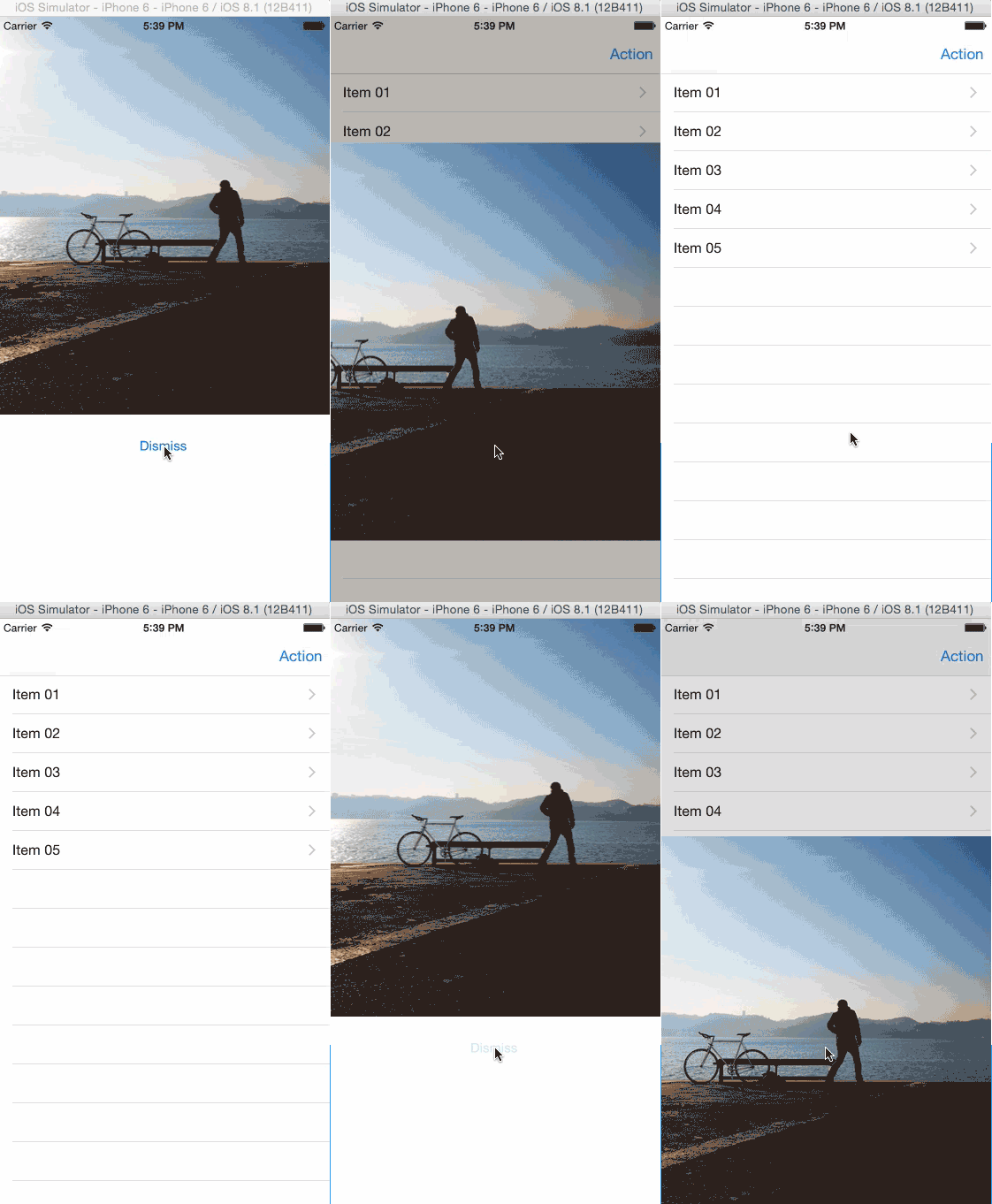
可以看到白色背景視圖確實如願從中心縮小,但圖片視圖的大小卻不變,這是因為改變來源視圖時,它的子元件大小不會跟著變。我們可以透過視圖快照技術來解決。
把 animateTransition 改成:
func animateTransition(transitionContext: UIViewControllerContextTransitioning) { let fromViewController = transitionContext.viewControllerForKey(UITransitionContextFromViewControllerKey)! let toViewController = transitionContext.viewControllerForKey(UITransitionContextToViewControllerKey)! let finalFrameForVC = transitionContext.finalFrameForViewController(toViewController) let containerView = transitionContext.containerView() toViewController.view.frame = finalFrameForVC toViewController.view.alpha = 0.5 containerView.addSubview(toViewController.view) containerView.sendSubviewToBack(toViewController.view) let snapshotView = fromViewController.view.snapshotViewAfterScreenUpdates(false) snapshotView.frame = fromViewController.view.frame containerView.addSubview(snapshotView) fromViewController.view.removeFromSuperview() UIView.animateWithDuration(transitionDuration(transitionContext), animations: { snapshotView.frame = CGRectInset(fromViewController.view.frame, fromViewController.view.frame.size.width / 2, fromViewController.view.frame.size.height / 2) toViewController.view.alpha = 1.0 }, completion: { finished in snapshotView.removeFromSuperview() transitionContext.completeTransition(true) }) }我們為來源視圖產生一個快照,加到容器視圖中用來做動畫,並把來源視圖從父元件移除。再次執行,動畫就正常了。
導覽控制器的轉場動畫
在 UITabBarController 與 UINavigationController 的管理下,你無須為每個目標控制器都設定轉場代理,可直接設定 UITabBarControllerDelegate 或 UINavigationControllerDelegate。
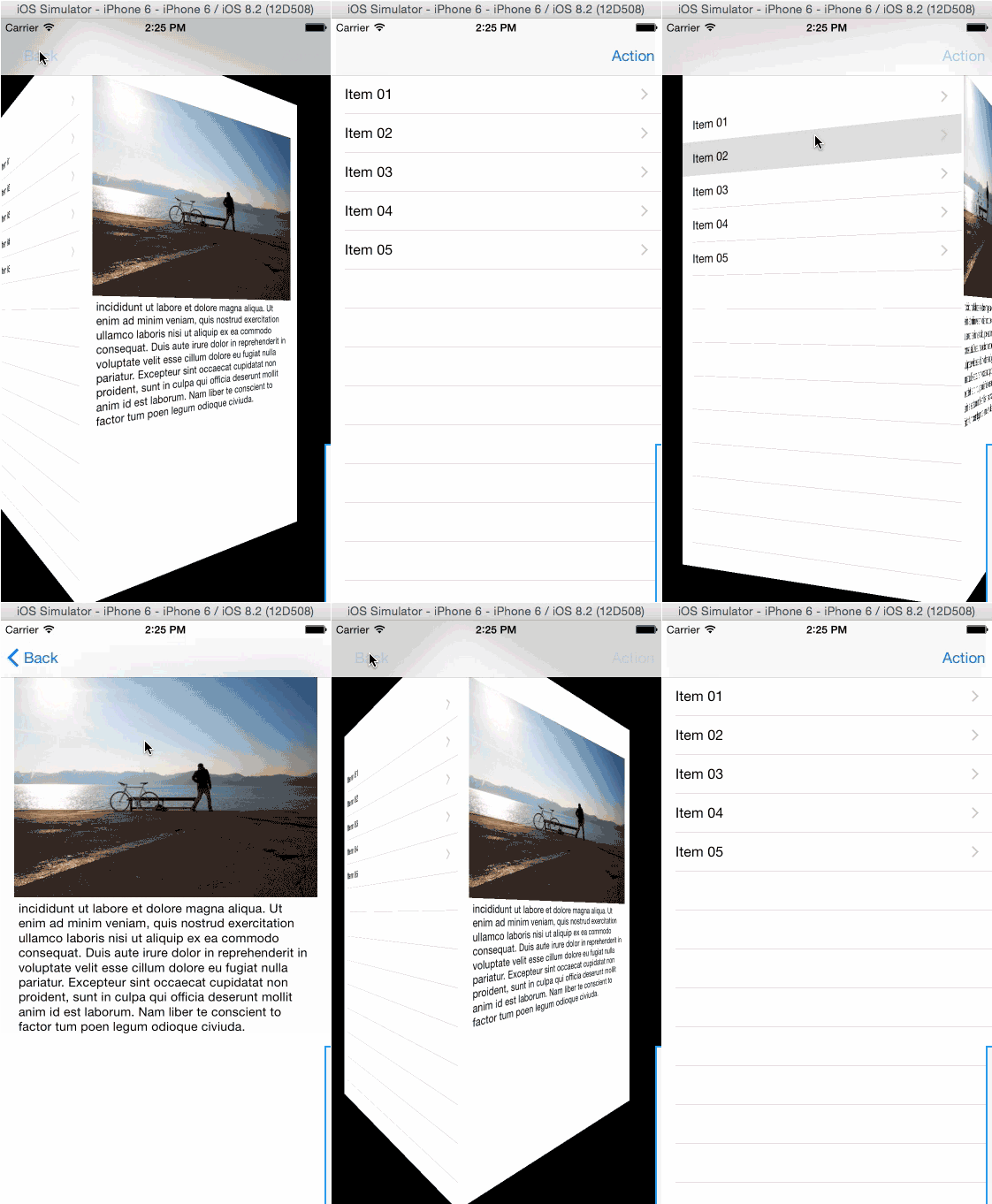
接下來示範如何為導覽控制器設定自訂轉場動畫。首先建立一個動畫管理器類 CustomNavigationAnimationController,實作 UIViewControllerAnimatedTransitioning 協議的方法,這裡採用一個開源的三維旋轉動畫,讀者可自行研究。
var reverse: Bool = false func transitionDuration(transitionContext: UIViewControllerContextTransitioning) -> NSTimeInterval { return 1.5 } func animateTransition(transitionContext: UIViewControllerContextTransitioning) { let containerView = transitionContext.containerView() let toViewController = transitionContext.viewControllerForKey(UITransitionContextToViewControllerKey)! let fromViewController = transitionContext.viewControllerForKey(UITransitionContextFromViewControllerKey)! let toView = toViewController.view let fromView = fromViewController.view let direction: CGFloat = reverse ? -1 : 1 let const: CGFloat = -0.005 toView.layer.anchorPoint = CGPointMake(direction == 1 ? 0 : 1, 0.5) fromView.layer.anchorPoint = CGPointMake(direction == 1 ? 1 : 0, 0.5) var viewFromTransform: CATransform3D = CATransform3DMakeRotation(direction * CGFloat(M_PI_2), 0.0, 1.0, 0.0) var viewToTransform: CATransform3D = CATransform3DMakeRotation(-direction * CGFloat(M_PI_2), 0.0, 1.0, 0.0) viewFromTransform.m34 = const viewToTransform.m34 = const containerView.transform = CGAffineTransformMakeTranslation(direction * containerView.frame.size.width / 2.0, 0) toView.layer.transform = viewToTransform containerView.addSubview(toView) UIView.animateWithDuration(transitionDuration(transitionContext), animations: { containerView.transform = CGAffineTransformMakeTranslation(-direction * containerView.frame.size.width / 2.0, 0) fromView.layer.transform = viewFromTransform toView.layer.transform = CATransform3DIdentity }, completion: { finished in containerView.transform = CGAffineTransformIdentity fromView.layer.transform = CATransform3DIdentity toView.layer.transform = CATransform3DIdentity fromView.layer.anchorPoint = CGPointMake(0.5, 0.5) toView.layer.anchorPoint = CGPointMake(0.5, 0.5) if (transitionContext.transitionWasCancelled()) { toView.removeFromSuperview() } else { fromView.removeFromSuperview() } transitionContext.completeTransition(!transitionContext.transitionWasCancelled()) }) }注意這裡加了一個 reverse 變數用來指定動畫方向,如此就能把導覽控制器 push 與 pop 的動畫封裝在同一個動畫管理器中。
在 ItemsTableViewController 中修改宣告使其遵守 UINavigationControllerDelegate 協議,在 viewDidLoad 中把代理設為自己 navigationController?.delegate = self,然後加入:
let customNavigationAnimationController = CustomNavigationAnimationController() func navigationController(navigationController: UINavigationController, animationControllerForOperation operation: UINavigationControllerOperation, fromViewController fromVC: UIViewController, toViewController toVC: UIViewController) -> UIViewControllerAnimatedTransitioning? { customNavigationAnimationController.reverse = operation == .Pop return customNavigationAnimationController }這個導覽控制器的代理方法用於指定 push 或 pop 時的轉場動畫,其中 operation 參數可判斷轉場方向。執行後如下圖:
導覽控制器的手勢互動
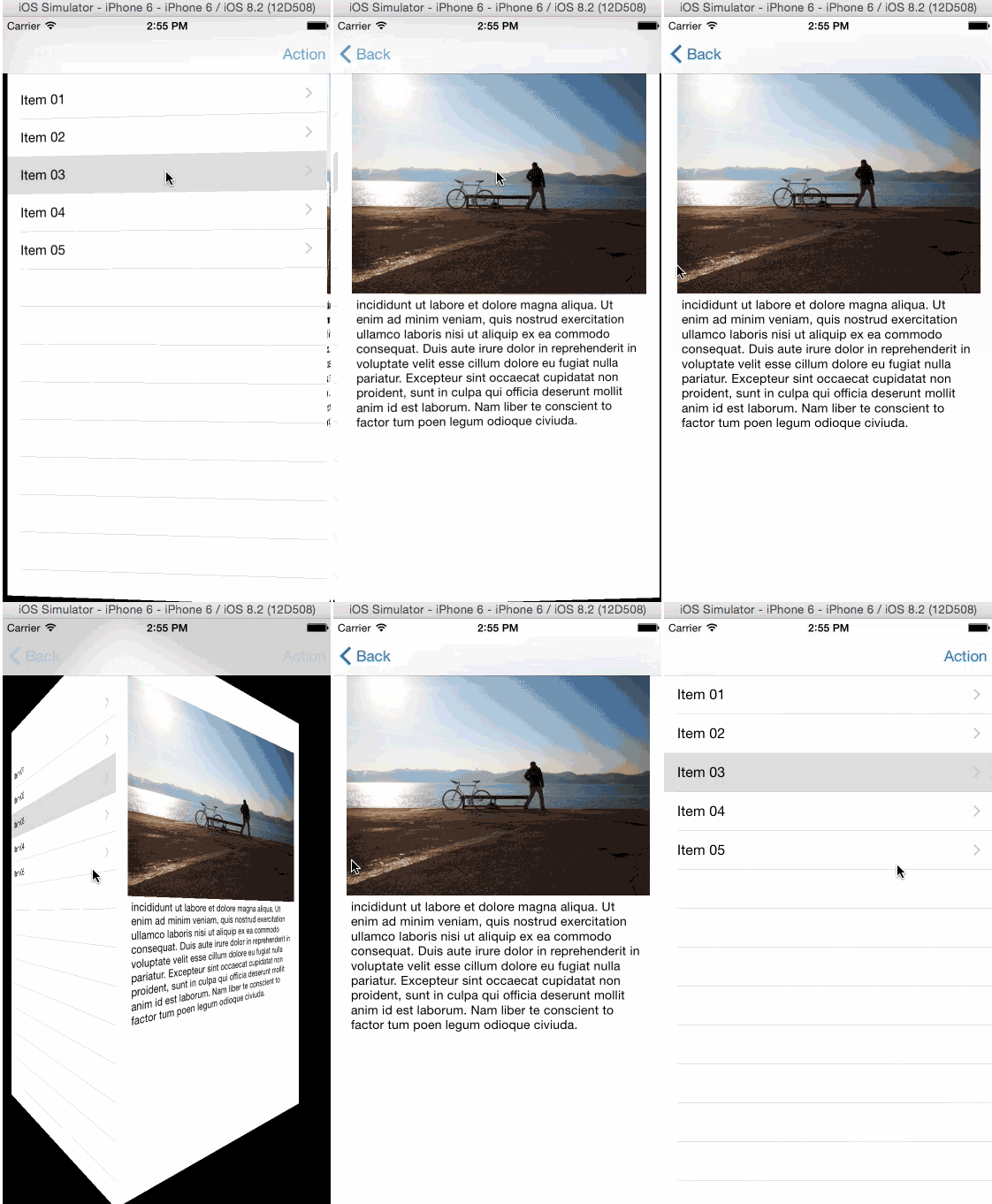
蘋果官方為導覽控制器加了一個預設手勢互動,也就是在螢幕左側向右滑動可返回上一頁並帶有 pop 動畫,接下來我們為自訂動畫加上手勢互動。
手勢互動管理器需遵守 UIViewControllerInteractiveTransitioning 協議,該協議需實作 startInteractiveTransition 方法指定開始互動;不過蘋果已提供實作好的 UIPercentDrivenInteractiveTransition,能以百分比控制互動流程(更新、取消、完成等),我們直接用它來實作。
建立一個類 CustomInteractionController 並繼承自 UIPercentDrivenInteractiveTransition,加入:
var navigationController: UINavigationController! var shouldCompleteTransition = false var transitionInProgress = false var completionSeed: CGFloat { return 1 - percentComplete } func attachToViewController(viewController: UIViewController) { navigationController = viewController.navigationController setupGestureRecognizer(viewController.view) } private func setupGestureRecognizer(view: UIView) { view.addGestureRecognizer(UIPanGestureRecognizer(target: self, action: "handlePanGesture:")) } func handlePanGesture(gestureRecognizer: UIPanGestureRecognizer) { let viewTranslation = gestureRecognizer.translationInView(gestureRecognizer.view!.superview!) switch gestureRecognizer.state { case .Began: transitionInProgress = true navigationController.popViewControllerAnimated(true) case .Changed: var const = CGFloat(fminf(fmaxf(Float(viewTranslation.x / 200.0), 0.0), 1.0)) shouldCompleteTransition = const > 0.5 updateInteractiveTransition(const) case .Cancelled, .Ended: transitionInProgress = false if !shouldCompleteTransition || gestureRecognizer.state == .Cancelled { cancelInteractiveTransition() } else { finishInteractiveTransition() } default: println("Swift switch must be exhaustive, thus the default") } }attachToViewController 方法用於傳入導覽控制器的目標控制器,我們為它的整個 view 加上滑動手勢以便實作滑動返回的 pop 動畫。在監聽手勢的方法中,依狀態做如下處理:
開始滑動:把 transitionInProgress 設為 true,並開始執行導覽控制器的 pop 返回。
滑動過程中:更新互動的百分比,我們假設滑動 200 點即為互動完成。
取消或結束:把 transitionInProgress 設為 false,若互動已執行 50% 以上則視為完成。
接著回到 ItemsTableViewController,加入:
let customInteractionController = CustomInteractionController()
然後把之前實作的導覽控制器代理方法改為:
func navigationController(navigationController: UINavigationController, animationControllerForOperation operation: UINavigationControllerOperation, fromViewController fromVC: UIViewController, toViewController toVC: UIViewController) -> UIViewControllerAnimatedTransitioning? { if operation == .Push { customInteractionController.attachToViewController(toVC) } customNavigationAnimationController.reverse = operation == .Pop return customNavigationAnimationController }當我們 push 一個目標控制器時,就為它設定互動控制。最後實作導覽控制器代理中的另一個方法用來指定互動控制器:
func navigationController(navigationController: UINavigationController, interactionControllerForAnimationController animationController: UIViewControllerAnimatedTransitioning) -> UIViewControllerInteractiveTransitioning? { return customInteractionController.transitionInProgress ? customInteractionController : nil }執行後如下圖:
完整範例程式連結請點擊這裡。
推薦閱讀:
objc 中國:自訂 ViewController 容器轉場
喵神的好文:WWDC 2013 Session 筆記 - iOS 7 中的 ViewController 切換
實作下拉選單的小 Demo
Demo 效果如下圖,下載完整程式碼請點擊這裡。(譯註:原文位址需 FQ 訪問,本人已轉存到 GitHub,點擊這裡。)
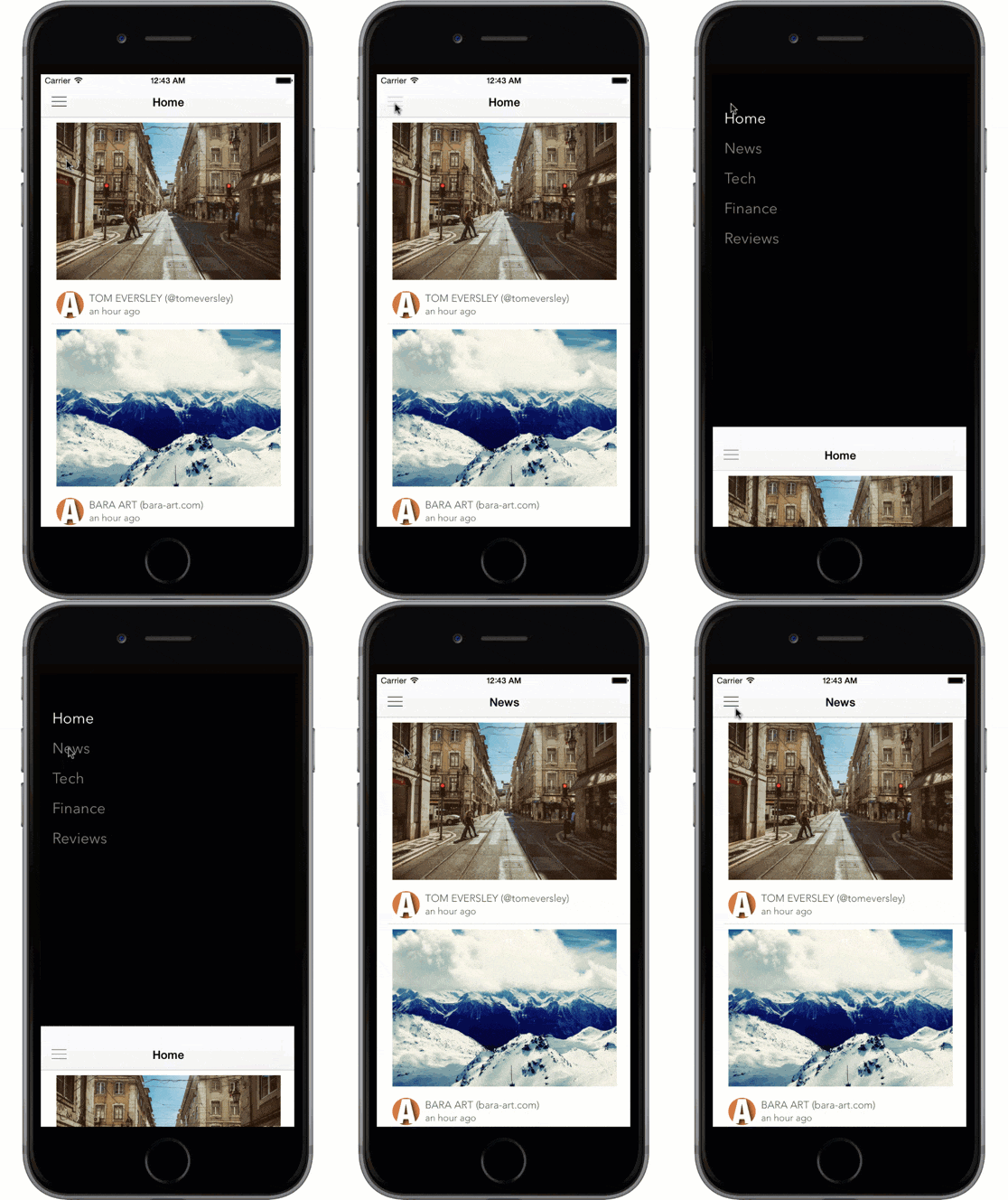
實作過程與前面講的自訂轉場動畫一樣,先建立一個動畫管理器類 MenuTransitionManager,再設定目標控制器的轉場代理;這次我們用動畫管理器物件作為代理,所以 MenuTransitionManager 同時遵守了 UIViewControllerAnimatedTransitioning 與 UIViewControllerTransitioningDelegate 兩個協議。動畫程式碼比較簡單,只是透過改變 transform 控制來源與目標視圖的上下移動,目標視圖同樣用了快照技術。
我們還為來源視圖的快照加了一個點擊手勢,如此在顯示下拉選單後,除了點擊對應的選項,點擊下部的快照也能返回主頁視圖。只是點擊手勢的處理用了代理設計模式,而手勢的加入則用了 Swift 的屬性觀察器語法,讀者可自行研究。
最後,祝大家學得愉快!