
深入 Qt 拖放機制:從基本設定到自訂實作
拖放(Drag and Drop)是應用程式內部或應用程式之間傳遞資料的一種方式,通常用來實現資料的複製與移動。整個流程可以拆成「拖動」與「放下」兩大部分。有些視窗只需要提供拖動功能,有些只需要能接收放下,也有些則兩者兼具。
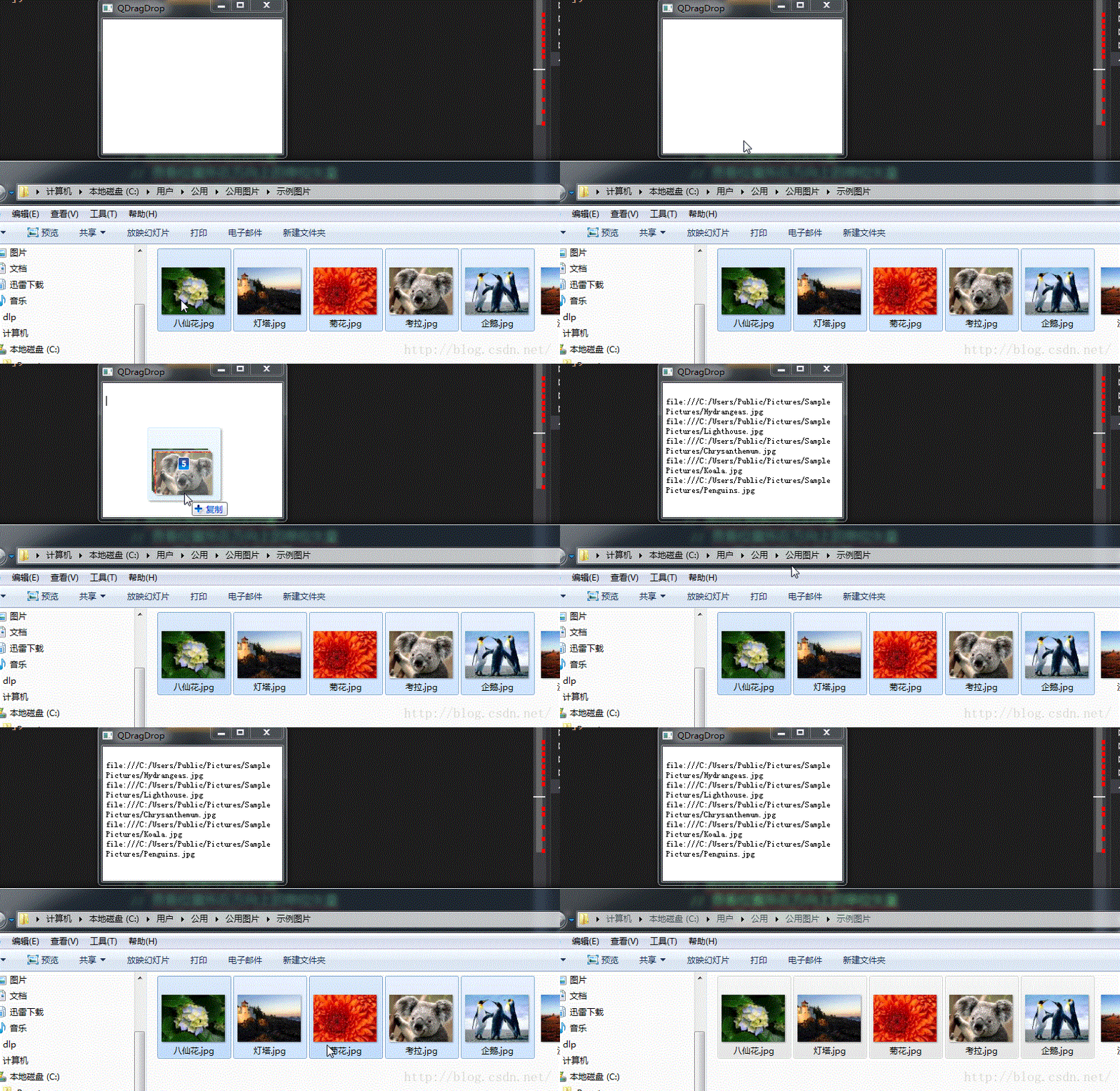
好消息是,Qt 的某些控制項天生就具備拖放能力,完全不需要額外設定。像是 QLineEdit 能接收拖曳過來的字串,而 QTextEdit 則能接收字串,甚至能接受拖曳進來檔案的路徑。你要做的只是建立物件並顯示出來:
QLineEdit lineEdit;
lineEdit.show();

QTextEdit textEdit;
textEdit.show();
QLineEdit 接收文字拖放,測試效果如下:
QTextEdit 接收檔案拖放,會顯示檔案路徑,而且支援一次拖入多個檔案:
讓 QWidget 支援拖放
如果希望自訂的 QWidget 也能處理拖放,首先必須呼叫 setAcceptDrops(true);,接著實作以下這幾個事件:
void dragEnterEvent(QDragEnterEvent *event);
void dragMoveEvent(QDragMoveEvent *event);
void dropEvent(QDropEvent *event);
void mousePressEvent(QMouseEvent *event);
void mouseMoveEvent(QMouseEvent *event);
如果你的 QWidget 只需要「接收放下」,那麼後面兩個滑鼠事件其實可以省略——它們只有在 QWidget 本身也要負責「拖動」時才用得到。
啟動拖動的兩種判斷方式
QApplication 提供了兩種方式來決定何時啟動拖動操作:
QApplication::startDragDistance():透過滑鼠移動的距離來判斷,預設是 10 個像素點,也可以用 static void setStartDragDistance(int l); 自訂。
QApplication::startDragTime():透過滑鼠按壓的時長來判斷,預設是 500ms,同樣可用 static void setStartDragTime(int ms); 自訂。
因此,實作時我們會在 mousePressEvent 裡記錄滑鼠按下的座標或時間,再在 mouseMoveEvent 中判斷移動距離或按壓時間是否達到門檻,以此決定要不要啟動拖放。
真正執行拖放時,需要建立一個 QDrag 物件,它內部包含 QMimeData,而我們要傳遞的資料就保存在這裡。以下範例讀取一張圖片的資料存進 QMimeData,並自訂了一個名為 "MyImage" 的格式:
void QDragDrop::mousePressEvent(QMouseEvent *event) {
    __super::mousePressEvent(event);
    mStartPoint = event->pos(); // 起點
}

void QDragDrop::mouseMoveEvent(QMouseEvent *event) {
    __super::mouseMoveEvent(event);
    if ((event->pos() - mStartPoint).manhattanLength() > QApplication::startDragDistance()) {
        QDrag *drag = new QDrag(this);
        QMimeData *mimeData = new QMimeData;
        QByteArray byteArray; // 存儲數據
        QDataStream stream(&byteArray, QIODevice::WriteOnly);
        stream << QImage("C:\\Users\\dlp\\Desktop\\2.png"); // 讀取圖片數據
        mimeData->setData("MyImage", byteArray);           // 設置數據
        drag->setMimeData(mimeData);
        drag->exec(Qt::MoveAction);                          // 執行拖動
        delete drag;
    }
}
效果如下:
完整的:example 程式碼如下:
#ifndef QDRAGDROP_H
#define QDRAGDROP_H

#include <QWidget>
#include <QMouseEvent>
#include <QHBoxLayout>

class QDragDrop : public QWidget {
    Q_OBJECT
public:
    QDragDrop(QWidget *parent = 0);
    ~QDragDrop();
protected:
    void dragEnterEvent(QDragEnterEvent *event);
    void dragMoveEvent(QDragMoveEvent *event);
    void dropEvent(QDropEvent *event);
    void mousePressEvent(QMouseEvent *event);
    void mouseMoveEvent(QMouseEvent *event);
private:
    QPoint mStartPoint;
    QHBoxLayout *m_HBox;
};
#endif // QDRAGDROP_H
#include "qdragdrop.h"
#include <QApplication>
#include <QDrag>
#include <QMimeData>
#include <QLabel>
QDragDrop::QDragDrop(QWidget *parent) : QWidget(parent) {
mStartPoint = QPoint(0, 0);
m_HBox = new QHBoxLayout(this);
setAcceptDrops(true);
setWindowTitle("QWidget");
}
QDragDrop::~QDragDrop() {}
void QDragDrop::mousePressEvent(QMouseEvent *event) {
__super::mousePressEvent(event);
mStartPoint = event->pos();
}
void QDragDrop::mouseMoveEvent(QMouseEvent *event) {
__super::mouseMoveEvent(event);
if ((event->pos() - mStartPoint).manhattanLength() > QApplication::startDragDistance()) {
QDrag *drag = new QDrag(this);
QMimeData *mimeData = new QMimeData;
QByteArray byteArray;
QDataStream stream(&byteArray, QIODevice::WriteOnly);
stream << QImage("C:\\Users\\dlp\\Desktop\\2.png");
mimeData->setData("MyImage", byteArray);
drag->setMimeData(mimeData);
drag->exec(Qt::MoveAction);
delete drag;
}
}
void QDragDrop::dragEnterEvent(QDragEnterEvent *event) {
__super::dragEnterEvent(event);
if (event->mimeData()->hasFormat("MyImage"))
event->acceptProposedAction();
}
void QDragDrop::dropEvent(QDropEvent *event) {
__super::dropEvent(event);
if (event->mimeData()->hasFormat("MyImage")) {
QByteArray byteArray = event->mimeData()->data("MyImage");
QDataStream stream(&byteArray, QIODevice::ReadOnly);
QImage image;
stream >> image;
QLabel *pLabel = new QLabel(this);
pLabel->setPixmap(QPixmap::fromImage(image));
m_HBox->addWidget(pLabel);
}
}只接收放下的簡化版
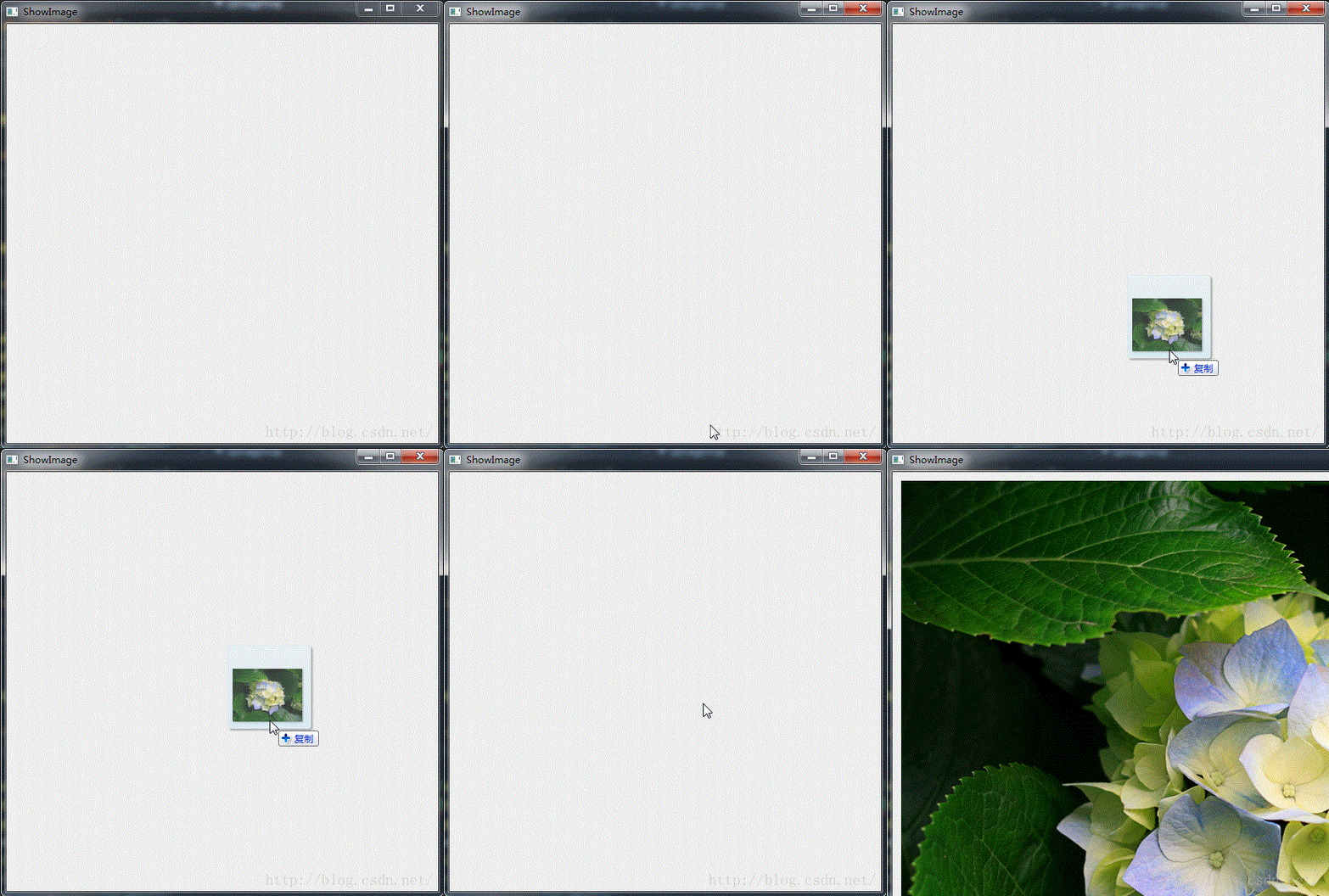
如果只需要接收放下、不需要拖動,那就不用實作前面那兩個滑鼠事件。下面這個範例示範了如何把圖片拖進視窗並用 QLabel 顯示出來:
效果:
#ifndef QSHOWIMAGE_H
#define QSHOWIMAGE_H

#include <QWidget>
#include <QHBoxLayout>
#include <QDragEnterEvent>
#include <QMimeData>

class QShowImage : public QWidget {
    Q_OBJECT
public:
    QShowImage(QWidget *parent = 0);
    ~QShowImage();
protected:
    void dragEnterEvent(QDragEnterEvent *event);
    void dropEvent(QDropEvent *event);
private:
    QHBoxLayout *mLayout;
};
#endif // QSHOWIMAGE_H
#include "QShowImage.h"
#include <QLabel>
#include <QDebug>
QShowImage::QShowImage(QWidget *parent) : QWidget(parent) {
mLayout = new QHBoxLayout(this);
setAcceptDrops(true);
setWindowTitle("ShowImage");
}
QShowImage::~QShowImage() {}
void QShowImage::dragEnterEvent(QDragEnterEvent *event) {
__super::dragEnterEvent(event);
if (event->mimeData()->hasUrls())
event->acceptProposedAction();
}
void QShowImage::dropEvent(QDropEvent *event) {
__super::dropEvent(event);
if (event->mimeData()->hasUrls()) {
QList<QUrl> urls = event->mimeData()->urls();
for each (QUrl url in urls) {
QLabel *pLabel = new QLabel(this);
QImage image(url.toString().mid(8));
pLabel->setPixmap(QPixmap::fromImage(image));
mLayout->addWidget(pLabel);
}
}
}QListWidget 的輕量做法
對於 QListWidget 來說,拖放可就單純多了,只要設定一下就能讓 QListWidgetItem 被拖動:
setDragEnabled(true);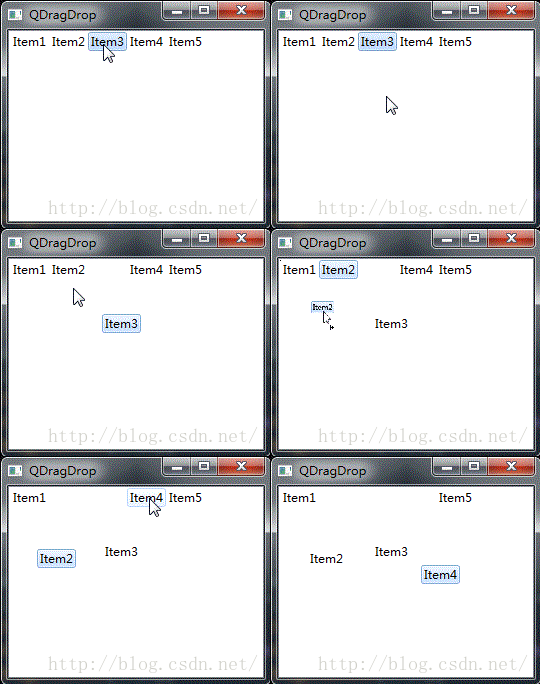
QListWidget qlistWidget;
QStringList strList = { "Item1", "Item2", "Item3", "Item4", "Item5" };
qlistWidget.addItems(strList);
qlistWidget.setViewMode(QListView::IconMode);
qlistWidget.setDragEnabled(true);
qlistWidget.show();
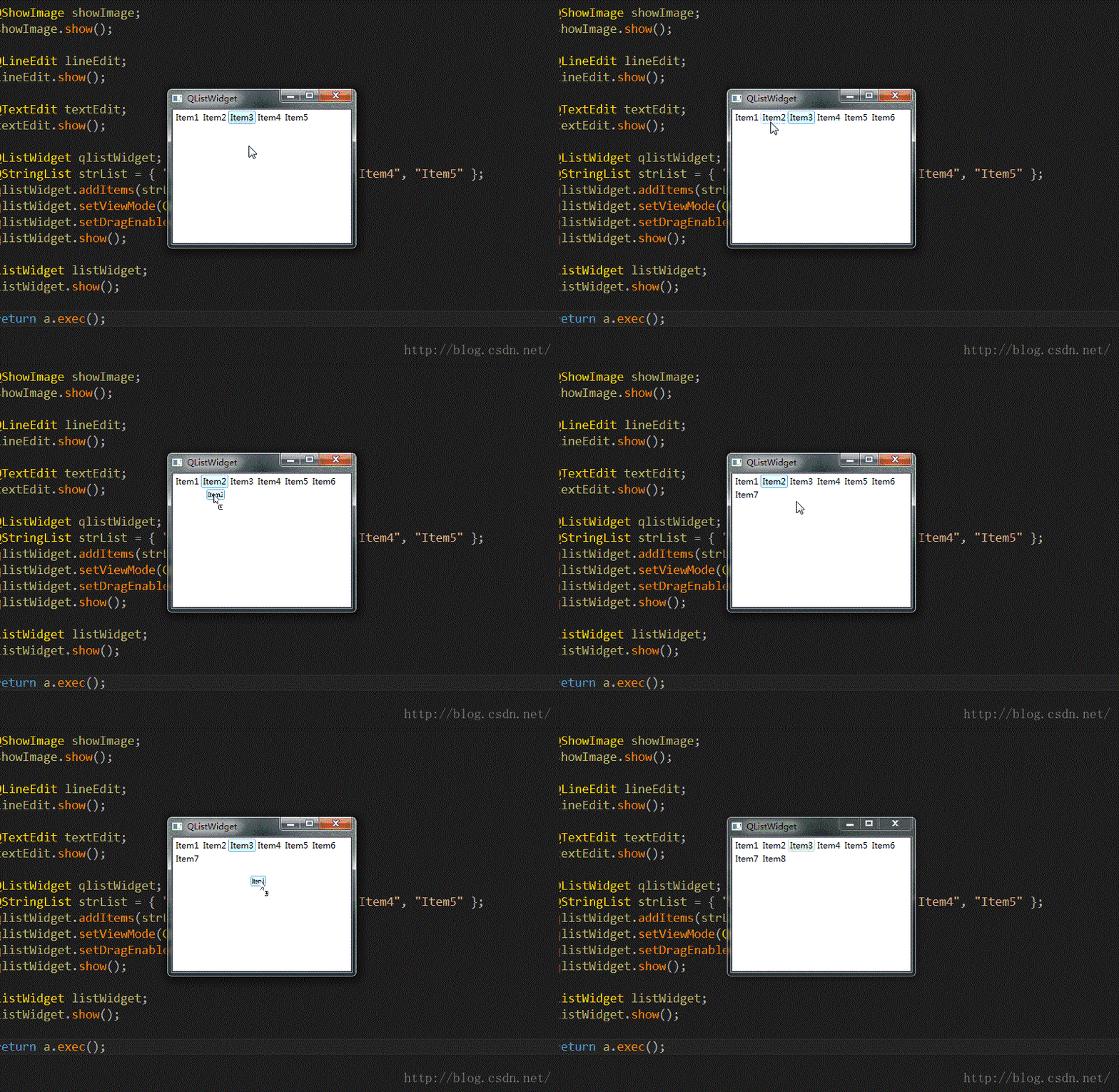
不過要注意,這種做法只是移動了位置,Item 的實際索引並不會改變,而且也無法滿足更複雜的自訂需求。這時候就得自己重新實作拖放事件了。以下範例示範了如何拖動 Item,並在放下的位置新增一個 Item:
效果:
#ifndef LISTWIDGET_H
#define LISTWIDGET_H

#include <QListWidget>
#include <QMouseEvent>

class ListWidget : public QListWidget {
    Q_OBJECT
public:
    ListWidget(QWidget *parent = 0);
    ~ListWidget();
    void dragEnterEvent(QDragEnterEvent *event);
    void dragMoveEvent(QDragMoveEvent *event);
    void dropEvent(QDropEvent *event);
};
#endif // LISTWIDGET_H
#include "ListWidget.h"
#include <QDrag>
#include <QMimeData>
ListWidget::ListWidget(QWidget *parent) : QListWidget(parent) {
QStringList strList = { "Item1", "Item2", "Item3", "Item4", "Item5" };
addItems(strList);
setViewMode(QListView::IconMode);
setDragEnabled(true);
setWindowTitle("QListWidget");
}
ListWidget::~ListWidget() {}
void ListWidget::dragEnterEvent(QDragEnterEvent *event) {
__super::dragEnterEvent(event);
ListWidget *pList = qobject_cast<ListWidget>(event->source());
if (pList && pList == this) {
event->setDropAction(Qt::DropAction::CopyAction);
event->accept();
}
}
void ListWidget::dropEvent(QDropEvent *event) {
__super::dropEvent(event);
ListWidget *pList = qobject_cast<ListWidget>(event->source());
if (pList && pList == this) {
QListWidgetItem *pItem = new QListWidgetItem(this);
pItem->setText(QString("Item").append(QString::number(count())));
addItem(pItem);
}
}- 上一篇文章: Xcode 升級後外掛失效?完整救援步驟一次看
- 下一篇文章: 純 Swift 打造 iPad 版 Qzone:從登入到主界面的完整實作