
Xcode 升級後外掛失效?完整救援步驟一次看
為了讓開發者能打造更優秀的下一代 iOS、tvOS、watchOS 與 OS X 應用,Apple 會持續推送 Xcode 的新版本,我們自然也會跟著升級,以便使用官方新增的種種特性。
然而升級的過程總是伴隨著一些惱人的副作用——那些原本用得好好的 Xcode 外掛,更新之後竟然統統罷工了。我自己就踩過不少這樣的坑,上網查了許多教學,卻發現多數寫得並不夠完整,因為他們遇到的情況和我遇到的又不盡相同。於是,我把親身經歷加上蒐羅到的資料整理成以下幾種解法,若有講得不到位的地方,還請多多包涵。
步驟一:取得 Xcode 的 UUID
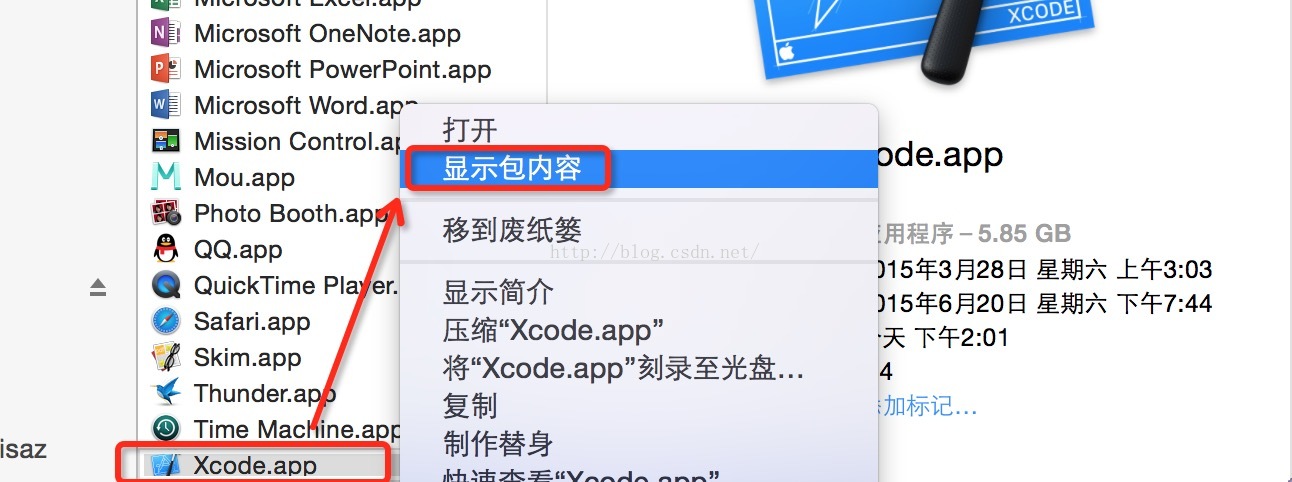
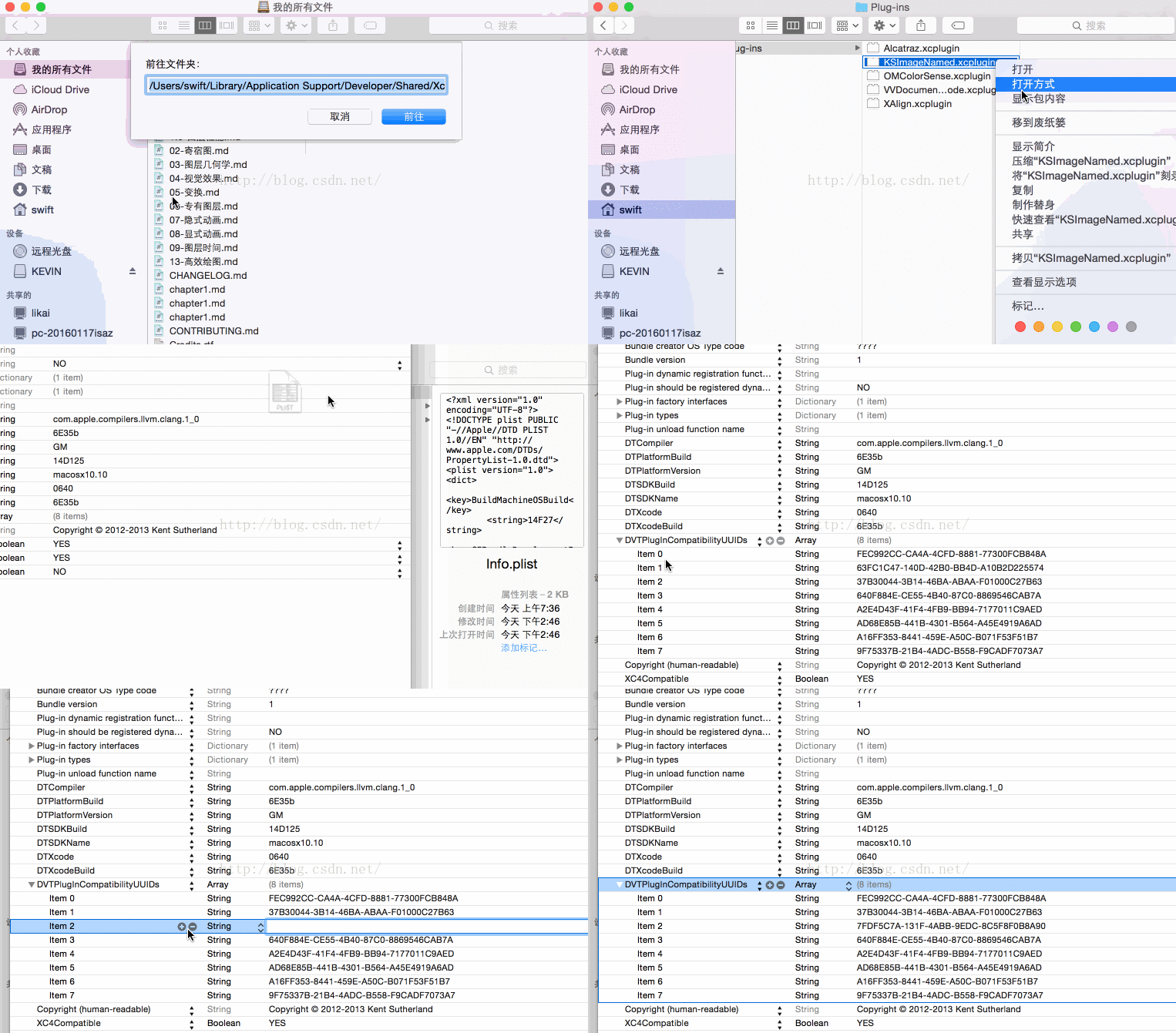
開啟 Finder,點進「應用程式」,找到 Xcode.app 後右鍵選擇「顯示套件內容」。
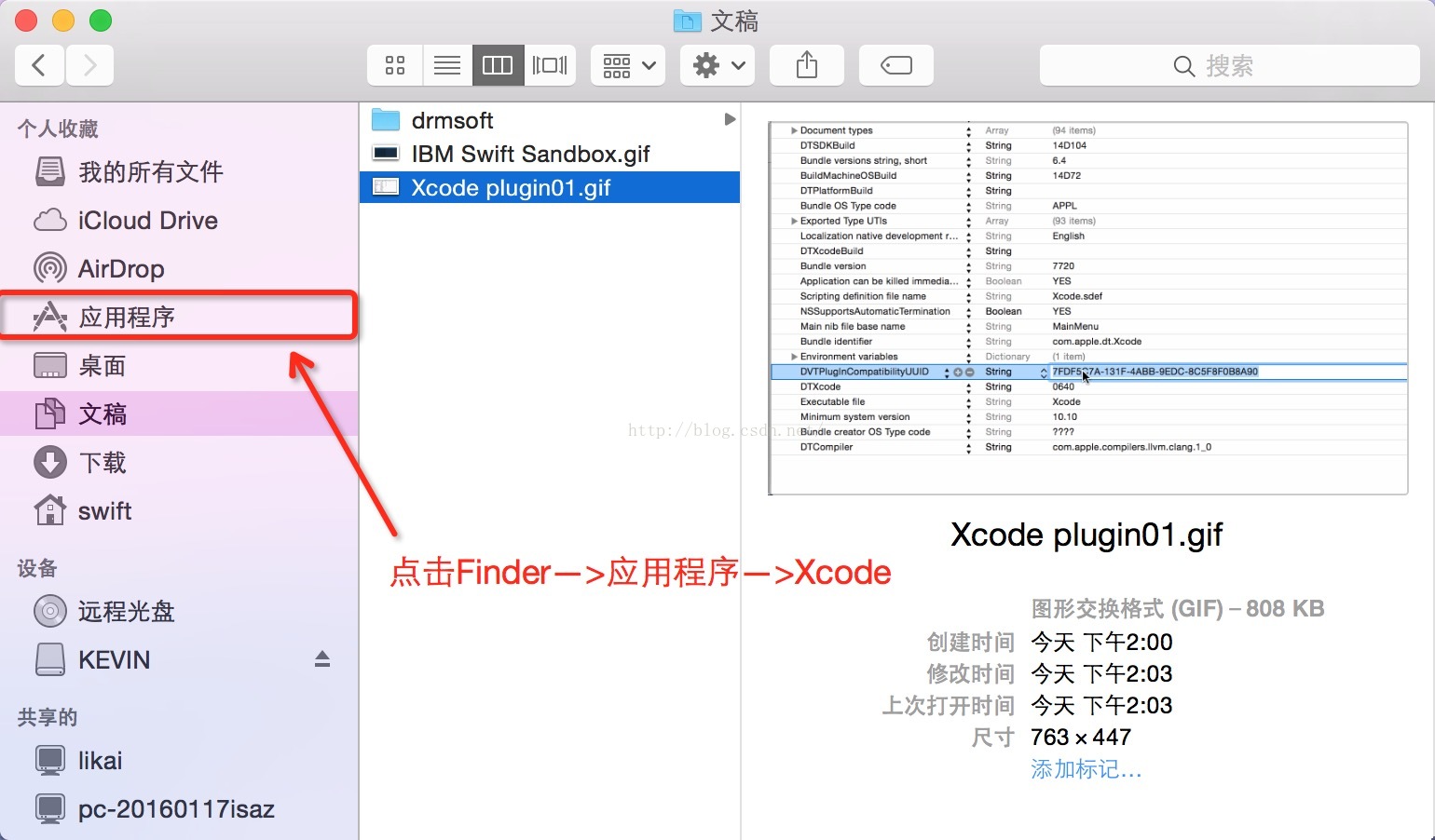
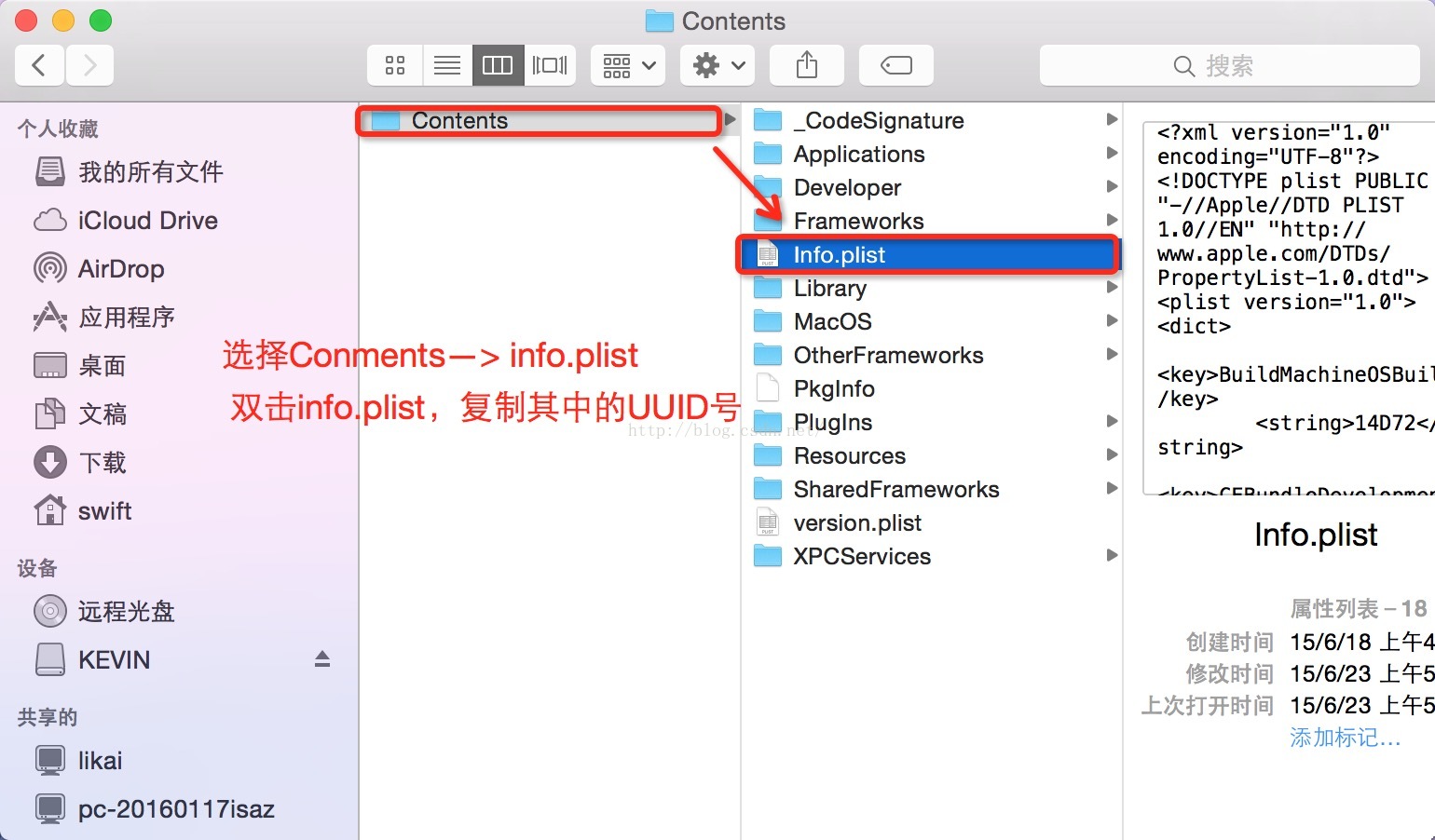
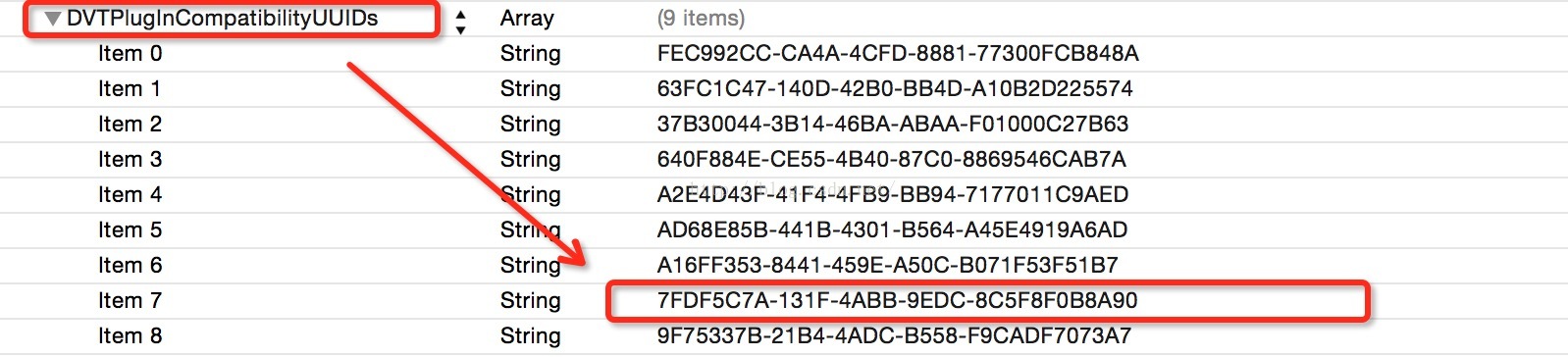
接著進入 Contents 目錄,找到並雙擊打開 info.plist,從中複製 DVTPlugInCompatibilityUUID 對應的值,例如:7FDF5C7A-131F-4ABB-9EDC-8C5F8F0B8A90。
把這個值複製下來:7FDF5C7A-131F-4ABB-9EDC-8C5F8F0B8A90。

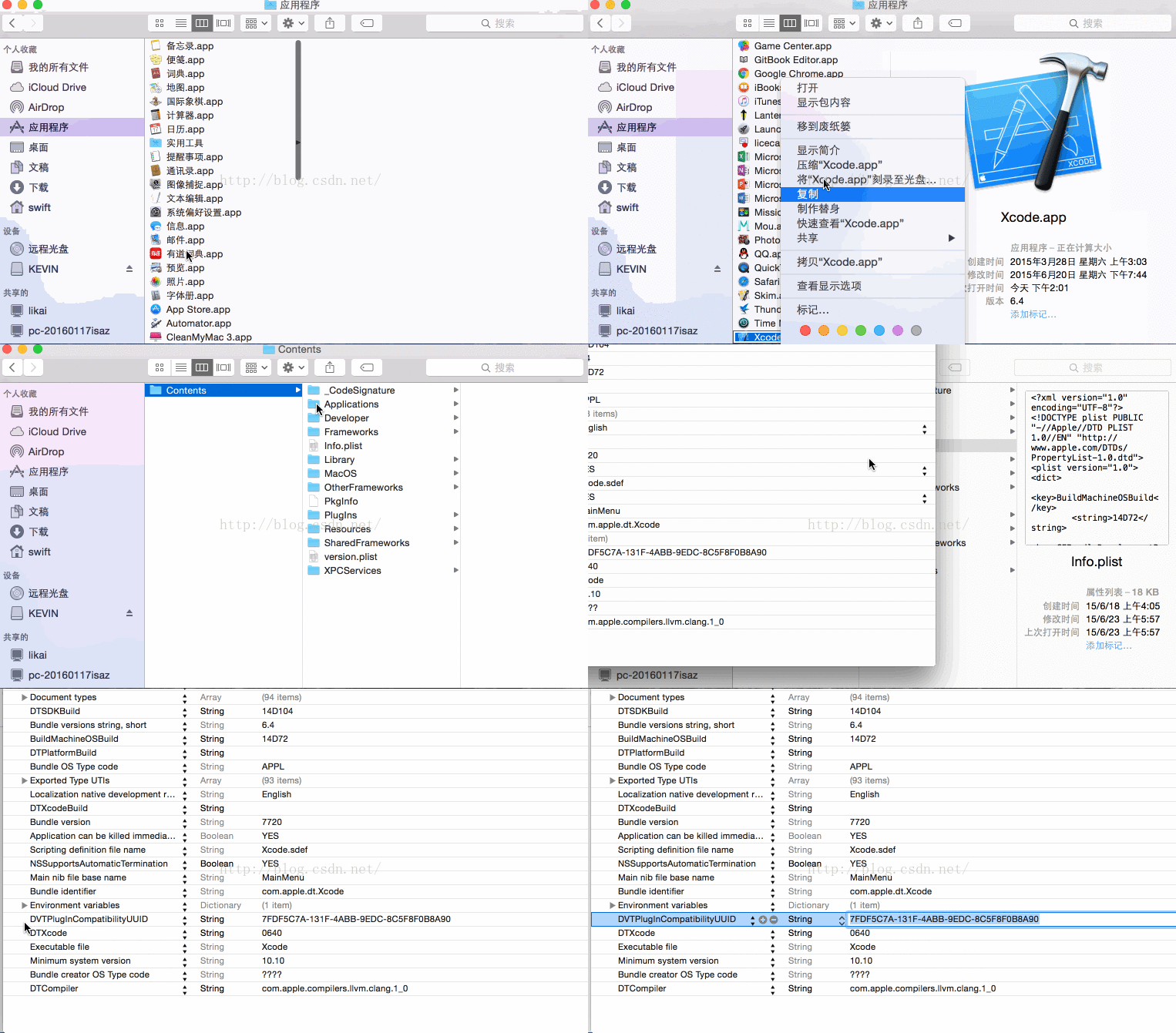
底下用 GIF 動態圖示整個操作過程:
步驟二:修改外掛的相容性設定
找到外掛的安裝位置:
/Users/使用者名稱/Library/ApplicationSupport/Developer/Shared/Xcode/Plug-ins
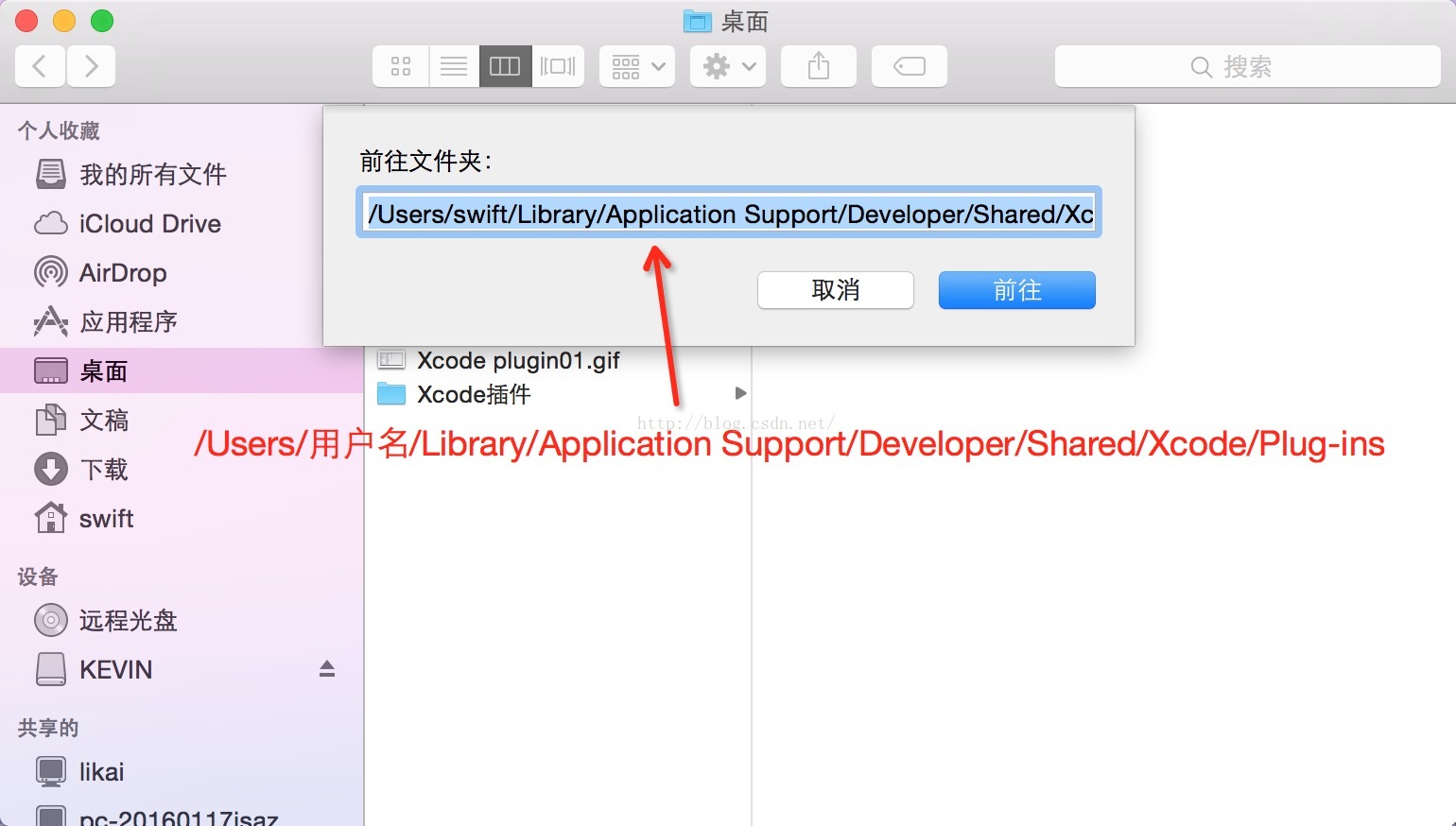
選中失效的外掛套件,右鍵「顯示套件內容」。
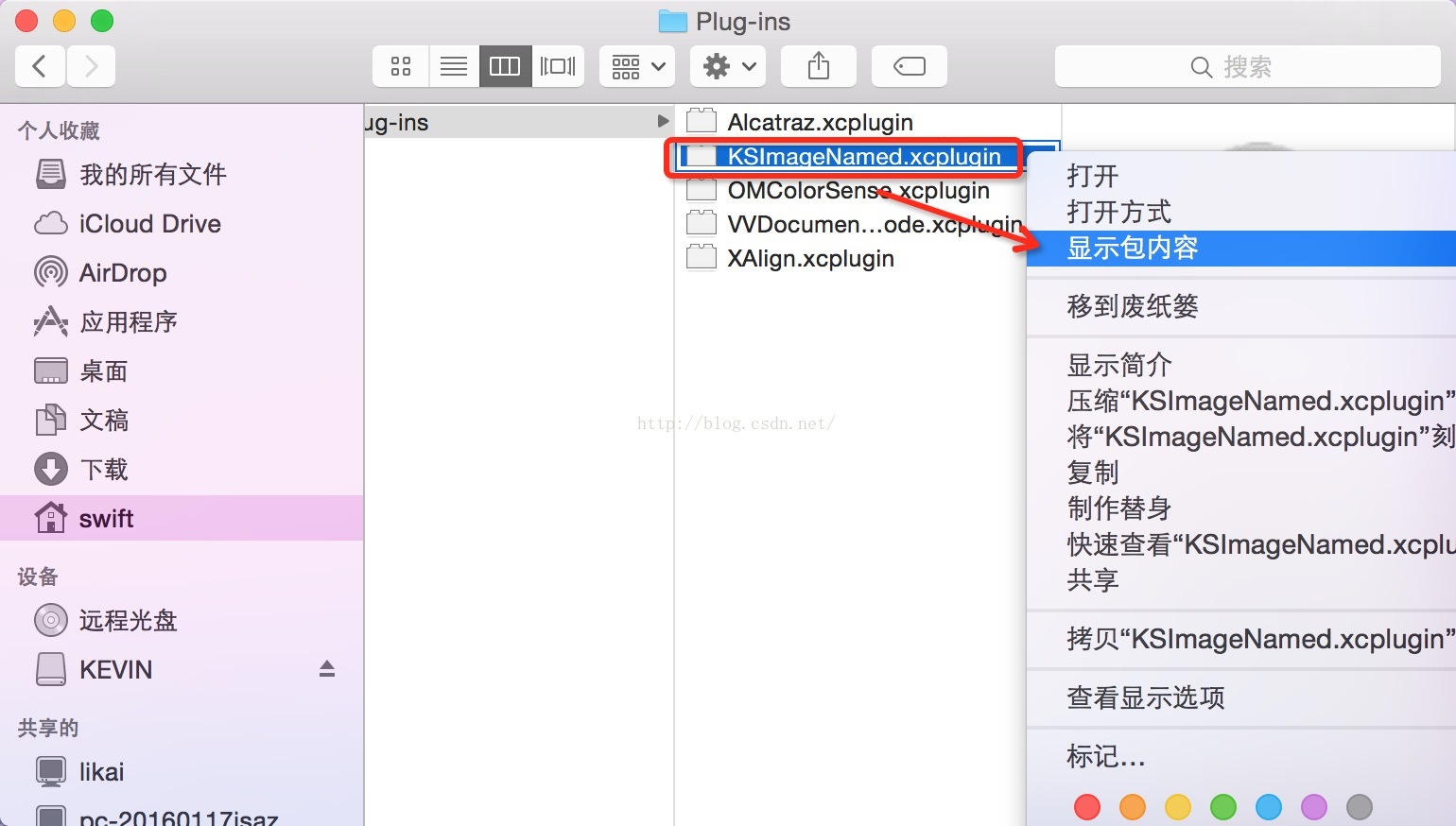
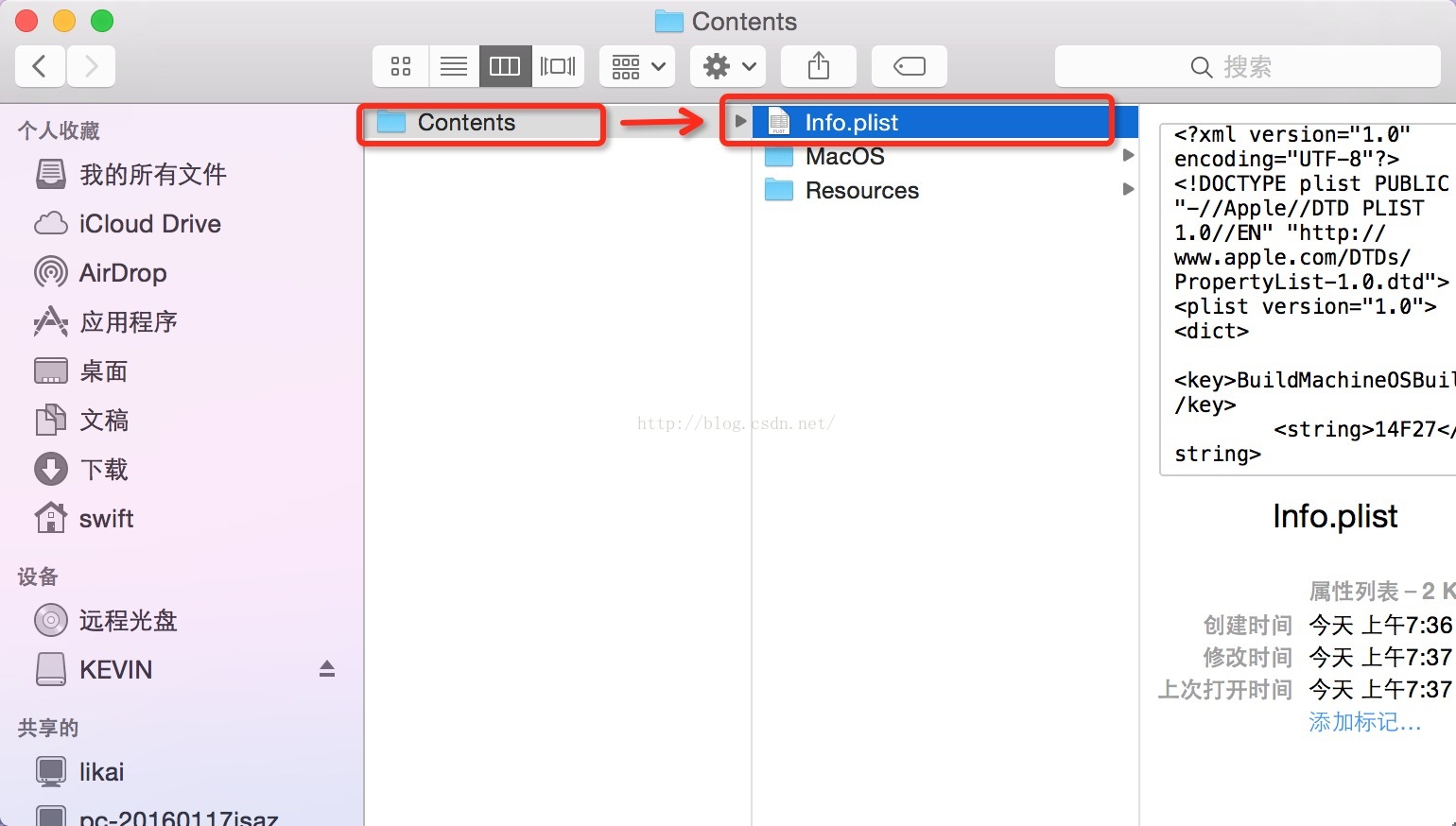
進入 Contents,雙擊 info.plist。
把剛才在 Xcode 中拿到的 UUID,新增到 DVTPlugInCompatibilityUUIDs 陣列裡。
GIF 動態示範:
步驟三:重啟 Xcode 並載入套件
完整退出 Xcode 後重新開啟,這時應該會跳出詢問視窗,選擇「Load Bundle」即可。
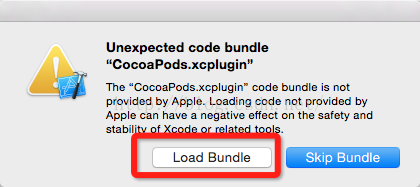
如果一切順利,經過上述設定後,原本的外掛就能重新使用了。
如果還是沒反應?換舊版本試試
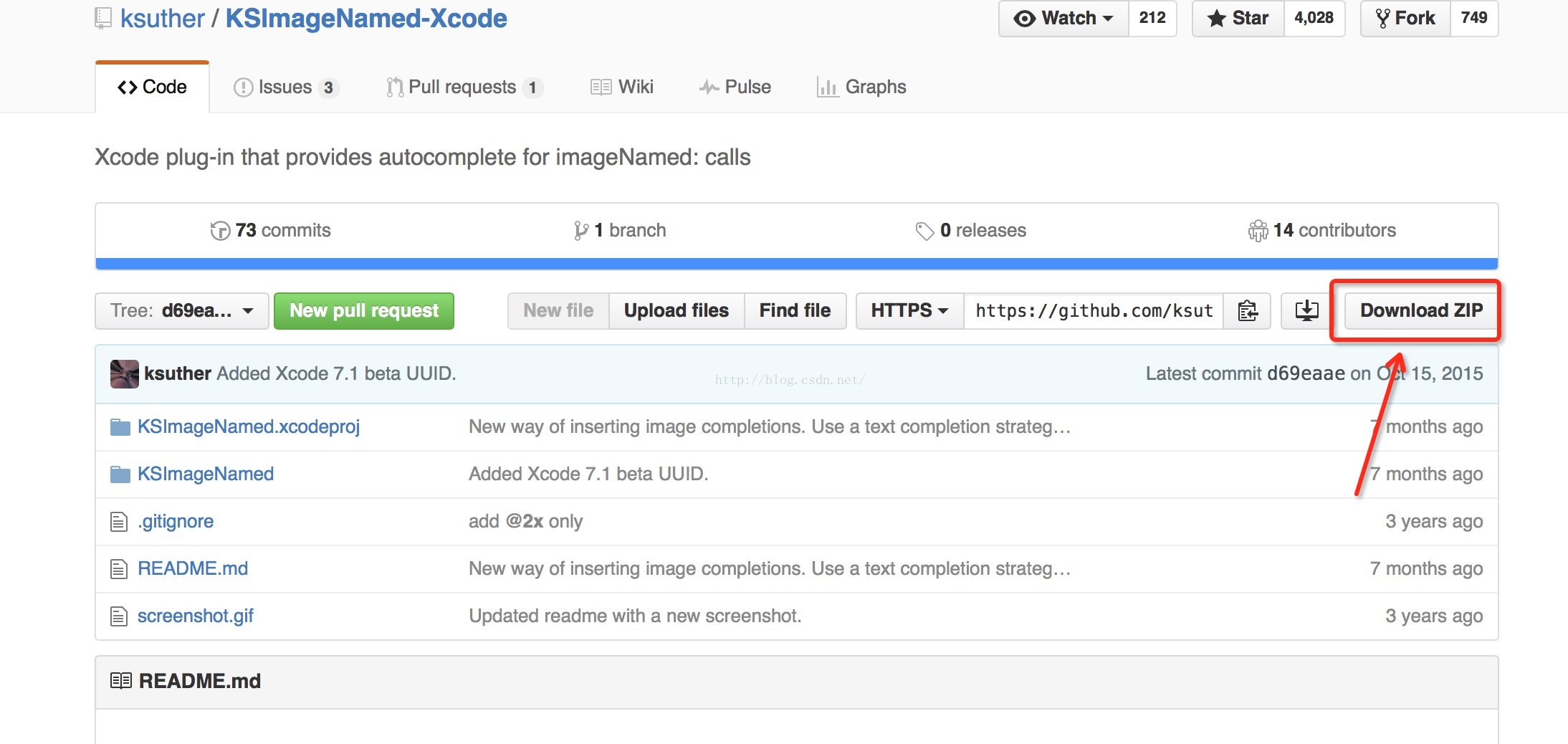
有時候照著做完,外掛依然我行我素毫無反應。碰到這種狀況,不妨把原本的外掛刪掉,改到 GitHub 下載該外掛的舊版本,再重複前面的步驟。多試幾個舊版本,一個一個來,總能找到堪用的那一版。
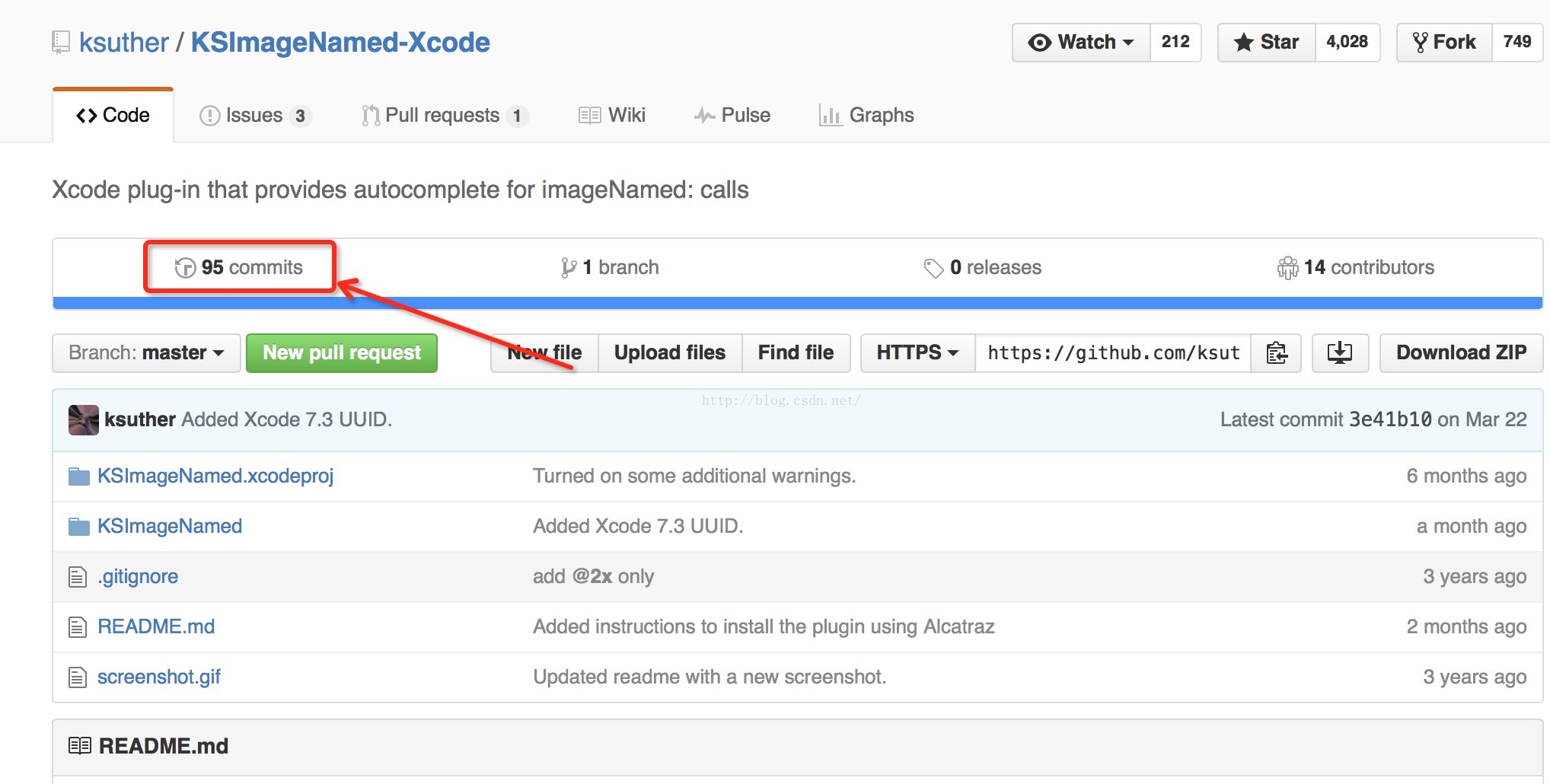
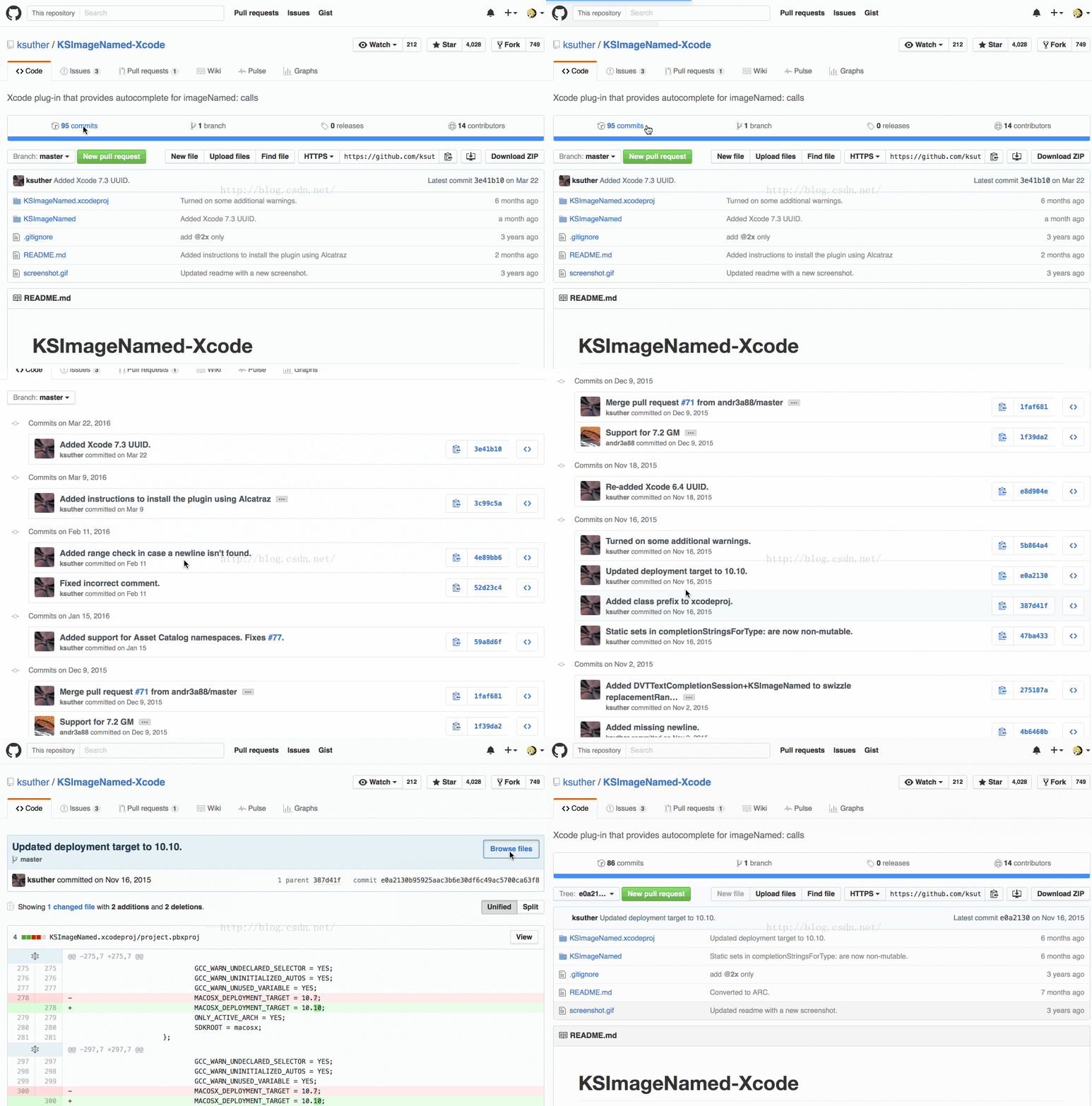
要找到外掛的舊版本,可以點進該專案的 Commits 頁面:
接著就能看到這個外掛歷來的各個版本,由上而下由新到舊排列:
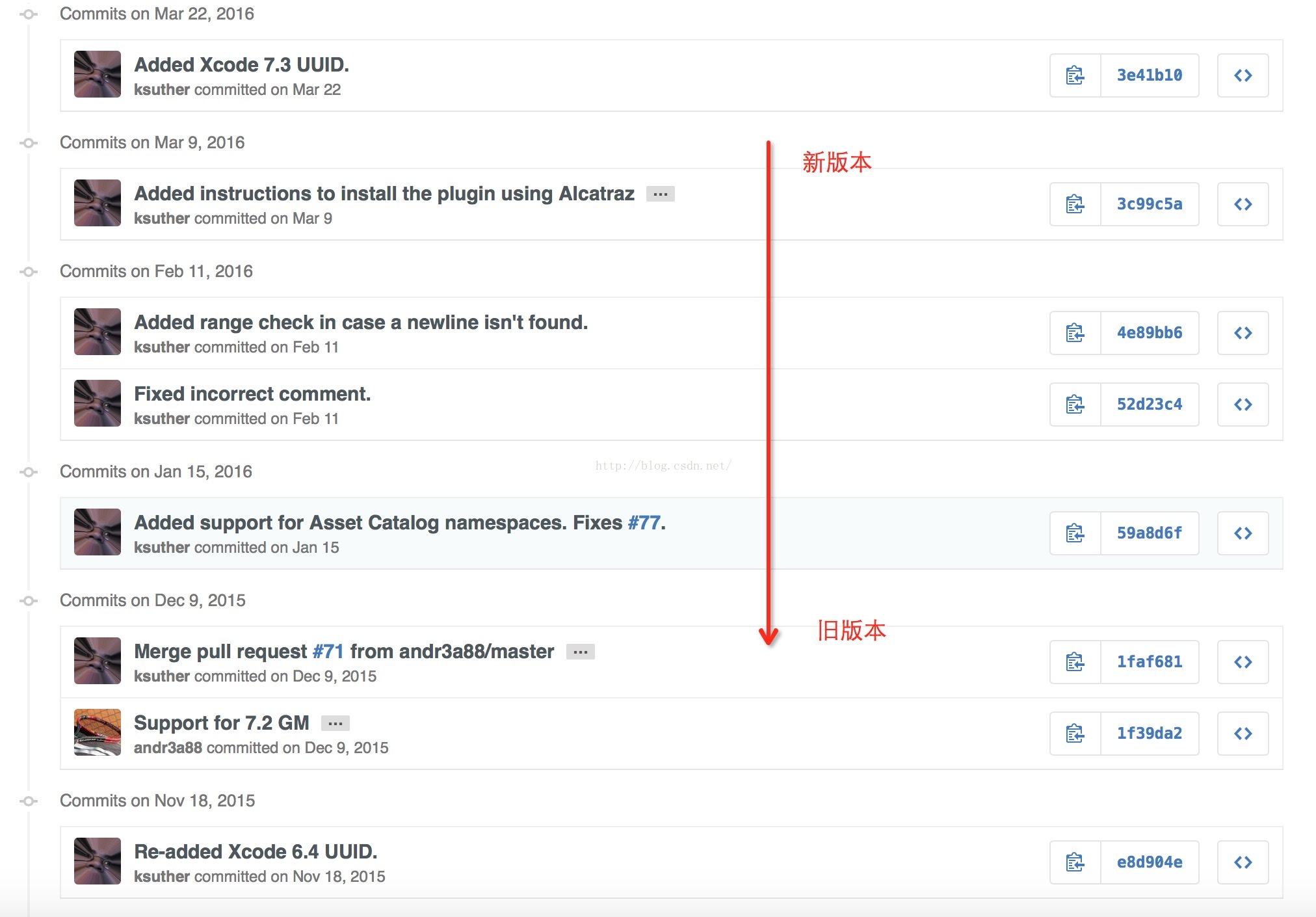
挑一個舊版本點進去,選擇「Browse files」。
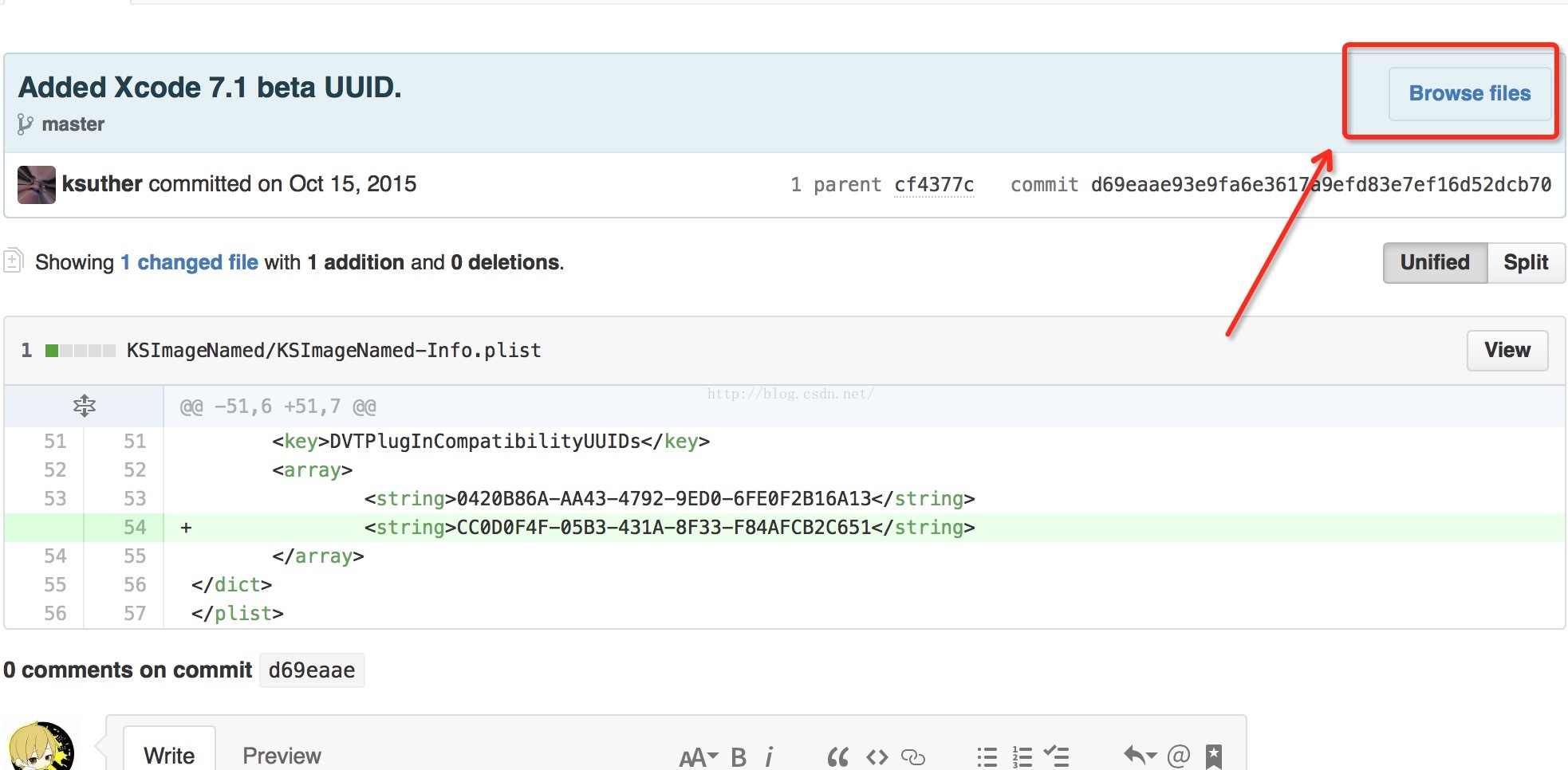
下載你需要的那個舊版本外掛。
GIF 動態示範:
- 上一篇文章: iOS 繪圖入門:從畫線到自訂動畫的完整指南
- 下一篇文章: 深入 Qt 拖放機制:從基本設定到自訂實作