
iOS 7 動態桌布怎麼設?順便談談它到底耗不耗電
編輯:iOS 7 教學
iOS 7 的動態桌布是不少人喜歡的小細節,畫面多了一點呼吸感。以下先回答最常被問的問題,再示範設定流程。
動態桌布會不會比較耗電?
會,但幅度有限。相較於靜態桌布,動態版本勢必要多耗一點電力,只是這個差距相當微小。若把視覺效果帶來的愉悅感一起放進天秤,多數人還是會覺得划算。
設定步驟
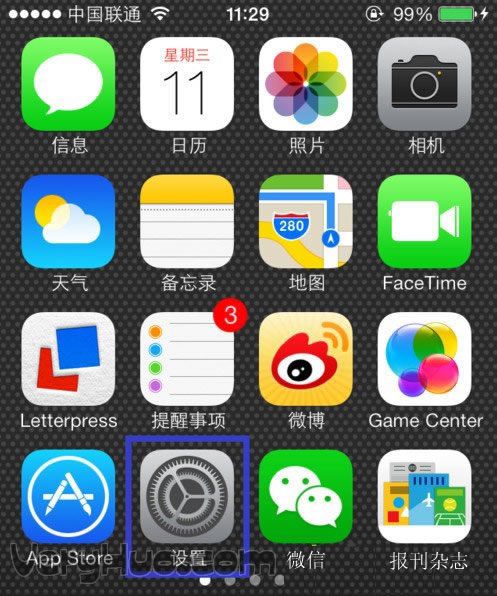
首先點開 iPhone 主畫面上的「設定」。
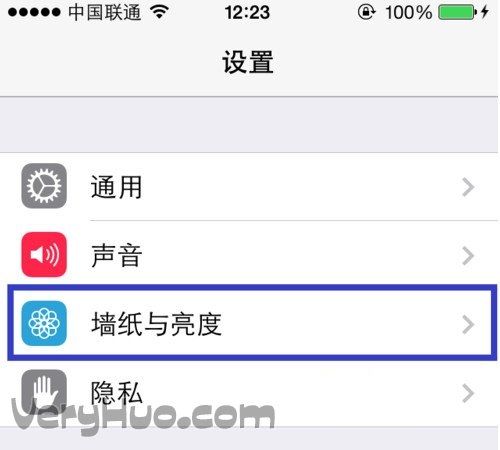
在設定清單中找到「桌布與亮度」並進入。
接著點擊「選取新桌布」。
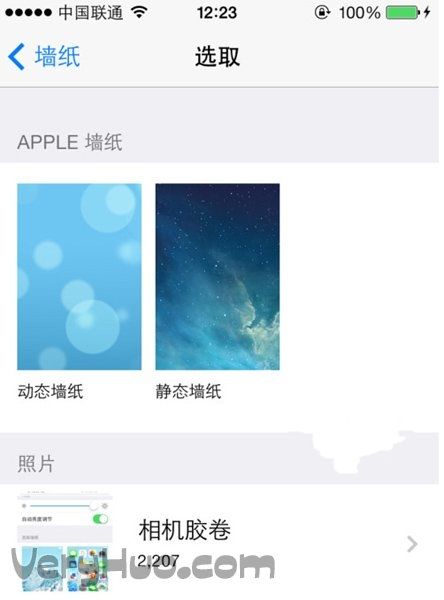
在桌布選擇畫面中,你可以挑選蘋果內建的桌布,也可以選用相簿裡的照片。
內建桌布又分為動態與靜態兩類,這裡以動態為例,點選「動態桌布」。
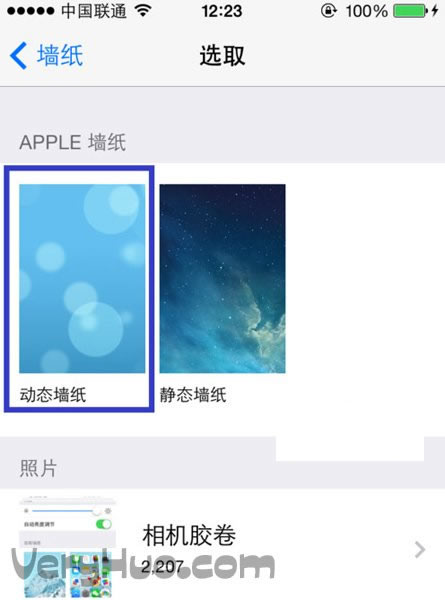
系統內建了七款動態桌布,由於當年推出了多色的 iPhone 5c,所以這裡也能看到不同色系。點選喜歡的那一款。
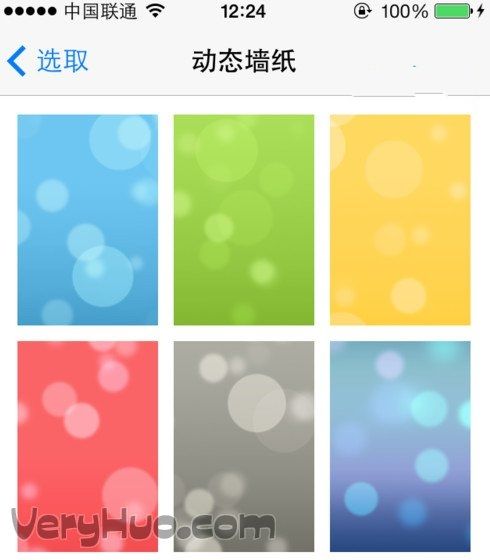
接著畫面底部會彈出「設定」按鈕,點擊它。

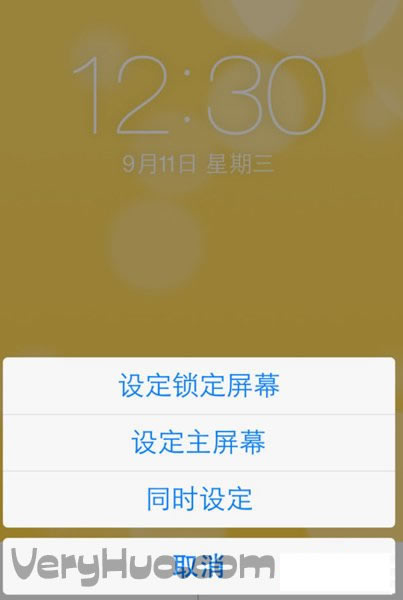
此時會出現三個選項,由上而下分別是:
「設定鎖定畫面」:僅套用於鎖屏介面。
「設定主畫面」:套用為解鎖後桌面上的背景。
「同時設定」:鎖屏與主畫面一次套用。
這裡以設定鎖屏為例,點選「設定鎖定畫面」。
設定完成後,按電源鍵鎖定 iPhone,再點亮螢幕,就能看到鎖屏桌布已經變成動態效果了。

- 上一篇文章: iOS 7 搜尋功能藏在哪?從主畫面往下一拉就有
- 下一篇文章: iOS 7 九宮格輸入法設定教學,单手打字終於實現