
SizeClass 與 AutoLayout 入門(一):從約束開始理解
SizeClass 和 AutoLayout 教程 1
談 SizeClass 之前得先談 Layout,因為 SizeClass 本質上就是 AutoLayout 的升級版。
AutoLayout 究竟是什麼
它就是一套約束式布局,概念上有點像 Android 的 RelativeLayout。先想想用程式碼建立一個 UILabel 該怎麼寫:
UILabel *label = [[UILabel alloc] initWithFrame:CGRectMake(0, 460, 200, 200)];
[self.view addSubview:label];
有沒有想過 CGRect 為什麼要這樣給?很簡單:要確定一個控制項的位置,一定要有座標,也就是 frame.origin,有了座標就決定了左上角 (x1, y1);再給寬與高,系統自然能算出右上角 (x2, y2)、左下角 (x3, y3) 與右下角 (x4, y4)。有了這四個點,就能畫出一個矩形(原生控制項基本都是矩形)。
AutoLayout 本質上就是用各種條件去告訴系統這四個點在哪裡,改用之後就不必再寫 frame 了。
動手做一個最簡單的約束
1. 開啟 Xcode,建立一個 Single View Controller 專案(帶 storyboard 的那種)。
2. 打開 storyboard,在唯一的視圖上拖一個 UILabel,然後選中它。
3. 點擊右下角的第二個小按鈕,就會出現約束設定框。
最簡單的 UILabel 約束 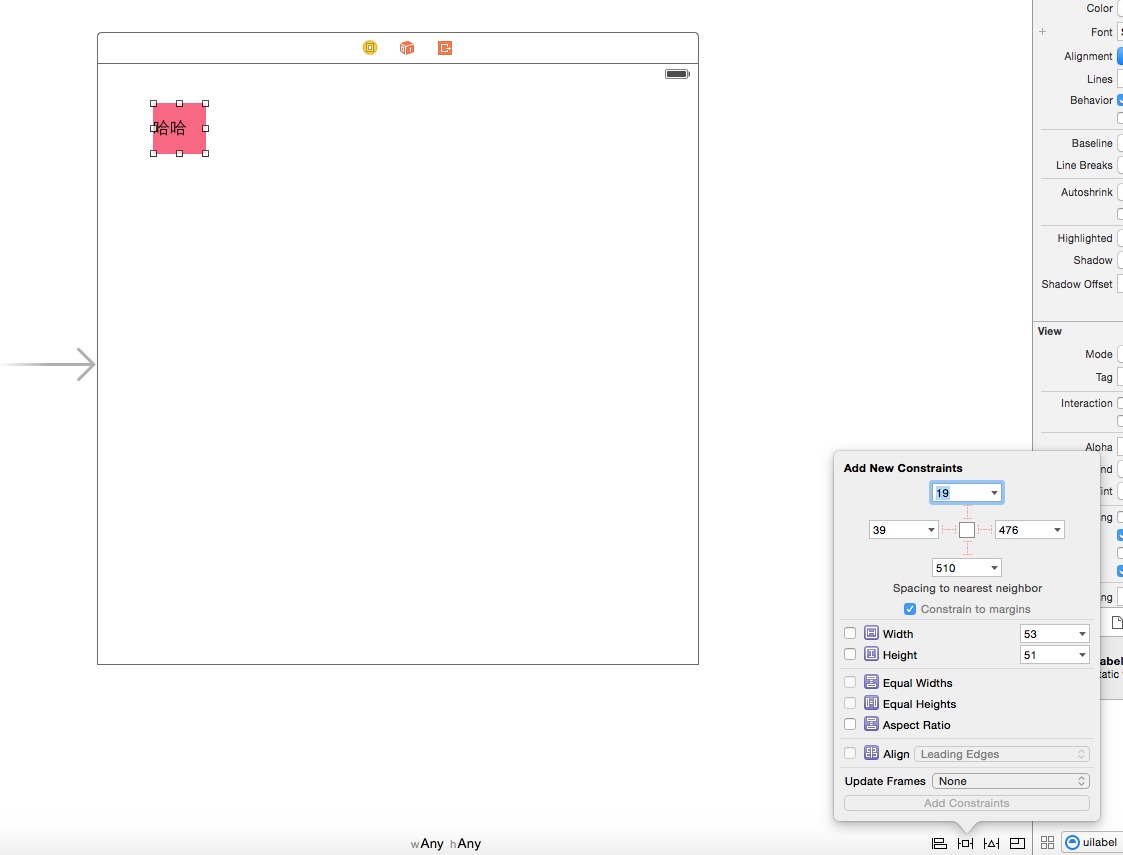
先只看帶四條紅色虛線的框,下面寫著 “Spacing to nearest neighbor”,意思就是「與最近鄰居的間距」。目前畫面上除了這個 label 什麼都沒有,所以最近的鄰居自然是 self.view。
選取左邊與上邊那兩條虛線,虛線會變成實線,代表約束已生效。這時注意左上角會出現一個黃色小箭頭,點進去看看。
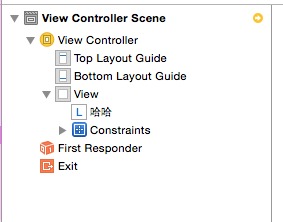
黃色小箭頭 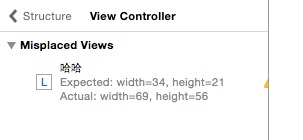 點進去看的樣子
別緊張,這不是說約束寫錯了,而是「執行後的大小與 storyboard 上設定的不一致」。因為 iOS 在執行時會自動讓 label 的高寬去配合 label.text 的內容,你的文字是「哈哈」,但拉出來的 label 明顯大得多。點一下黃色三角並選擇 update frame,storyboard 就會自動把控制項縮到合適的尺寸。
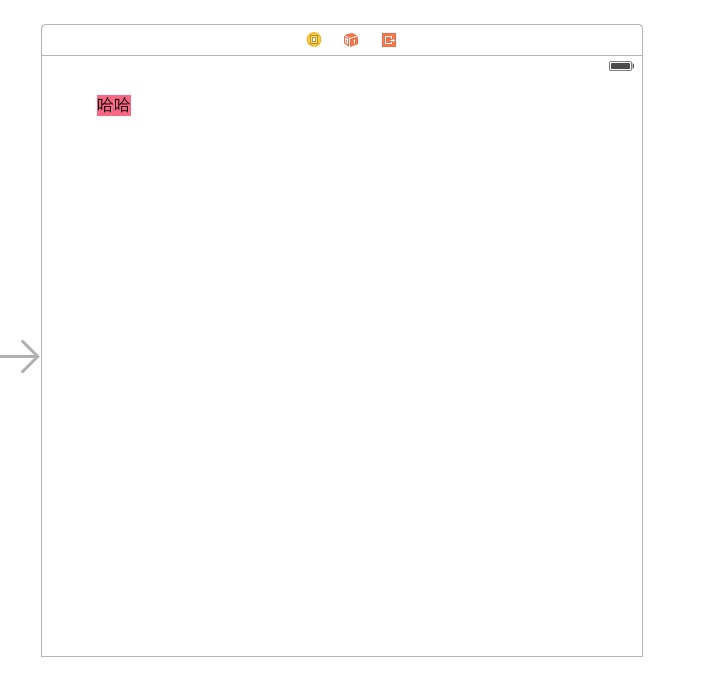
修改後的效果
兩個常見疑問
現在執行專案,在模擬器中應該能看到 label 貼近左上角。這時通常會冒出兩個問題:
1. 剛剛拉的左右兩條線是幹什麼用的?
就是 label 的 origin,也就是它的 (x, y)。label 到 self.view 左邊與上邊的距離,不就是它到 X 軸與 Y 軸的距離嗎?
2. 為什麼模擬器上 label 離左邊的間距看起來比較大?
接著你可能會想:你說系統需要四個點才能確定位置,我現在只給了 x、y,沒有給寬高,為什麼系統沒報錯(如果有問題會出現紅色箭頭而非黃色)?原因是 label 有點特別——storyboard 會依內容自動調整它的寬高,所以系統其實能從內容推算出尺寸,你只需要提供 X、Y 兩個值即可。
若要指定固定寬高
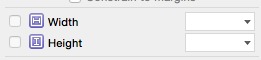
如果確實需要固定高度與寬度,也可以設定:選中 label 後開啟同一個約束視窗,在 width 與 height 欄位填入想要的數值即可。你也可以試試只給尺寸、不給位置約束,看系統是否報出紅色箭頭警告。像 label 這種「只需要位置」的控制項其實不少,UIButton、UIImageView 也類似,多拖幾個試試看。
追查那 16px 的真相
回到第二個問題:為什麼實際間距比設定的還大?我目前設的是距左 39、距上 19。為了驗證,我把左邊約束改成 0 試試。
修改既有約束的方式:選中 label 後開啟尺寸/間距面板。
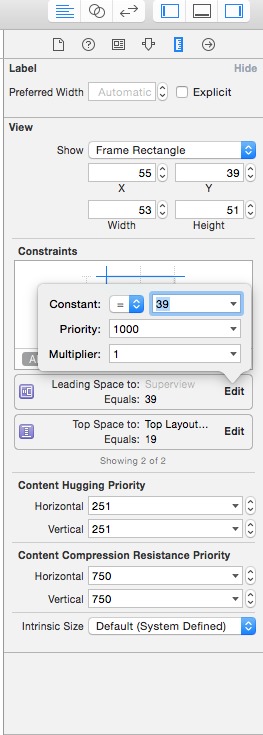
修改約束
把 39 改成 0,執行。

執行狀態
怎麼改成 0 還是有間距?這是 Xcode 6 的行為:對 self.view 設定左右間距約束時,系統會預設額外加上 16px,所以子視圖永遠無法真正貼邊,而且只有對 self.view 加左右間距時才會這樣。解法是先刪掉約束。
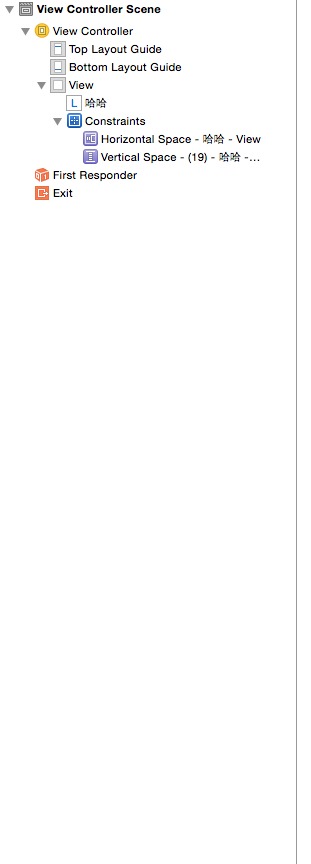
刪除約束
找到剛剛的約束按 delete 移除,然後回到新增約束的視窗。
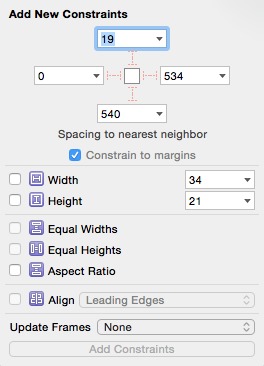
添加 0 約束
把 “constraints to margins” 的勾選取消,這時候左邊距離再設 0,執行就成功了。
本節重點回顧
1. 學會了如何新增位置約束。
2. 學會了如何新增尺寸約束。
3. 知道了某些控制項只要給位置約束,系統就能自動判斷大小。
別著急,AutoLayout 真正強大的地方還在後面。
- 上一篇文章: iOS 7 新特性總覽:從扁平化介面到 24 項低調改動
- 下一篇文章: iOS 開發:以 NSURLCache 實作記憶體快取