
純 Swift 打造 iPad 版 Qzone:從登入到主界面的完整實作
這篇文章完整記錄了我如何用純 Swift 打造一個 iPad 版的 Qzone 應用,從整體架構、登入流程一路寫到主界面的各個模組,適合想練習 Auto Layout、協議與橫豎屏適配的開發者參考。
一、App 架構總覽(直屏)

二、App 架構總覽(橫屏)

三、涉及的知識點
整個專案主要會用到自動布局、協議、橫豎屏配置與各種細節處理,難度中等,重點在於理解協議的用法以及在不同屏幕方向下如何調整各模組的尺寸。
四、登入界面的布局與業務邏輯
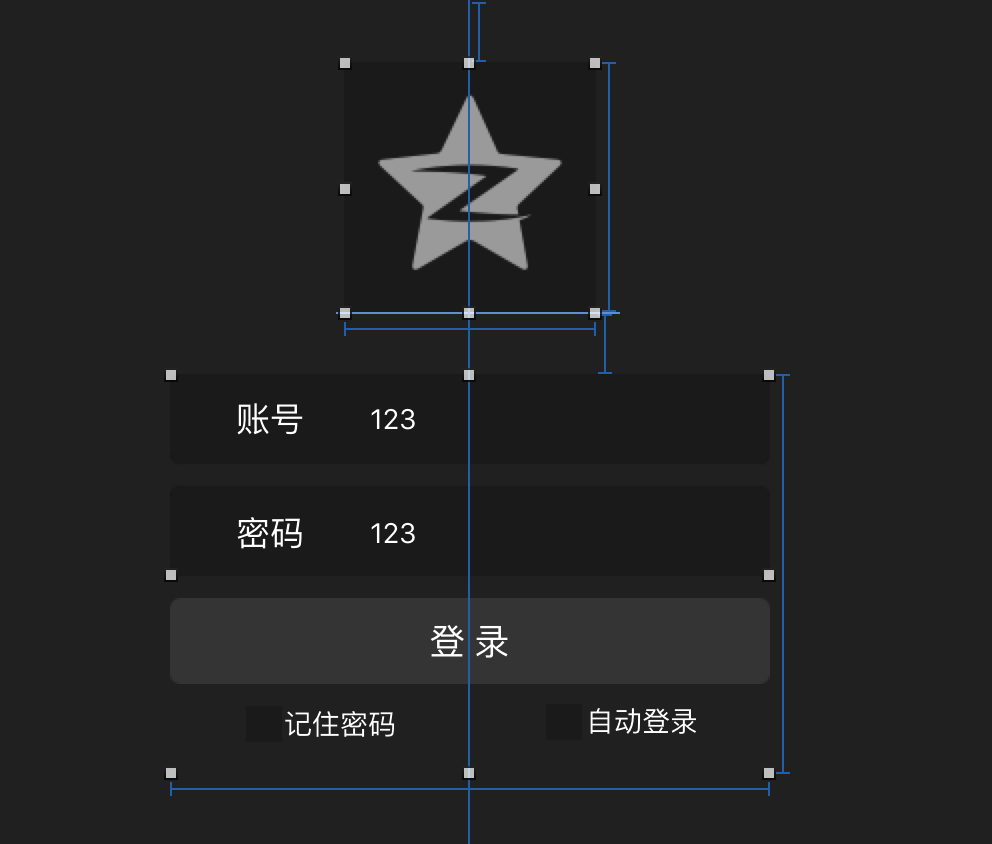
1. 自動布局效果
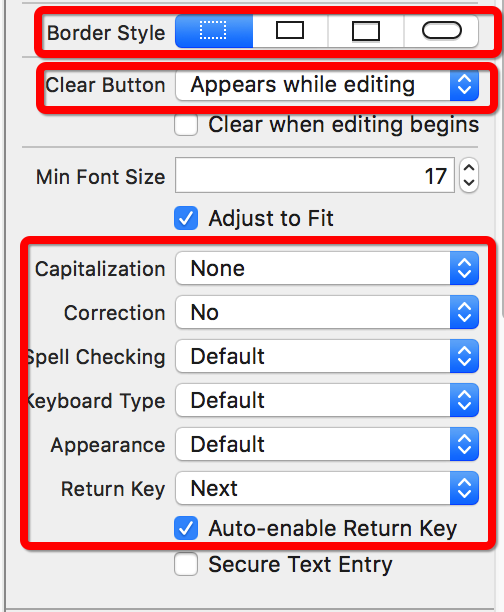
2. 帳號與密碼的相關設定
帳號輸入框:
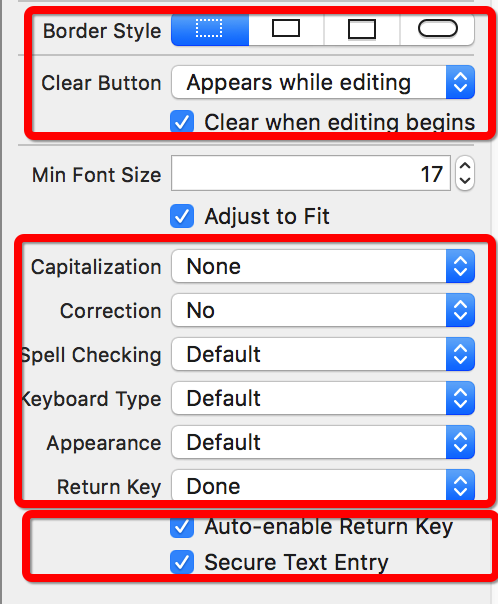
密碼輸入框:
3. 建立登入控制器
建立一個專門的登入控制器,用來處理登入模組的相關業務邏輯。

4. 相關屬性(透過 Storyboard 拖線取得)
class XFJLoginViewController: XFJBaseViewController {
    /// 登錄時候轉圈提示
    @IBOutlet weak var activityView: UIActivityIndicatorView!
    /// 登錄的view
    @IBOutlet weak var loginView: UIView!
    /// 密碼文本
    @IBOutlet weak var passWordTextField: UITextField!
    /// 賬號文本
    @IBOutlet weak var countTextField: UITextField!
    // 自動登錄
    @IBOutlet weak var autoLogin: UIButton!
    // 記住密碼
    @IBOutlet weak var remberPassword: UIButton!
}
5. 帳號密碼登入的業務邏輯
核心流程包含:判斷帳號密碼是否為空、模擬登入的延遲效果、顯示轉圈提示(UIActivityIndicatorView),最後用字串比對來判斷輸入是否正確。
// MARK: - 判斷賬號和密碼是否為空和密碼錯誤
extension XFJLoginViewController {
    @IBAction func loginBtnClick() {
        let countTF = countTextField.text
        let passwordTF = passWordTextField.text

        if countTF?.isEmpty == true || passwordTF?.isEmpty == true {
            showError("密碼或賬號不能為空")
            return
        }

        activityView.startAnimating()          // 轉圈
        view.userInteractionEnabled = false    // 轉圈時停止交互

        dispatch_after(dispatch_time(DISPATCH_TIME_NOW, Int64(NSEC_PER_SEC)), dispatch_get_main_queue(), {
            () -> Void in
            self.activityView.stopAnimating()
            self.view.userInteractionEnabled = true

            if countTF == "123" && passwordTF == "123" {
                self.view.window?.rootViewController = XFJHomeViewController()
            } else {
                self.showError("賬號或密碼錯誤")
            }
        })
    }
}
6. 提示框與抖動動畫
登入失敗時用 UIAlertController 彈出提示,同時讓帳號、密碼、登入按鈕等一起抖動。要達到同時抖動的效果,這些元件在布局時必須共用同一個 UIView 作為父容器。
extension XFJLoginViewController {
    private func showError(messaage: String) {
        let alertControler = UIAlertController(title: "登錄失敗", message: messaage, preferredStyle: .Alert)
        let alertAction = UIAlertAction(title: "確認", style: .Cancel, handler: nil)
        alertControler.addAction(alertAction)
        presentViewController(alertControler, animated: true, completion: nil)

        let shakeAnimted = CAKeyframeAnimation(keyPath: "transform.translation.x")
        shakeAnimted.repeatCount = 3
        shakeAnimted.duration = 0.1
        shakeAnimted.values = [-10, 0, 10]
        loginView.layer.addAnimation(shakeAnimted, forKey: nil)
    }
}
7. 自動登入與記住密碼
這兩個選項彼此連動:記住密碼被取消時自動登入也要取消;自動登入被選中時記住密碼也要跟著選中。
extension XFJLoginViewController {
    @IBAction func remberBtnClick(button: UIButton) {
        button.selected = !button.selected
        if button.selected == false {
            autoLogin.selected = false
        }
    }
}
extension XFJLoginViewController {
@IBAction func automaticLogin(button: UIButton) {
button.selected = !button.selected
if button.selected == true {
remberPassword.selected = true
}
}
}8. 處理鍵盤的 Next 與 Down 邏輯
這裡透過代理來處理:帳號正確時按 Next 跳到密碼輸入框,密碼正確時按 Down 直接登入。記得要在 Storyboard 中設定代理,否則代理方法不會生效。
extension XFJLoginViewController: UITextFieldDelegate {
    func textFieldShouldReturn(textField: UITextField) -> Bool {
        if textField == countTextField {
            passWordTextField.becomeFirstResponder()
        } else if passWordTextField == textField {
            loginBtnClick()
        }
        return true
    }
}
五、狀態欄顏色的處理
做法是重寫系統設置狀態欄的方法,並透過一個基礎控制器統一管理,讓登入頁與主頁都能共用相同的狀態欄樣式。
class XFJBaseViewController: UIViewController {
    override func preferredStatusBarStyle() -> UIStatusBarStyle {
        return .LightContent
    }
}
六、主界面與 Dock 工具欄
主控制器繼承自 XFJBaseViewController,並懶加載一個自訂的 XFJDock 來管理底部、中間與頂部按鈕。各模組普遍採用懶加載,用到時才建立,並透過 autoresizingMask 讓子元件隨父容器拉伸。

整個檔案共用的尺寸參數集中在一個檔案裡管理:
// 橫屏
let kDockLaspaceWidth: CGFloat = 270.0
// 豎屏
let kDockProtraitWidth: CGFloat = 70.0
// item 的高度
let kDockLaspaceHeight: CGFloat = 70.0
// 頭像橫屏時的高度
let kIconButtonLaspaceHeight: CGFloat = kIconButtonLaspaceWidth + kIconTextHeight
// 頭像橫屏時的寬度
let kIconButtonLaspaceWidth: CGFloat = 90.0
// 頭像豎屏時的寬高
let kIconProtraitWH: CGFloat = 60
// 頭像橫豎屏時 y 值相同
let kIconLpaceY: CGFloat = 40.0
// 頭像文字高度
let kIconTextHeight: CGFloat = 30.0
七、橫豎屏切換的處理
透過重寫 viewWillTransitionToSize,在屏幕即將旋轉時比較寬高、判斷方向,並把結果傳進 Dock 的各個模組中重新計算布局:
override func viewWillTransitionToSize(size: CGSize, withTransitionCoordinator coordinator: UIViewControllerTransitionCoordinator) {
    let isLaspace = size.width > size.height
    let duration = coordinator.transitionDuration()
    UIView.animateWithDuration(duration) {
        () -> Void in
        self.dock.roteLspaces(isLaspace)
        self.contentive?.frame.origin.x = self.dock.frame.width
    }
}
八、底部模組
底部模組 XFJBottom 同樣採懶加載,並根據傳入的 isLaspace 參數決定橫豎屏下的排列方式:
func rateLaspace(isLaspace: Bool) {
    let count = subviews.count
    self.frame.size.width = (superview?.frame.width)!
    self.frame.size.height = isLaspace ? kDockLaspaceHeight : kDockLaspaceHeight * CGFloat(count)
    self.frame.origin.y = (superview?.frame.height)! - frame.size.height
    for var i = 0; i < count; i++ {
        let item = subviews[i]
        item.frame.size.width = isLaspace ? frame.width / CGFloat(count) : frame.width
        item.frame.size.height = kDockLaspaceHeight
        item.frame.origin.x = isLaspace ? CGFloat(i) * item.frame.size.width : 0
        item.frame.origin.y = isLaspace ? 0 : CGFloat(i) * item.frame.size.width
    }
}
九、中間模組
中間模組 XFJTabBar 與底部模組的邏輯大同小異,差別在於橫屏時同時顯示圖片與文字,豎屏時則只顯示圖片。切換時透過代理把舊 tag 與新 tag 傳出去,讓主控制器替換對應的子控制器視圖。
@objc protocol XFJTabBarDelegate: NSObjectProtocol {
    optional func XFJTabBarItem(from: Int, to: Int)
}
十、頭像模組
頭像本質上就是一個按鈕,透過重寫 imageRectForContentRect 與 titleRectForContentRect 來控制橫豎屏下圖片與文字的位置。
十一、模組間的通訊
各模組建立時都提供只讀的 get 方法,方便外界間接取得模組物件,進而設定代理與監聽事件:
var getBottomMenu: XFJBottom {
    get { return bottomMenu }
}
var getTabBarItem: XFJTabBar {
    get { return middleMenu }
}
var getIcon: XFJIconButton {
    get { return iconButton }
}
十二、細節與補充
程式啟動預設進入主界面時會顯示頭像模組,透過一個 selectButtonIndex 屬性記錄當前角標即可實現預設選中。此外,中間模組的導航標題使用 UISegmentedControl 處理,點擊底部模組則用 modal 彈出對應控制器。
十三、總結
整體來說,這個專案邏輯難度適中,重點在於理解協議的用法,以及如何在橫屏與豎屏之間切換時,為每個模組計算出正確的尺寸。裡面難免還有不够完善的地方,後續想到再慢慢補上。希望這份筆記能給同樣在做 iPad 適配的夥伴帶來一點幫助。
- 上一篇文章: 深入 Qt 拖放機制:從基本設定到自訂實作
- 下一篇文章: iOS 開發中的四大資料持久化方案全解析