
iOS 開發中的四大資料持久化方案全解析
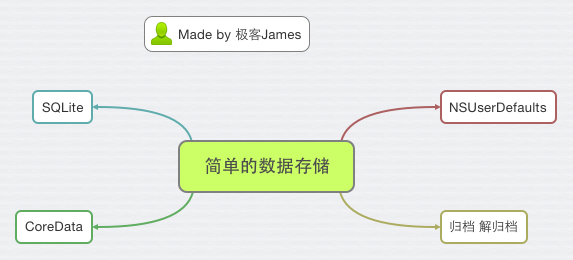
在 iOS 開發的過程中,幾乎每一款應用都逃不掉「資料保存」這個課題。你究竟是用什麼方法來持久化資料的?這個問題幾乎在每一次技術交流中都會被提起,而且大家的熱情始終高漲。本文就從概念層面把「資料存儲」剖析清楚,並結合各自的特點與適用場景做全面比較。
一、NSUserDefaults
NSUserDefaults 被設計用來存儲設備與應用的配置資訊,它透過一個工廠方法回傳預設且最常用的實例物件。這個物件裡保存著系統中用戶的配置資訊,開發者既能修改既有資訊,也能依需求建立新的配置項。
它能存儲的型別包括:NSData、NSString、NSNumber、NSDate、NSArray、NSDictionary。若要存其他型別,必須先轉換成上述型別才能存入。
保存資料:
NSUserDefaults *defaults = [NSUserDefaults standardUserDefaults];
NSString *name = @"default string";
[defaults setObject:name forKey:@"name"];

UIImage *image = [[UIImage alloc] initWithContentsOfFile:@"photo.jpg"];
NSData *imageData = UIImageJPEGRepresentation(image, 100); // UIImage 轉 NSData
[defaults synchronize]; // 持久化到資料庫
讀取資料:
NSUserDefaults *defaults = [NSUserDefaults standardUserDefaults];
NSString *name = [defaults objectForKey:@"name"];      // 根據鍵值取出
NSData *imageData = [defaults dataForKey:@"image"];
UIImage *image = [UIImage imageWithData:imageData];     // NSData 轉回 UIImage
二、歸檔與解歸檔
NSKeyedArchiver 採用歸檔的形式來保存資料,該物件必須遵守 NSCoding 協議,並提供 encodeWithCoder: 與 initWithCoder: 兩個方法。前者告訴系統如何編碼,後者則負責解碼。以下以 Possession 物件為例:
@interface Possession: NSObject <NSCoding> {
    NSString *name; // 待歸檔類型
}
@implementation Possession
-(void)encodeWithCoder:(NSCoder *)aCoder {
    [aCoder encodeObject:name forKey:@"name"];
}
-(void)initWithCoder:(NSCoder *)aDecoder {
    name = [[aDecoder decodeObjectForKey:@"name"] retain];
}
@end
歸檔操作只需呼叫 NSKeyedArchiver 的 archiveRootObject:toFile::
NSString *path = [self possessionArchivePath];
[NSKeyedArchiver archiveRootObject:allPossessions toFile:path];
解檔操作則呼叫 unarchiveObjectWithFile::
allPossessions = [[NSKeyedUnarchiver unarchiveObjectWithFile:path] retain];缺點在於:這種方式只能一次性歸檔、一次性解檔,適合小量資料。若只想改動其中一小部分,仍得整個解開或重新歸檔,操作起來頗為笨拙。
三、SQLite
用 SQLite 存儲並查詢資料,是開發中最常見的方式之一,例如 App 的界面資料緩存、離線緩存等。
第一步,加入 SQLite 相關的函式庫與標頭檔:在專案的 Build Phases 中找到 Link Binary With Libraries,加入 libsqlite3.0.dylib,並在檔案中引入 #import "/usr/include/sqlite3.h"。
第二步,開始使用 SQLite:
NSArray *documentsPaths = NSSearchPathForDirectoriesInDomains(NSDocumentDirectory, NSUserDomainMask, YES);
NSString *databaseFilePath = [[documentsPaths objectAtIndex:0] stringByAppendingPathComponent:@"mydb"];

// 打開數據庫
if (sqlite3_open([databaseFilePath UTF8String], &database) == SQLITE_OK) {
    NSLog(@"sqlite database is opened.");
} else {
    return;
}

// 建表
char *error;
const char *createSql = "create table(id integer primary key autoincrement, name text)";
if (sqlite3_exec(database, createSql, NULL, NULL, &error) == SQLITE_OK) {
    NSLog(@"create table is ok.");
} else {
    NSLog(@"error: %s", error);
    sqlite3_free(error);
}
插入記錄:
const char *insertSql = "insert into person (name) values('gg')";
if (sqlite3_exec(database, insertSql, NULL, NULL, &error) == SQLITE_OK) {
    NSLog(@"insert operation is ok.");
} else {
    NSLog(@"error: %s", error);
    sqlite3_free(error);
}
查詢記錄:
const char *selectSql = "select id,name from person";
sqlite3_stmt *statement;
if (sqlite3_prepare_v2(database, selectSql, -1, &statement, nil) == SQLITE_OK) {
    NSLog(@"select operation is ok.");
}
while (sqlite3_step(statement) == SQLITE_ROW) {
    int _id = sqlite3_column_int(statement, 0);
    NSString *name = (char *)sqlite3_column_text(statement, 1);
    NSLog(@"row>>id %i, name %s", _id, name);
}
sqlite3_finalize(statement);
最後關閉數據庫:
sqlite3_close(database);特別提醒:寫入時字串可用 char,但從數據庫取出 char 時,若含中文容易出現亂碼,因為數據庫預設使用 ASCII 編碼。想正確取出中文,請用 NSString 來接收。
四、Core Data
相對於直接操作 SQLite3 的 API,Core Data 來得更物件導向,操作通常分為以下幾個步驟。
1. 建立管理上下文
細分為:載入模型檔 → 指定數據存儲路徑 → 建立對應型別的存儲 → 建立管理物件上下文並指定存儲。完成後可取得 NSManagedObjectContext,之後所有數據操作都由它負責。首次建立時,Core Data 會自動建立存儲檔並依模型產生表結構。
-(NSManagedObjectContext *)createDbContext {
    NSManagedObjectContext *context;
    NSManagedObjectModel *model = [NSManagedObjectModel mergedModelFromBundles:nil];
    NSPersistentStoreCoordinator *storeCoordinator = [[NSPersistentStoreCoordinator alloc] initWithManagedObjectModel:model];

    NSString *dir = [NSSearchPathForDirectoriesInDomains(NSDocumentDirectory, NSUserDomainMask, YES) firstObject];
    NSString *path = [dir stringByAppendingPathComponent:@"myDatabase.db"];
    NSURL *url = [NSURL fileURLWithPath:path];

    NSError *error;
    [storeCoordinator addPersistentStoreWithType:NSSQLiteStoreType configuration:nil URL:url options:nil error:&error];
    if (error) {
        NSLog(@"數據庫打開失敗!錯誤:%@", error.localizedDescription);
    } else {
        context = [[NSManagedObjectContext alloc] init];
        context.persistentStoreCoordinator = storeCoordinator;
        NSLog(@"數據庫打開成功!");
    }
    return context;
}
2. 查詢數據
有条件的查詢在 Core Data 中透過謂詞(NSPredicate)實現。先建立請求、設定條件,再交由上下文執行。多條件可用謂詞組合;關聯物件條件則視情況而定,最終往往會轉換成表與表之間的 JOIN 連接查詢。
3. 插入數據
呼叫 NSEntityDescription 取得實體物件,設定屬性後保存上下文即可。要特別注意:增、刪、改的最後都必須呼叫保存方法,否則操作不會生效。
-(void)addUserWithName:(NSString *)name city:(NSString *)city {
    User *us = [NSEntityDescription insertNewObjectForEntityForName:@"User" inManagedObjectContext:self.context];
    us.name = name;
    us.city = city;
    NSError *error;
    if (![self.context save:&error]) {
        NSLog(@"添加過程中發生錯誤:%@", error.localizedDescription);
    }
}
4. 刪除數據
先查到對應物件,再呼叫 deleteObject:,最後保存上下文:
-(void)removeUser:(User *)user {
    [self.context deleteObject:user];
    NSError *error;
    if (![self.context save:&error]) {
        NSLog(@"刪除過程中發生錯誤:%@", error.localizedDescription);
    }
}
5. 修改數據
取出實體物件,修改屬性,再保存上下文即可。
調試技巧
雖然 Core Data(使用 SQLite 時)最終會轉為 SQL 操作,但調試起來不如直接操作 SQL 直觀。想看到最終生成的 SQL 語句,可以在 Product → Scheme → Edit Scheme → Run → Arguments 中依序加入 -com.apple.CoreData.SQLDebug 與 1 兩個參數(順序不能錯)。如此一來,操作數據庫時 SQL 語句就會被印在輸出面板上,對除錯大有幫助。