
用 Auto Layout 打造 UITableView 自適應行高的完整攻略
有人在 Stack Overflow 上問了這麼一個問題:
如何在 UITableViewCell 中使用 Auto Layout,實現 Cell 內容與子視圖自動計算行高,同時還能保持滾動順暢?
這個問題收获了 300 多個支持、450 多個收藏,最佳答案更是拿下了 730 多個支持。它詳細說明了如何在 iOS 7 與 iOS 8 上實現動態行高,對 UICollectionView 的動態行高同樣具有參考價值。以下便是這份答案的整理與說明。
無論你在哪個 iOS 版本上開發,前兩個步驟都是必須完成的。
1. 設定好布局約束
在 UITableViewCell 子類中,為子視圖加上布局約束,讓子視圖的邊緣固定(pin)到 cell 的 contentView 邊緣——其中最重要的是頂部與底部的間距約束。切记:只能固定到 contentView,千萬不要固定到 cell 本身!同時確保每個子視圖在垂直方向上的內容壓縮阻力(compression resistance)與吸附約束(hugging)沒被更高優先級的約束覆蓋,讓子視圖的固有內容尺寸(intrinsic content size)來驅動 contentView 的高度。
核心觀念是讓 cell 的子視圖與 contentView 之間產生垂直連結,讓它們能對 contentView「施加壓力」,迫使 contentView 擴展以適應它們的尺寸。
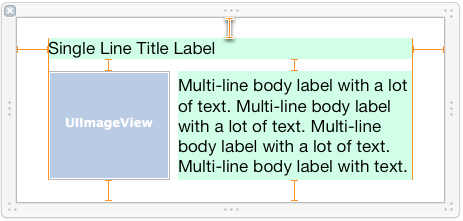
可以想像,當「Multi-line body」那個 label 被填入更多文字時,它需要垂直增高來容納內容,於是就有效地迫使 cell 跟著變高。
設定正確的約束,絕對是用 Auto Layout 實現動態行高時最難也最關鍵的一步。一旦弄錯就可能完全不work,所以別急,慢慢來。我建議用程式碼來設定約束,這樣你能清楚知道每條約束被加在哪裡,出問題時也更好除錯。搭配優秀的開源庫(例如 PureLayout),用程式碼寫約束能和 Interface Builder 一樣直觀,功能甚至更強。
如果用程式碼設定,應在 UITableViewCell 子類的 updateConstraints 方法中一次完成。由於這個方法可能被呼叫多次,要避免重複添加相同約束。可以透過一個 didSetupConstraints 布林屬性來確保添加約束的程式碼只跑一次;而更新既有約束(例如調整 constant)的程式碼則放在該條件判斷之外,以保證每次呼叫都會執行。
2. 為 Cell 使用唯一的重用標識符
原則很簡單:每一組特定的約束,對應一個特定的重用標識符。也就是說,如果 cell 有多種不同的布局,就應該各有其重用標識符。
舉例來說,在一個 cell 中顯示 email 訊息,可能有四種獨特布局:只有主題、主題加正文、主題加圖片附件、主題加正文加圖片附件。每種布局都需要完全不同的約束來實現,因此一旦 cell 初始化並加上某類約束後,就應該給它一個唯一的重用標識符。
要注意的是,即使布局約束相同,由於固有內容尺寸不同,cell 仍可能有不同高度。別把「布局(不同的約束)」和「由內容尺寸計算出的不同 frame」這兩個概念搞混了。也千萬不要把布局不同的 cell 丟進同一個重用池,然後每次 dequeue 後又移除舊約束、從頭添加——Auto Layout 引擎並不擅長處理大规模的約束變更,你會遇到嚴重的效能問題。
iOS 8:Self-Sizing Cells
3. 啟用估算行高
在 iOS 8 上,Apple 把許多以前難實現的功能內建了起來。要讓 cell 實現 self-sizing,先把 tableView 的 rowHeight 設為 UITableViewAutomaticDimension,再把 estimatedRowHeight 設為非零值即可:
self.tableView.rowHeight = UITableViewAutomaticDimension;
self.tableView.estimatedRowHeight = 44.0; // 設為接近「平均」行高的值
如此一來,還沒出現在屏幕上的 cell 就有了臨時的估算行高。當 cell 即將滾入屏幕時,會根據其 contentView 的已知固定寬度與約束規則計算出真正的高度,並把估算值替換為真實值。
一般來說,估算值不需要太精確,它只用來修正滾動條的大小。把 estimatedRowHeight 設為一個接近平均行高的常量即可。只有在行高變化極端(例如相差一個數量級)時,才會出現滾動條「跳躍」的現象,這時才需要實作 tableView:estimatedHeightForRowAtIndexPath: 為每一行回傳更精確的估算值。
iOS 7 支援(需自行實現自適應)
3. 完成完整布局並計算 cell 高度
首先,為每個重用標識符初始化一個離屏(offscreen)cell 實例,專門用於高度計算,這些 cell 絕不會被當作 cellForRowAtIndexPath: 的回傳值呈現在屏幕上。接著,讓 cell 的內容與實際顯示的內容完全一致,然後用 contentView 呼叫 systemLayoutSizeFittingSize:,並傳入 UILayoutFittingCompressedSize 來取得適合所有內容的最小尺寸,其高度即可作為 tableView:heightForRowAtIndexPath: 的回傳值。
4. 使用估算行高
如果你的 table view 超過幾十行,你會發現第一次載入時,每一行都要呼叫 heightForRowAtIndexPath: 來計算滾動條尺寸,主線程很快就會卡住。這時同樣建議設定 estimatedRowHeight,讓不在屏幕範圍內的 cell 先有個臨時估算值,等真正滾入時再計算真實高度。
5. 緩存行高(若需要)
如果做完上述一切,heightForRowAtIndexPath: 的效能仍慢得無法接受,那就得替行高做緩存了。思路是:第一次計算時讓引擎解析約束,之後把結果緩存起來,後續請求直接回傳緩存值。關鍵在於——任何會導致 cell 高度變化的情況(例如 cell 內容改變、使用者調整了動態字體大小)發生時,都要記得清除緩存。
iOS 7 範例程式碼
- (UITableViewCell *)tableView:(UITableView *)tableView cellForRowAtIndexPath:(NSIndexPath *)indexPath {
    NSString *reuseIdentifier = ...; // 依布局需求判斷
    UITableViewCell *cell = [tableView dequeueReusableCellWithIdentifier:reuseIdentifier];
    // 用 indexPath 對應的資料配置 cell
    // cell.textLabel.text = someTextForThisCell;

    // 確保約束已設定好
    [cell setNeedsUpdateConstraints];
    [cell updateConstraintsIfNeeded];

    // 多行 UILabel 別忘了設定 preferredMaxLayoutWidth
    // cell.multiLineLabel.preferredMaxLayoutWidth = CGRectGetWidth(tableView.bounds);
    return cell;
}

- (CGFloat)tableView:(UITableView *)tableView heightForRowAtIndexPath:(NSIndexPath *)indexPath {
    NSString *reuseIdentifier = ...;
    // 從字典取出離屏 cell,沒有就建立
    // 警告:不要呼叫 dequeueReusableCellWithIdentifier:,否則會造成記憶體洩漏!
    UITableViewCell *cell = [self.offscreenCells objectForKey:reuseIdentifier];
    if (!cell) {
        cell = [[YourTableViewCellClass alloc] init];
        [self.offscreenCells setObject:cell forKey:reuseIdentifier];
    }
    // 配置 cell 內容
    [cell setNeedsUpdateConstraints];
    [cell updateConstraintsIfNeeded];

    // 將 cell 寬度設為與 tableView 相同,這點很重要
    cell.bounds = CGRectMake(0.0f, 0.0f, CGRectGetWidth(tableView.bounds), CGRectGetHeight(cell.bounds));

    // 觸發布局過程
    [cell setNeedsLayout];
    [cell layoutIfNeeded];

    // 取得 contentView 需要的真實高度
    CGFloat height = [cell.contentView systemLayoutSizeFittingSize:UILayoutFittingCompressedSize].height;
    height += 1.0f; // 加上分隔線的 1pt
    return height;
}- 上一篇文章: iOS 開發中的四大資料持久化方案全解析
- 下一篇文章: iOS 逆向入門:反編譯一個 App 的實地探查