
iOS 動畫設計(5):用緩動函數打造物理動畫效果
一、緩動函數簡介
(1)緩動函數的動畫效果建立在 CALayer 層級的關鍵幀動畫之上;
(2)它是一系列模擬物理效果(如拋物線運動)的方程式的統稱,用來計算兩點之間的插值,也就是在起止點之間插入中間關鍵幀;
(3)兩點間插入的值越多,效果越細膩,但 correspondingly 也會消耗更多性能;
(4)理解緩動函數的原理,對設計出自己想要的動畫效果大有裨益。
常用緩動函數種類如下圖,可依需求自行選擇:
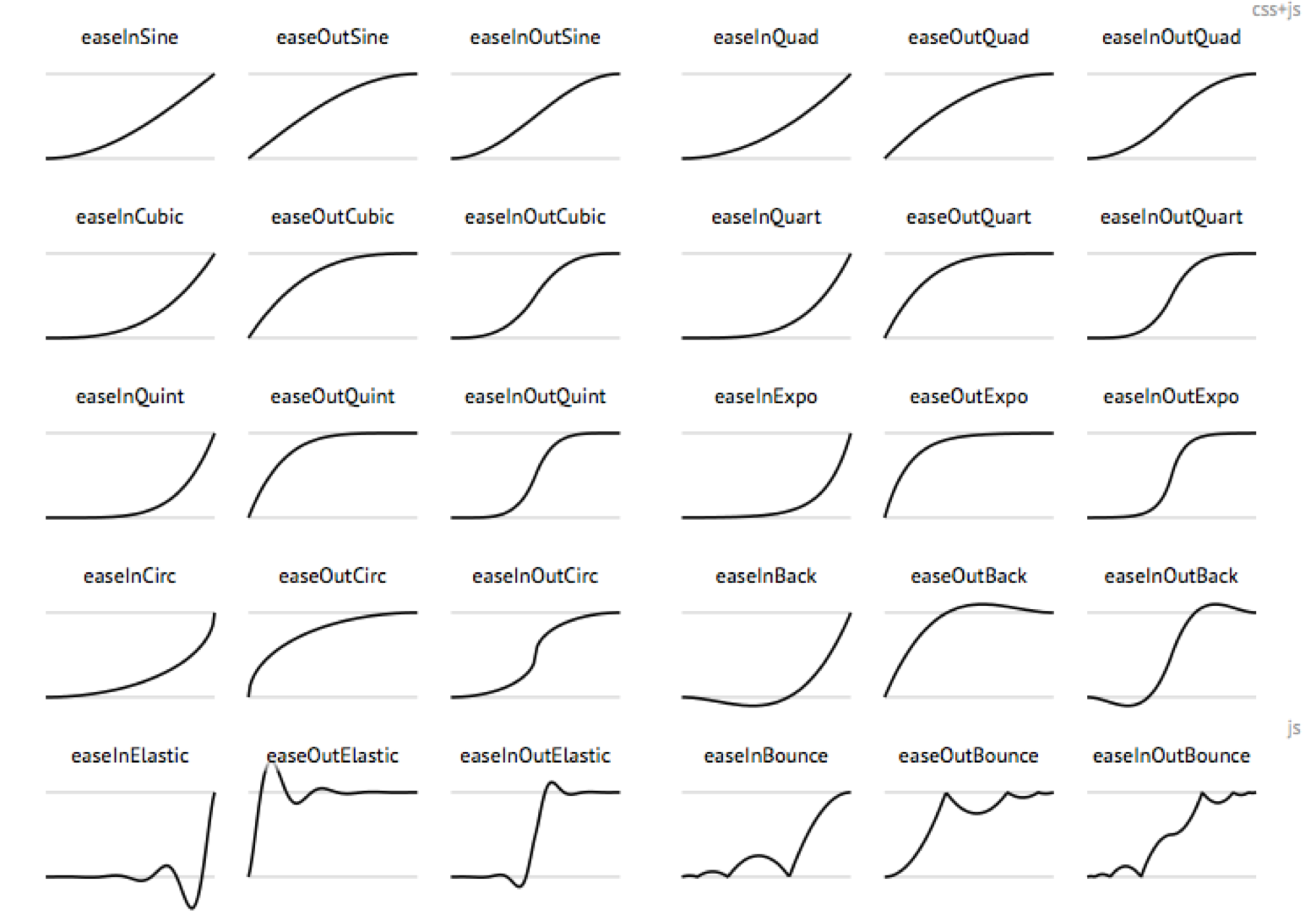
關於 In、Out、InOut 的含義:
ease in   :加速度緩動
ease out  :減速度緩動
ease InOut:先加速至 50%,再減速完成動畫
常見方法說明:
Quad  :二次方緩動
Cubic :三次方緩動
Quart :四次方緩動
Quint :五次方緩動
Sine  :正弦曲線緩動
Expo  :指數曲線緩動
Circ  :圓形曲線緩動
Elastic:指數衰減的正弦曲線緩動
Back  :超過範圍的三次方緩動
Bounce:指數衰減的反彈緩動
二、緩動函數與關鍵幀動畫的聯繫
(1)關鍵幀動畫往往需要提供大量幀才能呈現理想的動畫效果;
(2)這些幀可以通過一定的數學計算得出;
(3)也就是說,關鍵幀動畫只需給出起點與終點,中間「缺失」的幀就能交由緩動函數計算補全;
(4)緩動函數還能指定要計算出多少幀;
(5)幀數越多動畫越流暢,但相應地也會消耗更多 GPU 性能。

三、用緩動函數模擬物理動畫
3.1 基本動畫
基本動畫本身比較簡單,但能實現的效果也相對有限,使用步驟大致為:
(1)創建原始 UI 或畫面;
(2)創建 CABasicAnimation 實例,並設置 keyPath、duration、fromValue、toValue;
(3)設置動畫結束後的最終停留位置;
(4)將配置好的動畫添加到 layer 上。
舉例來說,實現一個圓形從上往下移動:
// 設置原始畫面
UIView *showView = [[UIView alloc] initWithFrame:CGRectMake(0, 0, 100, 100)];
showView.layer.masksToBounds = YES;
showView.layer.cornerRadius = 50.f;
showView.layer.backgroundColor = [UIColor redColor].CGColor;
[self.view addSubview:showView];

// 創建基本動畫
CABasicAnimation *basicAnimation = [CABasicAnimation animation];
basicAnimation.keyPath = @"position";
basicAnimation.duration = 4.0f;
basicAnimation.fromValue = [NSValue valueWithCGPoint:showView.center];
basicAnimation.toValue = [NSValue valueWithCGPoint:CGPointMake(50, 300)];

// 設置動畫結束位置
showView.center = CGPointMake(50, 300);

// 添加動畫到 layer 層
[showView.layer addAnimation:basicAnimation forKey:nil];
3.2 關鍵幀動畫
關鍵幀動畫與基本動畫相似,差別在於它能設置多個動畫路徑點。使用步驟大致為:
創建原始 UI 或畫面;創建 CAKeyframeAnimation 實例並設置 keyPath、duration、values(相比基本動畫只能設起止點,關鍵幀動畫能添加多個路徑點);設置動畫最終停留位置;將動畫添加到 layer 上。
舉例來說,實現一個紅色圓球左右搖晃著往下墜落:
// 設置原始畫面
UIView *showView = [[UIView alloc] initWithFrame:CGRectMake(0, 0, 100, 100)];
showView.layer.masksToBounds = YES;
showView.layer.cornerRadius = 50.f;
showView.layer.backgroundColor = [UIColor redColor].CGColor;
[self.view addSubview:showView];

// 創建關鍵幀動畫
CAKeyframeAnimation *keyFrameAnimation = [CAKeyframeAnimation animation];
keyFrameAnimation.keyPath = @"position";
keyFrameAnimation.duration = 4.0f;
keyFrameAnimation.values = @[
    [NSValue valueWithCGPoint:showView.center],
    [NSValue valueWithCGPoint:CGPointMake(100, 100)],
    [NSValue valueWithCGPoint:CGPointMake(50, 150)],
    [NSValue valueWithCGPoint:CGPointMake(200, 200)]
];

// 設置動畫結束位置
showView.center = CGPointMake(200, 200);

// 添加動畫到 layer 層
[showView.layer addAnimation:keyFrameAnimation forKey:nil];
3.3 用緩動函數配合關鍵幀動畫實現更複雜的物理動畫
(1)彈簧效果(時鐘秒針擺動的彈簧效果)

相應源碼(含緩動函數庫)可在「擺動時鐘源碼下載」處獲取。
(2)碰撞效果(指定圖片往下的碰撞效果)

(3)衰減效果(屏幕向左滑動的背景衰減效果)
