
ScreenShotClip:截圖只截你要的那一塊
編輯:iPhone 刷機與越獄教學
不想截整個螢幕,但又懶得開照片 app 手動裁切——這大概是每個人都遇過的小矛盾。越獄插件 ScreenShotClip 把裁切這一步直接前移到截圖的當下。
框選完再拍
ScreenShotClip 讓你在任何時刻快速截圖,而且可以自行框定範圍,想截哪裡就截哪裡。看到有趣的新聞想立刻分享給朋友,框一下就能直接送出;打遊戲卡關想看攻略,把攻略截下來再切回遊戲,截圖還穩穩浮在畫面上。
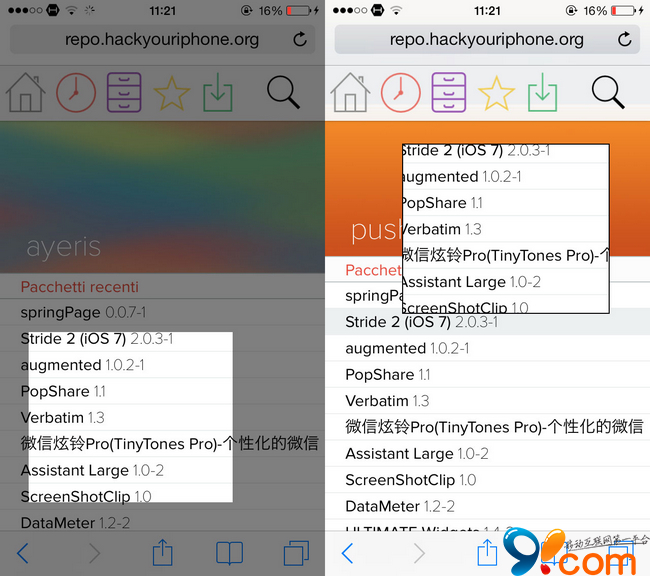
安裝步驟
1. 裝置需已越獄(可參考越獄教學)。開啟 Cydia →「管理」→「軟體源」→ 右上「編輯」→ 左上「新增」→ 加入來源 https://repo.hackyouriphone.org/ →「加入來源」。
2. 切到 Cydia 底部「搜尋」,輸入 ScreenShotClip。
提示:若無結果,進 Cydia →「變更」→ 左上「刷新」後重試。
3. 點右上「安裝」→「確認」,等待自動部署。
設定與使用
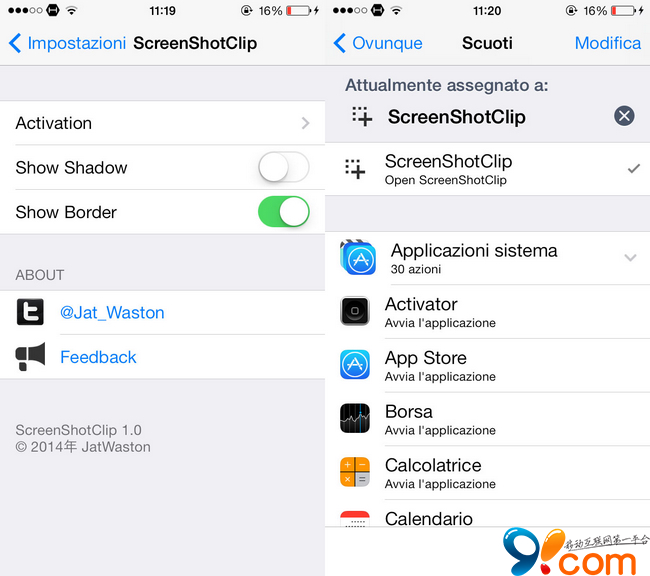
安裝完成後,依序進入「設定」→「ScreenShotClip」進行調整。
要特別注意的是,這款插件依賴 Activator 運作,你必須先替它指派一個手勢,否則完全無法觸發。設定中有兩個選項可調整截圖的外觀效果:陰影與邊框。
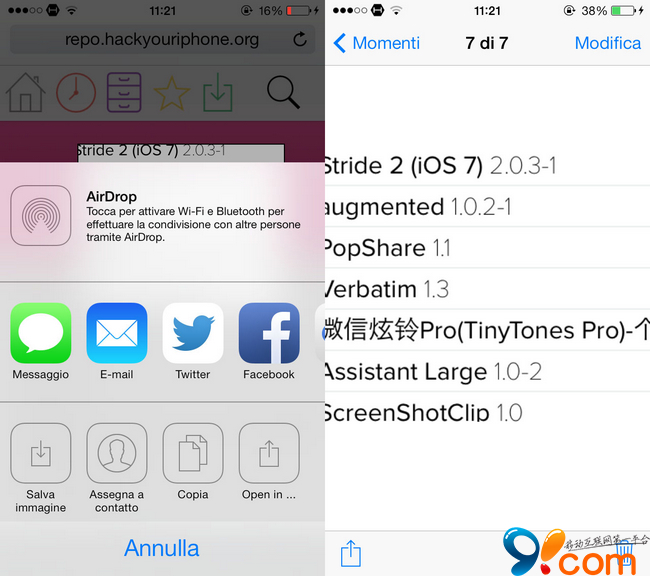
除了鎖屏畫面之外,裝置上的任何位置都能使用。以手勢喚醒後,拖動框選你要的區域,放開即完成截圖。截好的圖可以拖到畫面任何角落暫存,長按則能叫出分享或儲存選項。
有個操作細節值得先知道:如果對這次截圖不滿意,同樣要長按截圖、選擇取消,才能重新框選一次。熟悉之後不算麻煩,但第一次用可能會有點困惑。
- 上一篇文章: Knock:為Activator加上「敲一下手機」的手勢
- 下一篇文章: 告別iPhone簡訊亂掉:三種方法徹底解除iMessage綁定