
iOS 內購(In-App Purchase):非消耗品的購買與恢復全解析
內購功能對一款 App 而言舉足輕重,一旦在這一環節出現致命問題,很可能直接影響 App 的推廣乃至公司利益。
我很早以前就寫過一篇關於 iOS 內購的文章,講了如何在蘋果後台創建內購商品、如何在工程中添加內購代碼。但後來發現,網友在內購上遇到的問題遠比想象的多,其中很大一部分其實很簡單——比如簽名用錯、內購商品 ID 填錯、bundle ID 與簽名不一致、蘋果賬號的銀行稅務信息沒補全等等,稍微改一下就能解決。
另外,多數項目創建的內購商品以「消耗品」為主,但也有朋友遇到了別的狀況:他在 App 裡創建了幾個「非消耗品」內購,提交審核時卻被蘋果打回,原因是蘋果要求為這類非消耗品增加一個「恢復」按鈕。
Apple 打回的原文如下:
Business - 3.1.1
We found that your app offers In-App Purchase(s) that can be restored but does not include a "Restore Purchases" feature to allow users to restore the previously purchased In-App Purchase(s), as specified in the "Restoring Purchase Products" section of the In-App Purchase Programming Guide.
"Users restore transactions to maintain access to content they've already purchased. For example, when they upgrade to a new phone, they don't lose all of the items they purchased on the old phone. Include some mechanism in your app to let the user restore their purchases, such as a Restore Purchases button."
To restore previously purchased In-App Purchase products, it would be appropriate to provide a "Restore" button and initiate the restore process when the "Restore" button is tapped by the user.
本文就針對這個被打回的問題,給出一套完整的解決方案。
「非消耗品的購買與恢復」該如何操作
1. 創建非消耗品(non-consumable)
在 iTunes Connect 後台新建一個非消耗品,按內購所需內容填寫完整。創建選項如下圖:

2. 內購流程梳理
非消耗品第一次購買的邏輯和消耗品一致。先理一遍整體流程。首先,在內購初始化的地方務必加上這句:
[[SKPaymentQueue defaultQueue] addTransactionObserver:self];
否則無論購買成功還是失敗,你都收不到任何回調。初始化之後,需要向蘋果服務器拉取要提供給用戶的商品詳細信息,邏輯如下:
- (void) requestProductData {
    if (!self.mRequestProductDataObjects || self.mRequestProductDataObjects.count == 0) {
        return;
    }
    if ([SKPaymentQueue canMakePayments]) {
        NSArray *product = [NSArray arrayWithArray:_mRequestProductDataObjects];
        NSSet *nsset = [NSSet setWithArray:product];
        SKProductsRequest *request = [[SKProductsRequest alloc] initWithProductIdentifiers:nsset];
        request.delegate = self;
        [request start];
    }
}
在商品 ID 正確的前提下,程序會把拉取到的商品信息回調到下面這個方法:
- (void)productsRequest:(SKProductsRequest *)request didReceiveResponse:(SKProductsResponse *)response;
解析商品信息的邏輯這裡不再展開,可參考我另一篇《iOS 應用程序內購/內付費》。拿到商品信息後即可發起購買:
- (void) purchase:(NSString *)productId {
    if (productId.length == 0 || !productId) {
        return;
    }
    SKProduct *_payProduct = nil;
    if ([SKPaymentQueue canMakePayments]) {
        for (SKProduct *payment in self.purchasableObjects) {
            if ([productId isEqualToString:payment.productIdentifier]) {
                _payProduct = payment;
                break;
            }
        }
    }
    if (!_payProduct) {
        return;
    }
    SKMutablePayment *payment = [SKMutablePayment paymentWithProduct:_payProduct];
    [[SKPaymentQueue defaultQueue] addPayment:payment];
}
上述邏輯走完後,就會回調到交易狀態更新方法:
- (void)paymentQueue:(SKPaymentQueue *)queue updatedTransactions:(NSArray *)transactions {
    for (SKPaymentTransaction *transaction in transactions) {
        switch (transaction.transactionState) {
            case SKPaymentTransactionStatePurchased:
                [self completeTransaction:transaction];
                NSLog(@"支付成功");
                break;
            case SKPaymentTransactionStateFailed:
                [self failedTransaction:transaction];
                NSLog(@"支付失敗");
                break;
            case SKPaymentTransactionStateRestored:
                [self restoreTransaction:transaction];
                NSLog(@"交易恢復處理");
                break;
            default:
                break;
        }
    }
}
在這個回調裡,分別處理了購買成功、購買失敗與交易恢復三種情況。梳理完這一遍,你心中應該已有大致輪廓,接下來就是重頭戲。
3. 恢復按鈕怎麼加?
正常情況下,非消耗品購買成功後,應把「購買」字樣換成「恢復」,這樣用戶購買一次後便能永久使用。那麼該在什麼時機修改這個按鈕呢?
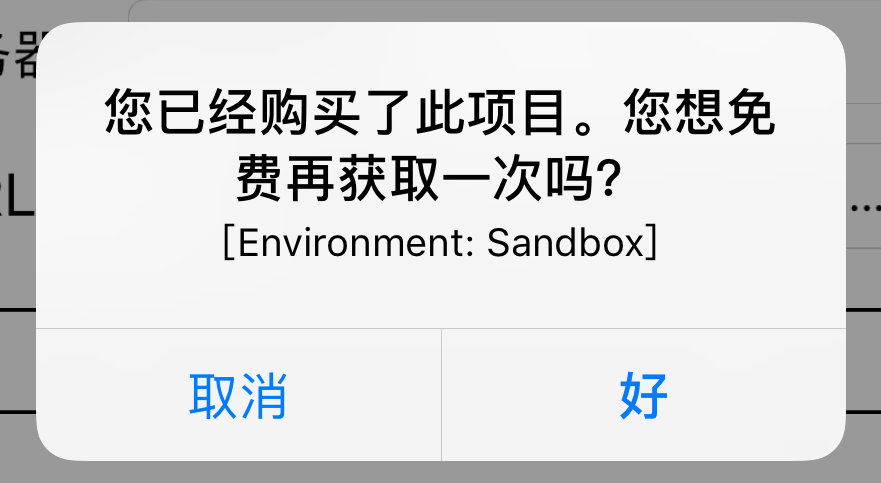
當非消耗品完成一次購買後,若再次點擊購買,系統會提示你已經購買過此項目,如圖:
為了保證 App 每次啟動後,內購列表都能正確標示哪些非消耗品已購買,需要在內購初始化的位置(即添加監聽函數的下方)調用:
[[SKPaymentQueue defaultQueue] restoreCompletedTransactions];
該方法調用後會恢復之前的交易,程序進入 updatedTransactions 回調:
- (void)paymentQueue:(SKPaymentQueue *)queue updatedTransactions:(NSArray *)transactions {
    case SKPaymentTransactionStateRestored:
        .....
}
隨後再進入這個回調:
- (void) paymentQueueRestoreCompletedTransactionsFinished:(SKPaymentQueue *)queue
我們可以在其中加入如下邏輯,用一個 NSMutableArray 存放蘋果回傳的已購非消耗品信息:
- (void) paymentQueueRestoreCompletedTransactionsFinished:(SKPaymentQueue *)queue {
    purchasedItemIDs = [[NSMutableArray alloc] init];
    NSLog(@"received restored transactions: %i", queue.transactions.count);
    for (SKPaymentTransaction *transaction in queue.transactions) {
        NSString *productID = transaction.payment.productIdentifier;
        [purchasedItemIDs addObject:productID];
        NSLog(@"%@", purchasedItemIDs);
    }
}
至此已拿到所有購買過的非消耗品 transactions,最後一步就是回調界面去改按鈕名稱。有人會問:換了設備怎麼辦?其實很簡單——iOS 內購商品是跟隨 Apple ID 走的,換到新設備後登錄同一個 Apple ID,啟動 App 時同樣會走到 restoreCompletedTransactions,蘋果仍會把已購信息推送過來,再據此決定按鈕顯示「購買」還是「恢復」。
最後談談道具的下發。不論是首次購買還是恢復購買,蘋果驗證票據返回的信息都是一致的,如圖:
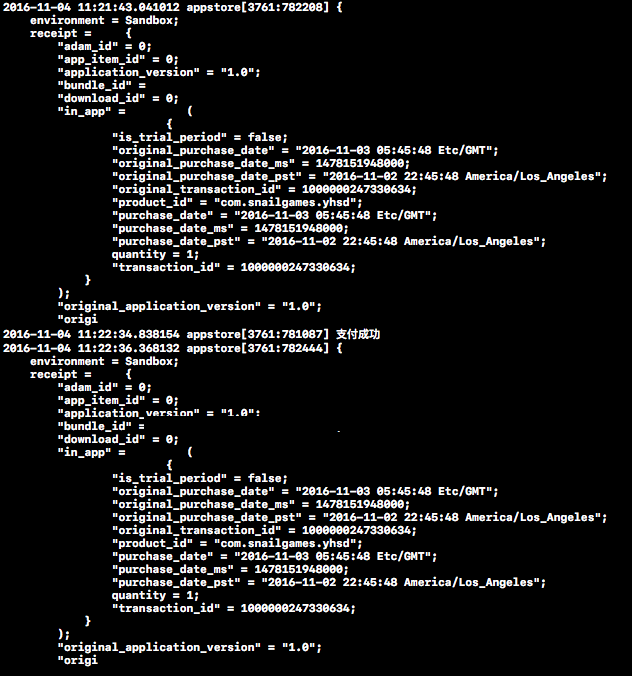
因此,首次購買非消耗品時,待蘋果服務器票據驗證成功後,服務器應把玩家賬號信息(注意是你 App 內的賬號,而非 Apple ID,後者也拿不到)與該商品 ID 一同存入數據庫;玩家日後換設備或重裝 App 再想領取該道具時,直接用賬號信息加商品 ID 去數據庫查詢,若已購買過就直接下發即可。
總結
iOS 內購的代碼其實就那麼些,但若真要做到健壯——比如購買不丟單、充值準確到賬——仍需投入大量精力,這不僅是客戶端的任務,還牽涉服務器如何保存票據、丟單時如何補單等一系列問題。關於內購,就先聊到這裡,有任何疑問歡迎留言交流。
- 上一篇文章: iOS 動畫設計(5):用緩動函數打造物理動畫效果
- 下一篇文章: lua string.gsub 替換 iOS 路徑失敗的原因與解法