
iPhone 6 藍牙搜不到裝置?依序試試這些做法
編輯:iOS 技巧大全
想用藍牙接耳機或與另一支手機配對,卻遲遲搜不到對方——這個問題多集中於 iOS 8.0 與 8.0.2 等早期版本。以下順序由簡到繁,多數案例在前幾步就能解決。
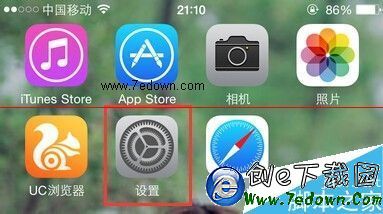
1. 在主畫面點開「設定」。
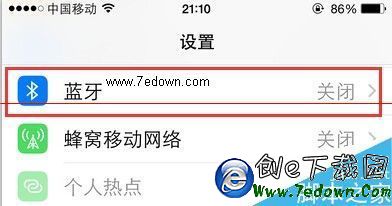
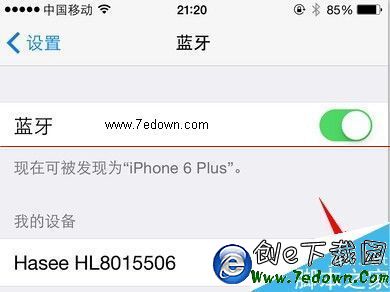
2. 點選上方的「藍牙」。
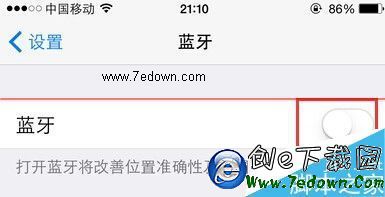
3. 若藍牙尚未開啟,把開關往右滑啟動。
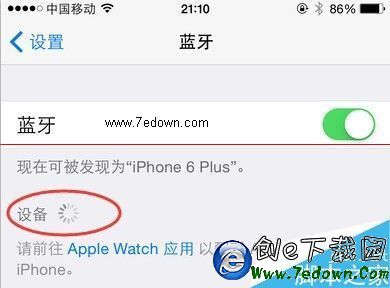
4. 進入搜尋畫面。若藍牙模組運作異常,下方會持續顯示「正在搜尋裝置」而永遠不出現任何名稱。
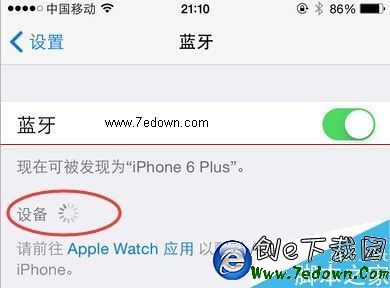
5. 把藍牙關掉,等約十秒後重新打開。這是最常奏效的一步。
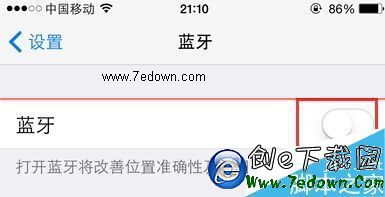
6. 重新開啟後若運作正常,下方就會列出搜到的裝置名稱,點擊即可配對。
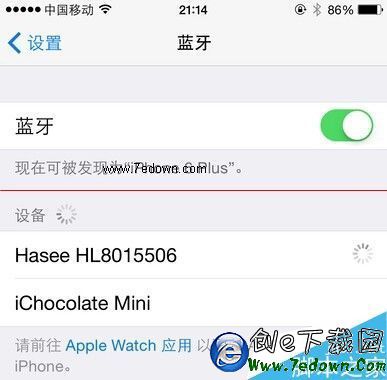
7. 若仍無效,換個方向試:用另一台裝置(例如另一支手機)開啟藍牙,讓它搜尋你有問題的 iPhone,再發起配對請求。
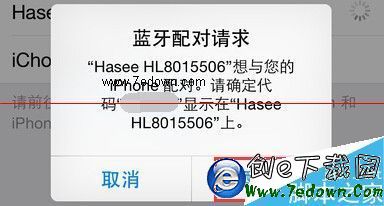
8. 配對後通常就能搜到對方。若遇到「配對不成功」的提示,點裝置名稱右側的 ⓘ 圖示。
9. 進入該裝置的設定頁,選擇「忽略此裝置」。
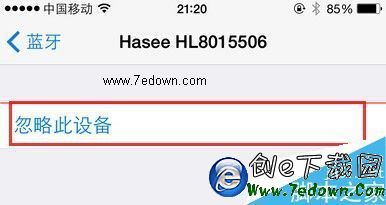
10. 確認視窗中點「忽略」,清除舊的配對紀錄,再關掉藍牙重新開啟搜尋。

若以上都沒用
可以依序嘗試:重新開機、重置網路設定、重置所有設定,以及把系統更新到最新可用版本(當時 iOS 8.2 以前的版本驗證已關閉,無法降級,只能升級)。藍牙天線與 Wi-Fi 共用同一條線路,若 Wi-Fi 訊號也同時變差,那多半是天線排線鬆脫或老化,屬硬體問題,需送修處理。
- 上一篇文章: iTunes 更新後連不上伺服器?五種排查方向
- 下一篇文章: iPad 顯示「已停用」怎麼救?兩種 DFU 恢復流程