
Apple TV 2 iOS 5.0 不完美越獄圖文教學:Seas0nPass 實操
不久前更新至 5.0 版的 Seas0nPass 為 Apple TV 2 帶來了不完美越獄,支援固件版本為 iOS 5.0。雖仍屬不完美越獄,但 Apple TV 的使用者大多不會隨手關閉電源,因此幾乎碰不到需要引導啟動的困擾。動手之前,請先準備一條 micro USB 傳輸線,並下載最新版 Seas0nPass 5.0。
Apple TV 2 iOS 5.0 不完美越獄圖文教程
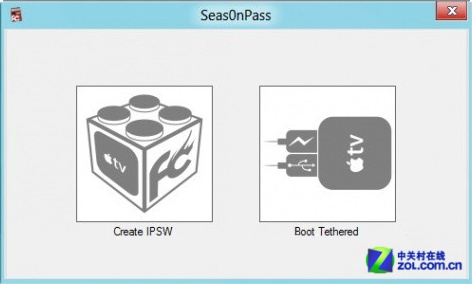
用 Seas0nPass 越獄 Apple TV 的步驟並不難,只是等待時間偏長。執行 Seas0nPass 後,點擊「Create IPSW」下載 Apple TV 2 的 iOS 5.0 固件。
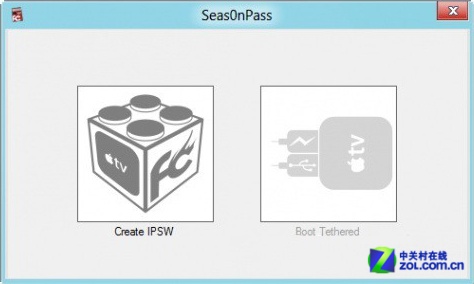
點擊 Create IPSW
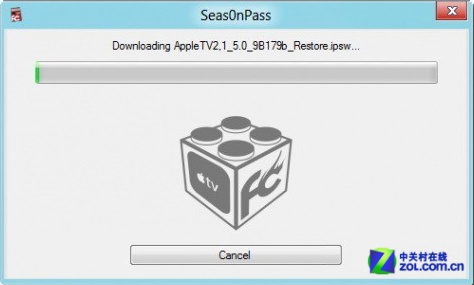
下載 Apple TV 2 iOS 5.0 固件
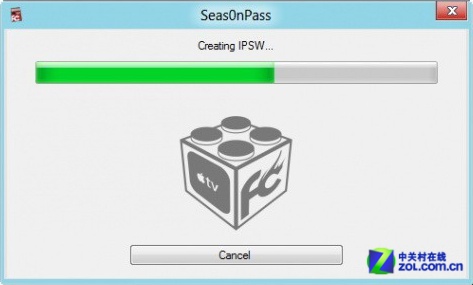
自製 IPSW 固件
自製固件生成後,Seas0nPass 會提示你把 Apple TV 連上電腦。與 iPhone 越獄一樣,這一步也需要進入 DFU 模式——所以要準備好 Apple TV 的遙控器。
進入 DFU 模式的方法:
1. 同時按住遙控器上的 MENU 鍵與 PLAY/PAUSE 鍵(那兩個黑色小按鈕)約 7 秒。
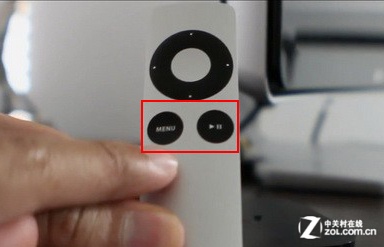
Apple TV 遙控器
2. 看到 Apple TV 的白光閃爍後,等待它進入 DFU 模式。
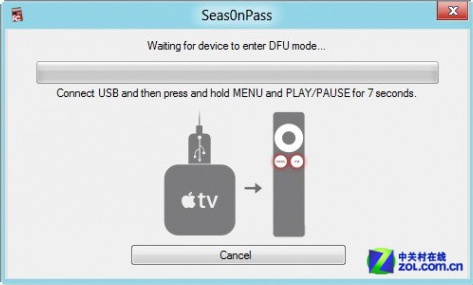
等待進入 DFU 模式
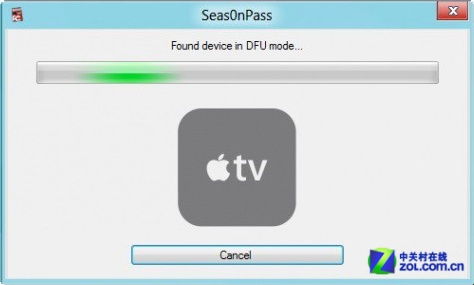
設備已進入 DFU 模式
進入 DFU 後,Seas0nPass 會自動上傳一些檔案,並引導你到 iTunes 恢復新固件。
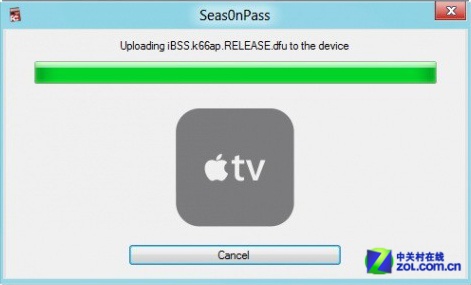
正在上傳檔案
此時只需點擊「恢復」,選擇剛才自製的固件即可。完成後請拔掉 micro USB 傳輸線。
進入 iTunes 恢復
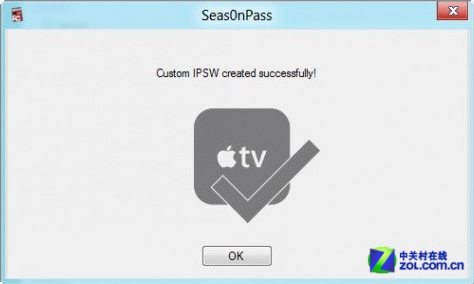
建立固件成功
由於是不完美越獄,每次啟動 Apple TV 都需要引導。重新把 Apple TV 連上電腦,在 Seas0nPass 中選擇「Boot Tethered」。
選右邊的 boot tethered
再次進入 DFU 模式,接下來只要等 Seas0nPass 自動完成就好。
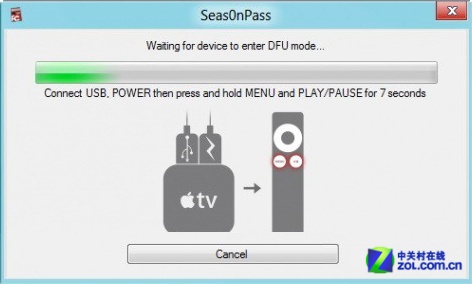
再次進入 DFU 模式
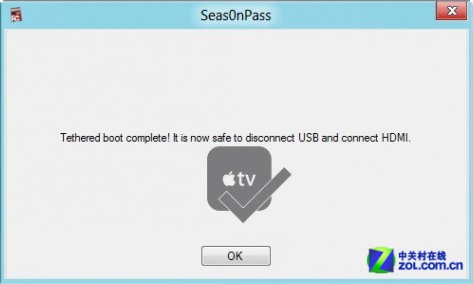
Apple TV 越獄成功
越獄完成後即可拔掉 micro USB 線,但請注意:千萬不要拔電源,否則必須重新引導才能正常啟動。
最後接上 HDMI 線,就能看到 Apple TV 5.0 的操作介面了。Apple TV 的 UI 完全採用 iOS 的設計語言,蘋果老用戶毫無障礙,新用戶也能很快上手。