
iOS 9 想降回 iOS 8.4?官方恢復與 DFU 兩種做法一次講清楚
編輯:蘋果手機教程
不少人為了搶先體驗,替手上升了 iOS 9;等到 iOS 8.4 正式版與越獄工具接連登場,又開始心動想降回去。以下整理兩條路:一條是比較溫和的官方更新,另一條是會清空資料的 DFU 強制恢復。
方法一:透過官方恢復/更新
1. 下載對應機型的 iOS 8.4 固件,可直接搜尋下載,或使用 PP 助手電腦版的「固件下載」功能取得。
2. 用數據線把裝置連到電腦,並開啟 iTunes。
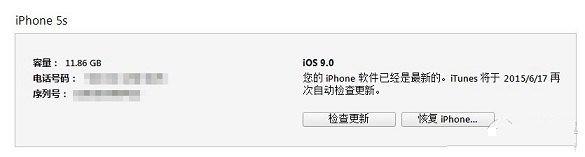
3. 點擊「更新」,選取剛下載好的 iOS 8.4 固件,等待驗證與安裝完成即可。這個方式在條件的情況下能保留原有資料。
方法二:DFU 模式強制恢復
先說重點:DFU 刷機會抹除裝置上的所有資料,務必提前完成備份。
1. 先讓 iPhone 完全關機,接著按住 Home 鍵約 8 秒,同時用 USB 線連上電腦。若已連線,則先按住電源鍵 3 秒,接著同時按住電源鍵與 Home 鍵,數到第 10 秒時立刻放開電源鍵,但繼續按住 Home 鍵,直到電腦識別出處於 DFU 狀態的 USB 裝置為止。此時 iTunes 會自動或手動啟動。
2. iTunes 偵測到一台等待恢復的裝置時,按下「確定」。
3. 按住鍵盤 Shift 鍵並點擊 iTunes 的「恢復」,選取 iOS 8.4 固件。
4. 裝置開始重新刷入系統,等待跑完即可。
5. 完成後在 iTunes 點選「設定為新的裝置」,降級就大功告成。
補充:能否成功降級,關鍵在於蘋果是否仍開放該版本的簽章驗證。若驗證已關閉,iTunes 會直接報錯,此時就只能等待或改用其他途徑。
- 上一篇文章: iOS 微信退不出群聊還伴隨閃退?官方已找到原因並修復
- 下一篇文章: iPhone 內建軟體怎麼移除?越獄後的批次清理流程