
在 Mac 上修改 DNS:四步驟完成
編輯:iOS 相關教學
換 DNS 能解決某些網站打不開、解析被污染的問題,也能找到延遲更低的節點。macOS 的設定位置比 Windows 好找。
修改步驟
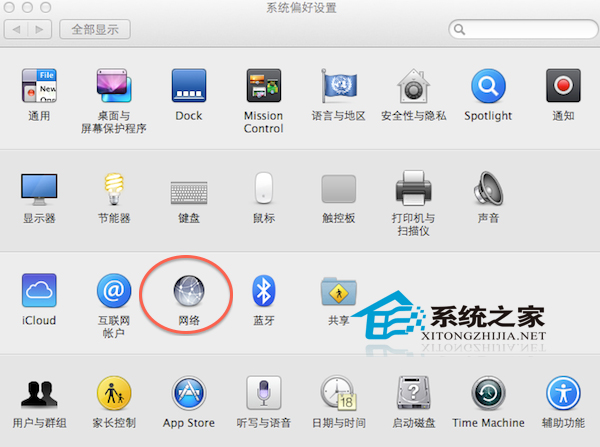
步驟一:開啟「系統偏好設定」→「網路」。
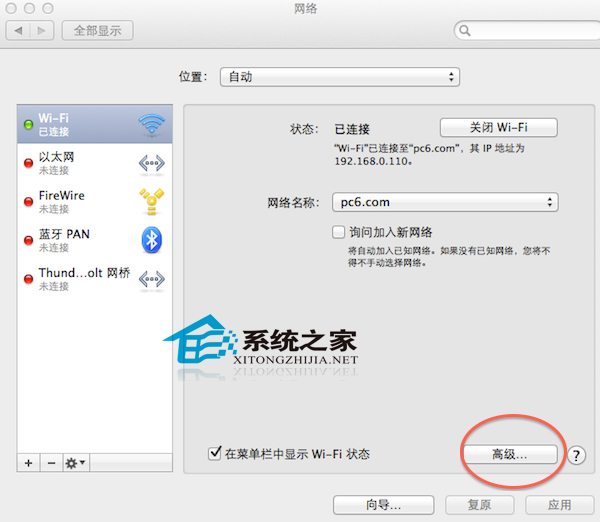
步驟二:在左側選取目前使用的連線(Wi-Fi 或乙太網路),按右下方的「-details/進階」。
步驟三:切換到「DNS」分頁,按左下角的「+」加入伺服器位址。
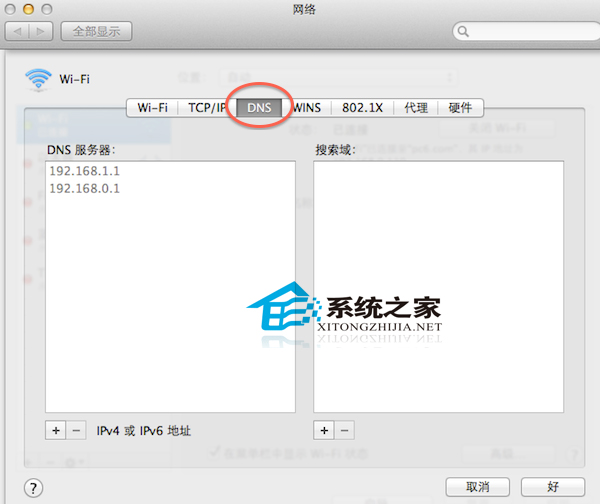
步驟四:按「好」→「套用」完成。
幾組常用 DNS
8.8.8.8/8.8.4.4— Google Public DNS1.1.1.1/1.0.0.1— Cloudflare,通常延遲較低168.95.1.1/168.95.192.1— 台灣 Hinet,國內連線快
兩個實用觀念
1. 順序有影響。macOS 會由上而下依序查詢。把你要用的 DNS 放在最上面,並把不用的舊項目移除,避免先被前面的伺服器回應。
2. 修改後清一次快取。DNS 變更不會立刻全面生效,可在終端機執行:
sudo dscacheutil -flushcache; sudo killall -HUP mDNSResponder
關於「更換 DNS 就能繞過限制」這件事
這裡值得補充一句:單純換 DNS 無法繞過地理區域限制或 ISP 的封鎖,因為 DNS 只負責把網域名稱翻譯成 IP,實際連線仍走你的網路線路。有些服務聲稱能靠「智慧 DNS」解鎖,那是靠代理特定流量,本質上已不是純 DNS 了。
換 DNS 真正有效的場景是:ISP 的 DNS 解析品質差、回傳錯誤結果、或節點選擇不佳導致某些網站慢。若你的問題是連線被阻斷,換 DNS 通常沒用。
- 上一篇文章: 用 VMware 虛擬機安裝 macOS:前置條件與設定流程
- 下一篇文章: Mac 瀏覽器進入全螢幕的快捷鍵