
用 VMware 虛擬機安裝 macOS:前置條件與設定流程
編輯:iOS 相關教學
測試用的話,虛擬機比實機划算得多——不必佔用主機、失敗了砍掉重建即可。但把 macOS 裝進虛擬機,有几个前提要先確認。
工具與前置條件
- VMware Workstation(Windows/Linux 端)或 VMware Fusion(Mac 端)
- macOS 安裝映像檔
- 處理器支援硬體虛擬化(Intel VT-x 或 AMD-V),且已在 BIOS/UEFI 中啟用
這一點必須先講明白:依 Apple 的授權條款,macOS 只能在 Apple 自有的硬體上虛擬化。在非 Mac 電腦上執行 macOS 虛擬機(俗稱 Hackintosh 路線)違反該授權條款,各地執法情況不一,商用環境風險尤其高。以下流程說明技術設定,請自行評估授權與法規問題。
建立虛擬機
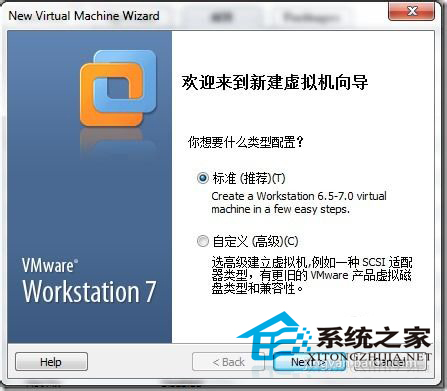
步驟一:啟動 VMware,新增虛擬機,設定類型選「自訂(進階)」以便後續調整。
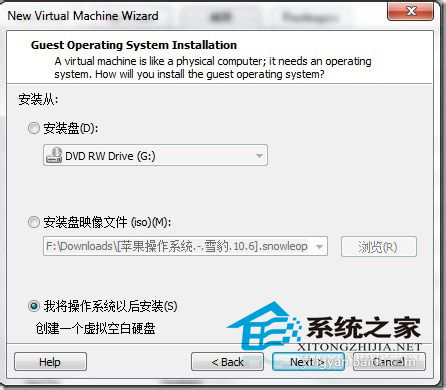
步驟二:安裝來源選擇「以後再安裝作業系統」。
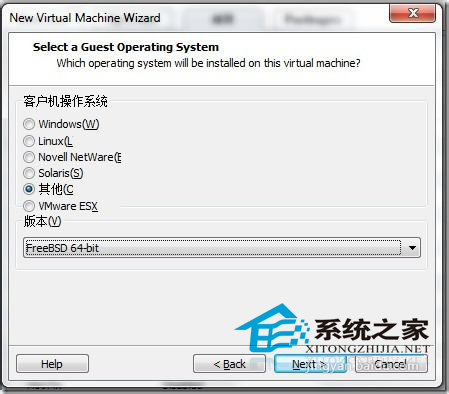
步驟三:客戶機作業系統選「Apple Mac OS X」,版本對應你要裝的系統。
步驟四:設定名稱與存放位置,建議放在有充足空間的磁碟上。
關鍵設定
- 記憶體:至少 4 GB,8 GB 以上較順。
- CPU:配置 2 核心以上。
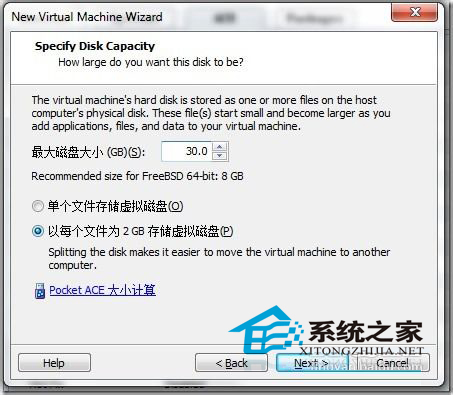
- 硬碟:建議 60 GB 以上,選「單一檔存放」較好管理。
- 顯示器:關閉「加速 3D 圖形」以避免相容問題。
- 相容性:對應你的 VMware 版本即可。
建立完成後,在 .vmx 設定檔中補上 macOS 相關的參數(例如 smc.version = "0"),這一步是讓 VMware 接受 macOS 的必經程序。
安裝後的注意事項
- 需要安裝 VMware Tools 才能有正常解析度、剪貼簿共用與流暢操作。
- 虛擬機中的 macOS 效能明顯低於實機,不適合日常使用或任何 GPU 密集工作。
- 若你的主機是 Apple 晶片 Mac,只能虛擬化 Apple 晶片版本的 macOS,且需搭配支援 ARM 的虛擬化工具(如 UTM、Parallels)。
若你的目的只是偶爾測試 Mac 專用軟體,買一台二手 Mac mini 或直接用 Apple 晶片的入門機型,長期成本往往更低也更省心。
- 上一篇文章: Windows 共享資料夾權限怎麼設,Mac 才讀得到也寫得進
- 下一篇文章: 在 Mac 上修改 DNS:四步驟完成