
Windows 共享資料夾權限怎麼設,Mac 才讀得到也寫得進
編輯:iOS 相關教學
Mac 連上 Windows 的共享資料夾後卻只能看不能改,問題幾乎都在權限設定。這裡有兩層權限需要分別處理,少設一層就會失敗。
Windows 端:兩層權限都要設
第一層:共享權限
1. 在要共享的資料夾(例如 E:\iOS)上按右鍵 →「內容」→「分享」分頁 → 點「進階分享」。
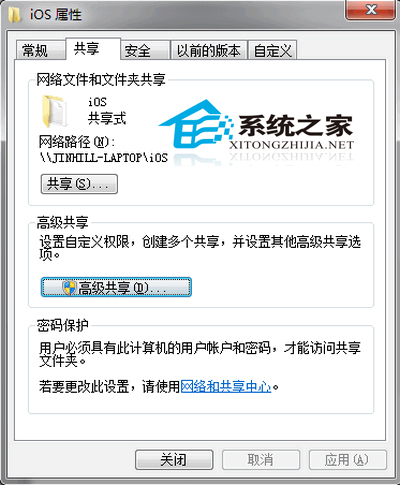
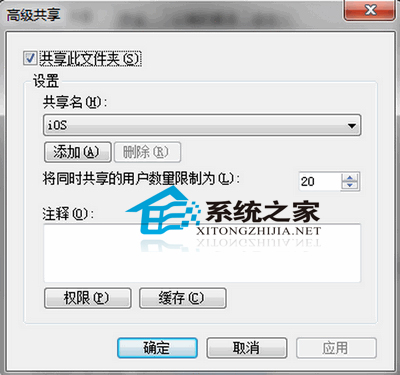
2. 勾選「分享此資料夾」,按「權限」,把要開放的使用者(例如 Everyone 或指定帳號)的權限設為「完全控制」或「變更」。
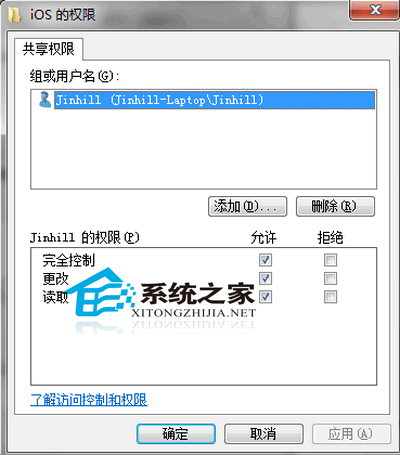
第二層:NTFS 檔案系統權限
在「安全性」分頁中,確認對應的帳號或群組(例如 Administrators)也有完全控制權限。
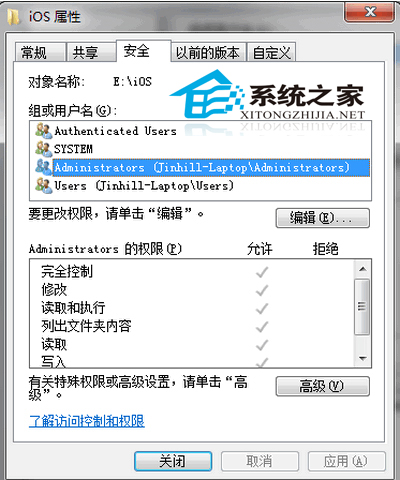
關鍵觀念:最終生效的權限是兩者的交集。共享權限給了完全控制,但 NTFS 只給唯讀,結果就是唯讀;反之亦然。兩邊都要放開,寫入才會成功。
Mac 端連線
開啟 Finder,按 Command + K,輸入 smb://Windows的IP位址,選擇註冊使用者並輸入 Windows 帳號密碼。
若連得上但無法寫入,回到 Windows 檢查上面兩層權限,並確認登入用的帳號就是你在權限清單中開放的那一個——用 Administrator 開權限卻用 Guest 登入,當然寫不進去。
其他常見障礙
- Windows 的「網路探索」與「檔案和印表機共用」未開啟(在網路和共用中心的進階共用設定中)。
- 網路位置被設為「公用」,此設定檔預設封鎖網路探索。改成「私人」即可。
- 該資料夾已被其他程序鎖定,或磁碟已滿。
- SMB 1.0 用戶端支援被停用時的相容性問題。
安全提醒:把 Everyone 設為完全控制雖然方便,但等於讓同網路上的任何裝置都能讀寫。建議改為指定帳號並設強密碼,尤其是在辦公室或宿舍網路環境中。