
Mac 要讀 Android 手機檔案:Android File Transfer 的安裝與使用
編輯:iOS 相關教學
Android 手機接 Windows 電腦,插上線就能當隨身碟用。接 Mac 則需要一個中介程式,因為 macOS 原生不支援 MTP 協定。
為什麼需要額外套件
Android 的 USB 檔案傳輸走的是 MTP(Media Transfer Protocol),而 macOS 並未內建 MTP 支援。因此需要安裝 Google 官方的 Android File Transfer。
安裝步驟
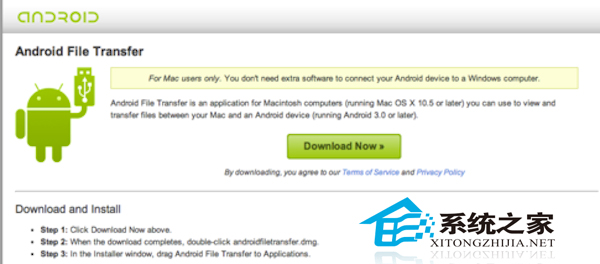
步驟一:前往 Google 官方網站 www.android.com/filetransfer/ 下載安裝檔。
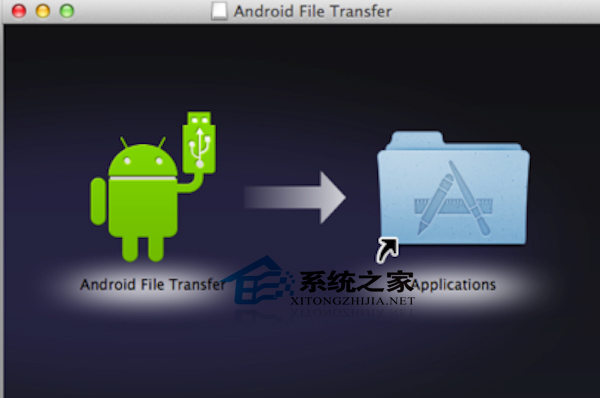
步驟二:開啟下載的 .dmg,把 Android File Transfer 拖進應用程式資料夾。
步驟三:用 USB 線把手機連上 Mac。手機端會跳出 USB 用途選擇視窗,請選擇「檔案傳輸(MTP)」或「傳輸檔案」——這一步最常被忽略,若維持在「僅充電」模式,Mac 不會看到任何檔案。
之後開啟 Android File Transfer,就會看到手機的目錄結構,可以拖放檔案。
常見問題與替代方案
- 連上就閃退:這個程式多年未大幅更新,在新版 macOS 上常有不穩定的情況。可嘗試換一條支援資料傳輸的 USB 線(部分線只能充電)。
- 手機沒跳出 USB 選單:下拉通知列裡會有「USB 充電中」的通知,點它可以切換模式。
- OpenMTP 或 HandShaker:若官方工具不好用,可考慮第三方替代品,介面通常更現代。
- 不想裝任何東西:用手機的相機/檔案管理 App 上傳到 Google Drive、Dropbox,或在 Mac 用「相片」App 匯入照片,也能解決大部分需求。
- 無線傳輸:Android 端安裝 FTP 伺服器類 App,Mac 用 Finder 的「前往伺服器」連
ftp://手機IP即可,不必用線。
單純要備份照片的話,其實不必折騰 MTP——直接用雲端同步最省事。