
Finder 側邊欄的「應用程式」不見了?在偏好設定中勾回來
編輯:iOS 相關教學
Finder 側邊欄的「應用程式」捷徑消失,找程式時就得多繞幾步。它其實沒被刪除,只是顯示選項被關掉了。
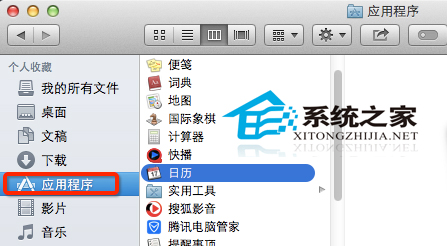
找回方式
步驟一:開啟 Finder,點擊左上角蘋果標誌旁邊的「Finder」,選擇「偏好設定…」。
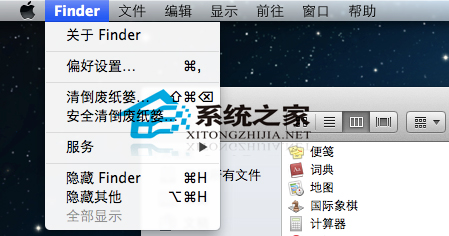
步驟二:切到「側邊欄」分頁。
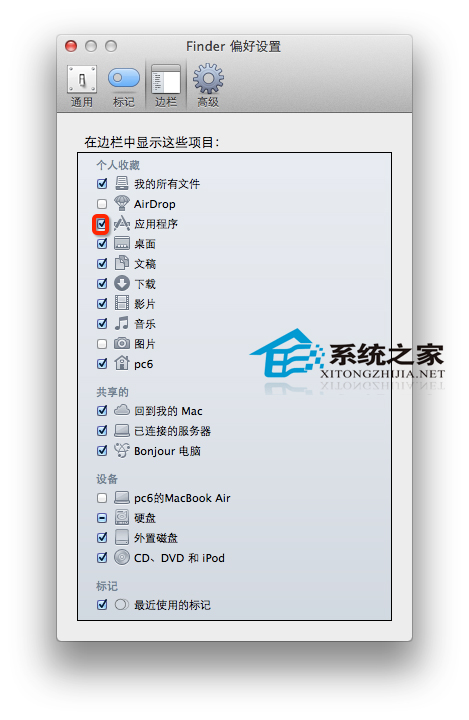
步驟三:在清單中勾選「應用程式」。同一個視窗裡也能勾選或取消「最近使用」、「共享」、「標記」等其他項目。
需要釐清的一件事
側邊欄的「應用程式」是一個捷徑(指向 /Applications 的連結),不是資料夾本身。關閉它的顯示選項,不會刪除任何程式,也不會影響 /Applications 目錄裡的內容。
所以如果你擔心「刪掉了怎麼辦」,答案是:它本來就刪不掉,只是隱藏了。
其他開啟應用程式的方式
- 按 Command + Shift + A,直接跳到應用程式資料夾。
- Finder「前往」選單 →「應用程式」。
- Command + 空白鍵開 Spotlight 搜尋程式名稱。
- Launchpad(F4 或觸控板捏合手勢)。
如果勾選後還是沒出現
試著重新開啟 Finder:在終端機執行 killall Finder,或用「強制結束應用程式」視窗重新啟動 Finder。側邊欄的顯示狀態有時不會即時更新。
順帶一提,側邊欄的項目順序可以直接拖曳調整。把常用的位置排在上面,日常操作會順手不少。