
用 Mac 遠端控制 Windows:Microsoft 遠端桌面用戶端設定
編輯:iOS 相關教學
跨平台的遠端桌面,比同平台多了幾個設定細節。以下說明 Mac 端用戶端的安裝,以及 Windows 端必須開啟的選項。
Mac 端準備
微軟提供免費的Microsoft Remote Desktop(舊稱 Remote Desktop Connection for Mac),可從 Mac App Store 下載。它原本也是 Office for Mac 的元件之一。
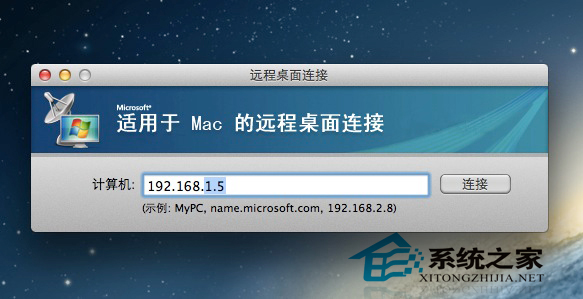
它能同時連線多台 Windows 機器、使用 Mac 的印表機輸出遠端文件,也能選擇遠端音訊要從本機或遠端喇叭播放。
版本相容性提醒:較舊的 2.1.1 版無法在 OS X Lion 以後的系統使用。新版已改名為 Microsoft Remote Desktop,功能更完整。若你手上是舊版且系統較新,請下載新版。
Windows 端:開啟遠端功能
1. 在「我的電腦」上按右鍵 →「內容」。
2. 選擇「遠端設定」。
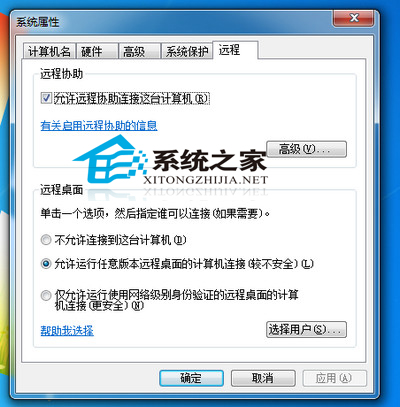
3. 在「遠端協助」區塊勾選「允許遠端協助連線到此電腦」。
4. 在「遠端桌面」區塊選擇「允許任何執行遠端桌面的版本連線」,或較嚴格的「僅允許執行具網路層級驗證的遠端桌面用戶端」。若 Mac 用戶端連不上,可先改為前者測試。
5. 按「套用」與「確定」。
Mac 端連線
開啟 Microsoft Remote Desktop,按「新增桌面」,填入 Windows 的 IP 位址、使用者名稱與密碼。使用者名稱建議寫成 電腦名稱\帳號 格式。
連不上的排查清單
- Windows 版本限制:Windows 家用版(Home)無法作為遠端桌面主機,只有專業版(Pro)及以上支援。這是常見的盲點。
- 該電腦處於睡眠或休眠狀態。
- 防火牆未放行遠端桌面(TCP 3389)。
- 路由器未做連接埠轉送(僅限跨網路連線時)。
- 帳號有密碼——空密碼的帳號通常被遠端桌面拒絕登入。
- Network Level Authentication 的相容性問題。
安全提醒:不要把 3389 連接埠直接對外網開放,這是勒索軟體與暴力破解攻擊最愛的入口。需要外連時,請改用 VPN 或具有多因素驗證的遠端解決方案。
- 上一篇文章: Dock 上的 Launchpad 圖示不見了?兩種找回方式
- 下一篇文章: Finder 側邊欄的「應用程式」不見了?在偏好設定中勾回來