
Dock 上的 Launchpad 圖示不見了?兩種找回方式
編輯:iOS 相關教學
Dock 上的圖示被誤刪,是新手常犯的意外。Launchpad 消失了確實不方便,但找回它比想像中簡單。

方法一:從 Finder 拖回來
開啟 Finder,在搜尋欄輸入 Launchpad,找到位於應用程式資料夾的那一項。
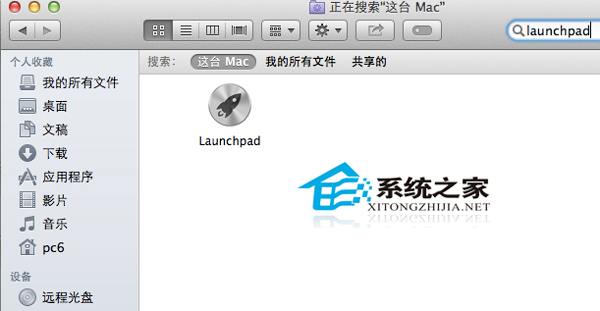
把它拖到 Dock 上想要的位置即可。Dock 上的圖示本質上只是指向應用程式的捷徑,拖回來就恢復了。
方法二:用鍵盤或觸控板開啟
即使 Dock 上沒有圖示,Launchpad 仍可透過手勢或鍵盤叫出:
- 觸控板拇指與三指向內捏合
- 鍵盤上的 F4(部分機型為「啟動台」圖示的那顆,可能需搭配 Fn)
- 用 Spotlight 搜尋 Launchpad 後開啟
其實你不一定需要它
Launchpad 只是啟動應用程式的一種介面,不是唯一途徑。其他更快的做法:
- Spotlight:按 Command + 空白鍵,輸入名稱直接開啟。這是多數資深使用者最常用的方式。
- Finder 側邊欄:「應用程式」資料夾裡就有全部程式。
- Dock 釘選:把常用程式拖進 Dock,一鍵開啟。
順帶一提
若你的問題是整條 Dock 不見了或設定跑掉,解法不同:開啟終端機執行 killall Dock 會重啟 Dock 程序,多數顯示異常都能恢復。
另外提醒,Dock 上的圖示可以直接拖出來移除,這只會移除捷徑,不會刪除程式本身。理解這一點,就不必擔心誤刪 Dock 圖示了。
- 上一篇文章: 在 Mac 上安裝與管理自訂字型
- 下一篇文章: 用 Mac 遠端控制 Windows:Microsoft 遠端桌面用戶端設定