
iPhone耳機的17種用法,你會幾個?
編輯:蘋果手機教程
在多數人眼裡,耳機無非就是聽歌、接電話、看影片。但iPhone耳機能做的遠不止於此——啟動音樂App、喚醒Siri、甚至當快門拍照,全靠線上那顆小小的控制鍵。
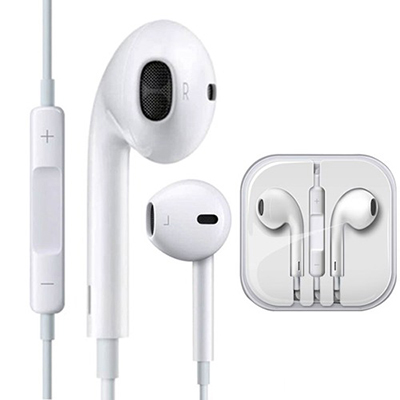
待機狀態
1. 啟動音樂播放
待機時按住中央控制鍵(凹槽)約1秒,即會啟動音樂並自動播放。
2. 啟動Siri
待機時長按中央控制鍵即可喚醒Siri(語音控制)。
3. 接聽電話
來電時按一下中央控制鍵即可接聽。
4. 拒接電話
來電時若暫時不想接,長按控制鍵約2秒,聽到嗶聲即確認掛斷。
音樂與影片播放中
5. 暫停/播放
按一下暫停,再按一下繼續。
6. 下一首
快速連按兩下控制鍵。
7. 上一首
快速連按三下控制鍵。
8. 快進
連按兩下,第二次要按住不放,直到想停的位置再松手。
9. 快轉倒回
連按三下,第三次按住不放,直到回到需要的位置。
10. 調整音量
按線上的「+」調大、「-」調小。
通話中
11. 保留通話
通話中若有來電插入,長按控制鍵即可切換至保留狀態。
12. 切換並保留雙方
按一下控制鍵切換到新來電並保留當前通話,再按一次切回最初的通話。
13. 切換並結束當前通話
按住控制鍵約2秒後放開,兩聲低嗶聲確認已結束第一通。
語音控制狀態
14. 語音播放歌曲
長按控制鍵喚醒Siri後,對著麥克風說「播放 小蘋果」即可。
15. 語音撥號
喚醒Siri後說出要撥打的好友名稱或直接念號碼,就會自動撥出。
拍照狀態
16. 拍單張照片
打開內建相機後,按一下線上的音量「+」或「-」即可拍照。
17. 連續拍攝
連續按「+」或「-」即可連拍——這也是相當隱蔽的抓拍方式。
小提醒:以上操作以隨附的EarPods或有線耳機為準,第三方耳機的線控電路不完全相同,部分功能可能無法觸發。
- 上一篇文章: iPhone 6 怎麼追蹤與管控上網流量
- 下一篇文章: iPhone 推送通知關閉教學