
13 個技巧,讓你真正馴服 Xcode

本文由 CocoaChina 翻譯組成員唧唧歪歪(博客)翻譯自 David McGraw 的部落格文章「13 Xcode Tips That Will Help You Conquer Xcode」。
談到 iOS 開發工具,有一個名字是所有開發者都躲不掉的:Xcode。所有令人驚豔的 iOS App,背後都有它。
Xcode 能做的事多到令人頭痛。新手常覺得它笨重,老手則始終在學新招來提升自己的產出。給新手的建議是:不要想一次學完 Xcode 的所有知識,先掌握當下最關鍵的部分,再隨經驗逐步擴張。
本文整理了一些能實際提升生產力的做法,有些你可能聽過就忘,有些應該能解決你反覆遇到的惱人問題:
如何自訂 Xcode 以提高效率
如何更好地管理程式碼
如何整體把控專案開發
Xcode Behaviors
Behaviors 是個神奇的機制:它能讓 Xcode 依據你的操作自動執行後續動作。想像一下,你正在跑程式,遇到了斷點或錯誤。預設情況下,Xcode 會自動跳出除錯視窗、在當前分頁跳到出錯位置,把編輯器搞得一團亂。我們可以透過設定阻止這件事。
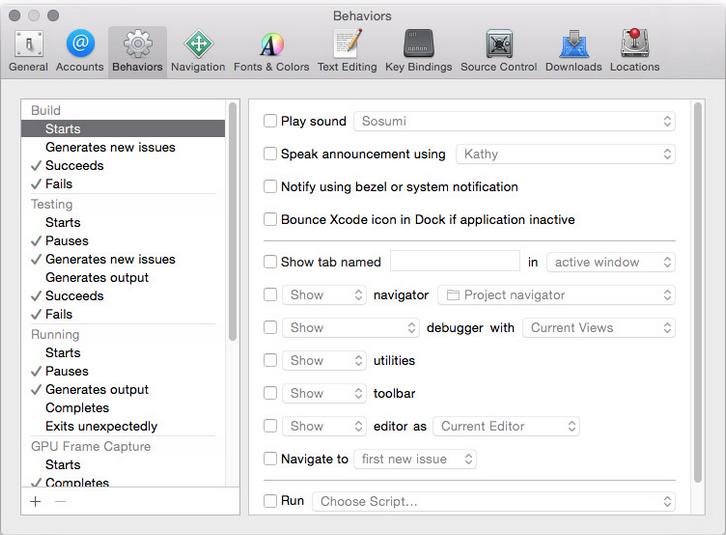
開啟 Xcode 偏好設定,找到 Behaviors 分頁。在這裡可以定義各種狀態轉換時 Xcode 的行為,例如建置開始、成功或失敗時要做什麼——播放音效、開新分頁、顯示某個導覽區等等。
以本例來說,我們想調整 App 執行時的行為。當程式因斷點或錯誤而暫停,希望它:
播放音效(我偏好某個提示音,你也可以自訂)
開啟除錯分頁
顯示除錯導覽
除錯區同時顯示變數與主控台
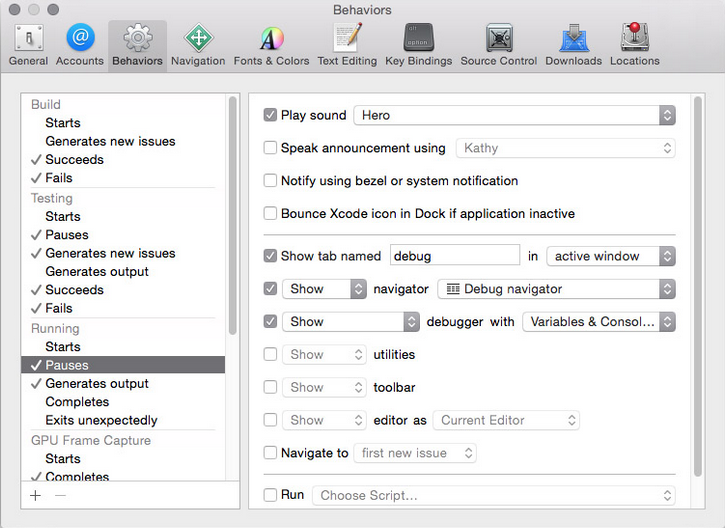
這裡我選擇開啟一個新分頁,理由是我不想讓 Xcode 打亂眼前的工作狀態,這樣能輕鬆回到原本寫程式碼的位置。同時我也保留了 Xcode 為除錯開啟的窗格,整個體驗集中在獨立分頁裡。
值得花點時間探索其他 behavior,依自己的開發風格調整。如果你覺得某些預設行為很惱人,或許在 Behaviors 裡就能把它關掉。
管理設備與模擬器
你想過嗎?Xcode 那個裝置下拉選單裡的清單,其實是可以管理的。
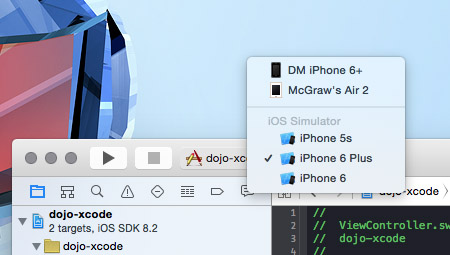
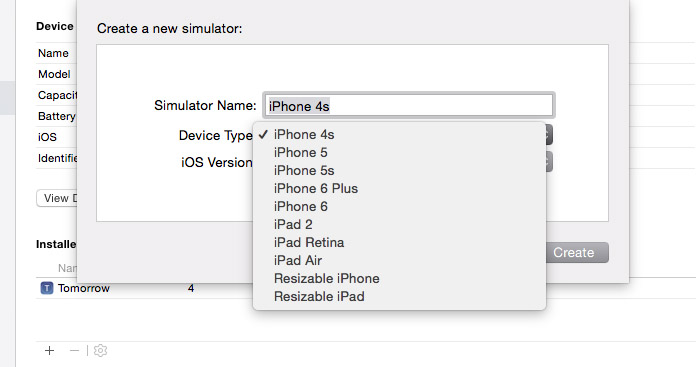
再想想:能不能直接讀取裝置上的資料庫,確認表裡的資料寫對了?還有,你有沒有遇過下拉選單裡一個模擬器都不剩的窘境?打開 Window > Devices。
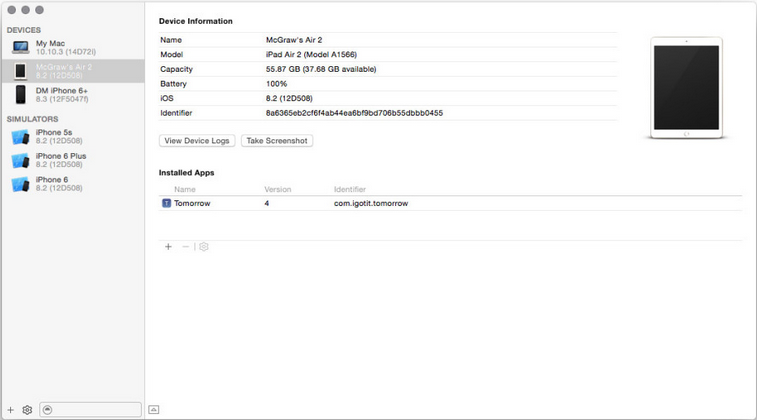
這裡能看到已連線的裝置與可用模擬器。要新增或移除模擬器,點左下角的 +(移除則點 −)。如果模擬器集體失蹤,也能在這裡把它們救回來。
最後還有一個很實用的功能:下載 App 的 container。
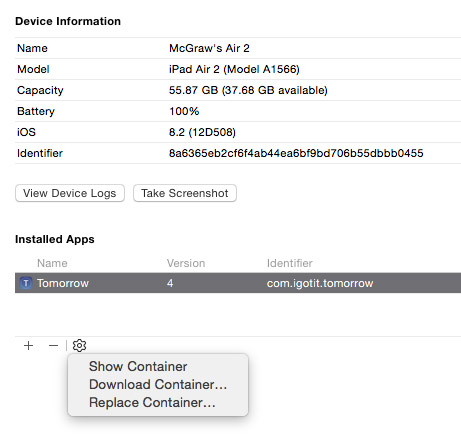
過去你可能得去翻模擬器的資料夾才能拿到資料,那真機怎麼辦?現在變簡單了:你可以下載一個包含 Documents、Library 與 tmp 的 container,直接取得裝置上的照片、資料庫等檔案。
修改 App 的顯示名稱
工程建立後的名字不是自己想要的,這是很常見的困擾。我常看到有人為此重新命名並重構整個專案。其實只要在 Info.plist 裡加一個 key 就能改掉顯示名稱,這個 key 叫 Bundle display name。

提升可讀性與 Xcode 擴充
現在有大量外掛可以提升 Xcode 的生產力,甚至有人做了很不錯的主題來替換預設配色——說實話,預設主題看久了真的不舒服。想輕鬆安裝這些外掛,可以去 alcatraz.io 下一個好用的 Xcode 套件管理器。
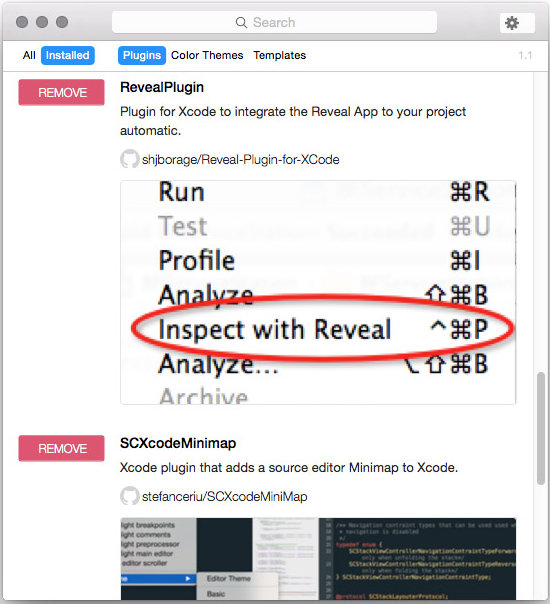
我最近在用的幾個:
SCXcodeMinimap:類似 Sublime Text 的縮圖地圖,方便快速瀏覽與跳轉程式碼。
RevealPlugin:如果你用 Reveal,這個外掛能一鍵啟動。
RealmPlugin:提供 Realm 模型物件(Realm 是面向行動端的資料庫)的範本檔案。
VVDocumenter-Xcode:快速產生方法註解。
AdjustFontSize:展示程式碼時需要瞬間放大字級,用 command + 加減號即可調整。
Lin:為 NSLocalizedString 提供程式碼補全。
另外有一個仍在開發中的在地化外掛 Rephrase 值得關注,如果推出,應該會是另一個省時利器。
我目前使用的主題是 Dusk,我堅信它才該是預設。還有大量配色主題都能透過 Alcatraz 下載。
下載文件與舊版模擬器
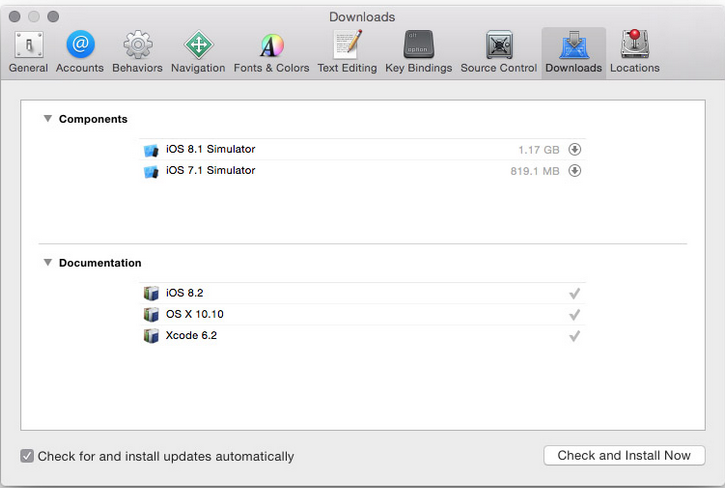
裝上新版 Xcode 之後,你可能會發現舊 iOS 版本的模擬器不見了,這在測試時很麻煩。可以在偏好設定的 Downloads 分頁把舊版模擬器補回來,並到 Window > Devices 管理它們。這裡也能下載 Xcode 未預載的文件集。
整理原始碼結構
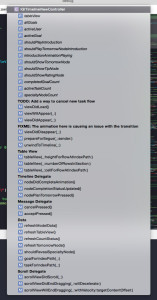
透過編輯器上方的下拉選單,可以列出目前檔案所有的屬性與方法。

點開後會顯示這個檔案的詳細結構。此外還可以在程式碼中加上 // FIXME:、// TODO: 或 // MARK: 這類標記,讓導覽選單更有條理。
快速開啟檔案
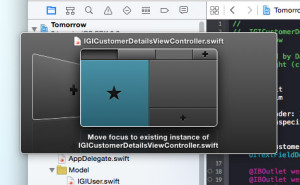
有時候你想開新檔案,但又要保留當前檔案。有幾種做法:
開啟 assistant editor,把檔案顯示在那一側:View > Assistant Editor > Show Assistant Editor。
直接雙擊要開啟的檔案,會開一個新視窗。
用 Option + Shift + 點擊,會彈出一個面板讓你選擇在哪裡開啟。
跳轉到文件
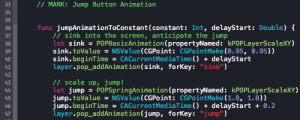
能快速跳到 API 說明能省下大量時間。比如你正在實作 UITableViewDelegate,卻記不清有哪些方法,只要對符號按 Command + 點擊,就能直接跳進文件。
產生文件註解
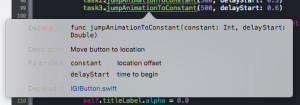
裝上 VVDocumenter-Xcode,就不用手寫註解了:輸入連續三個斜線 /// 即可自動生成。
另一個好處是這些註解會出現在 Xcode 的文件預覽中——對方法按 Option + 點擊即可預覽。
建立程式碼片段
如果你常要輸入格式完全一樣的程式碼,Code Snippet 就很好用。我自己就有一個片段能自動填好新的 tableView 或 collectionView 類別以及需要的 delegate 方法,另外還有一些小片段用來快速產生 typealias、singleton、GCD 等樣板。
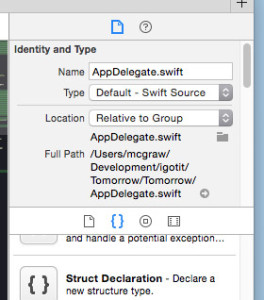
要建立片段,先在 file inspector 打開 Code Snippets 面板。
在編輯器中寫好要保存的片段,若需要佔位符就寫成 <#placeholder-name#>。選取程式碼、按住約一秒,然後拖進片段區。
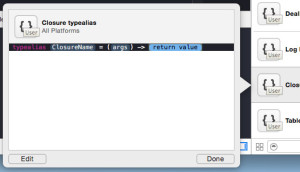
接著可以編輯片段補上更多細節。最重要的一項是「完成快捷鍵」——在編輯器中輸入該關鍵字就能選出片段,當然你也可以直接把片段拖回編輯器。
用 Chisel 改善除錯體驗
Facebook 做了一套 LLDB 指令讓除錯更順手,如果你還沒裝 Chisel,現在就去 GitHub 安裝。以下是我最愛的幾個指令,省下我不少背語法的力氣:
pviews:遞迴印出 key window 上的所有 view。
visualize:在 Mac 的預覽程式裡打開 UIImage、CGImageRef、UIView 與 CALayer。
show/hide:顯示或隱藏指定的 view 或 layer。
border/unborder:替 view/layer 加上或移除邊框,用來確認它的實際位置。
Chisel 還有大量指令,在 lldb 中輸入 help 即可看到內建與自訂指令。
版本編輯器
想確認自己改了哪些內容,其實不必搬出複雜的 Git,用 Xcode 內建的版本編輯器就夠了。
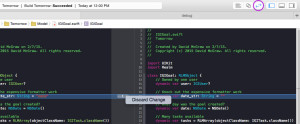
點右上角雙箭頭按鈕即可開啟,或走 View > Version Editor > Show Version Editor。那些寫來測試、根本不打算提交的程式碼,在版本編輯器裡一目了然,也能快速捨棄修改。你當然可以用 source control 介面做同樣的事,但版本編輯器是最省事的。
6 個值得記住或自訂的快捷鍵
有些快捷鍵預設沒有綁定,建議開啟 Preferences > Key Bindings 依需要調整。
Command + /:註解/取消註解
Command + [ 或 ]:往前或往後縮排
Command + 左右方向鍵:把游標移到行首或行尾
Control + s:選取單一單字(預設未綁定,對應的 action 是 Select Word)
Option + Command + e:在當前範圍內遞增選取同一單字(預設未綁定)
Option + 左右方向鍵:以單字為單位移動游標
esc:顯示/隱藏自動補全彈窗
還有非常多快捷鍵,挑出符合你習慣的,活學活用。
要點
本文談的都是你最常打交道的工具——Xcode。我分享的內容大多出自實務,目的不是追求極致的「快」(你應該不會看到我只用一個鍵盤操作),而是把自己從那些反覆出現的摩擦中解放出來。經驗越多,你越能找到最適合自己的方式,這才是關鍵。試著把這裡學到的東西用起來吧。