
iPhone 冷門用法大集合:這些技能你會幾個?
作為智慧手機圈的標竿產品,iPhone 一直被年輕人追捧。但你真的摸透了 iOS 嗎?不少從 Android 轉過來的朋友抱怨 iOS 不夠人性化,事實上系統裡藏了很多只有「老司機」才知道的冷技能,今天就一次端上桌。
短信時間,一劃就知道
正確姿勢:在短信對話頁面向左滑
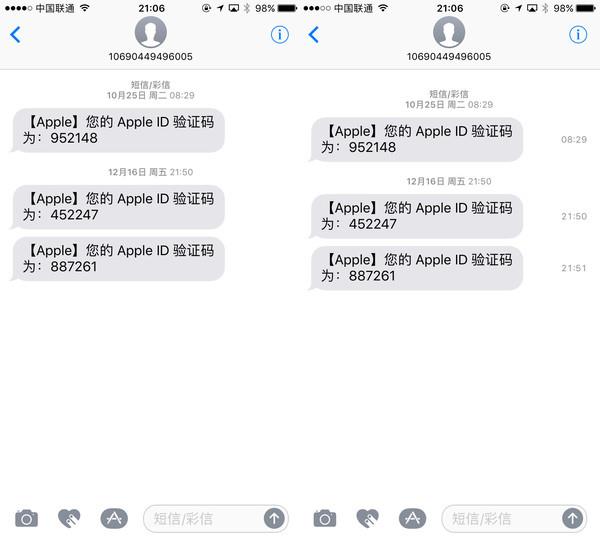
不同於塞班時代一條一條收信,也不像部分 Android 手機那樣標上明顯時間,iPhone 在收到連續訊息時並不會逐條顯示時間。想確認其實很簡單:打開該聯絡人的對話頁往左滑,每則訊息的確切時間立刻浮現。
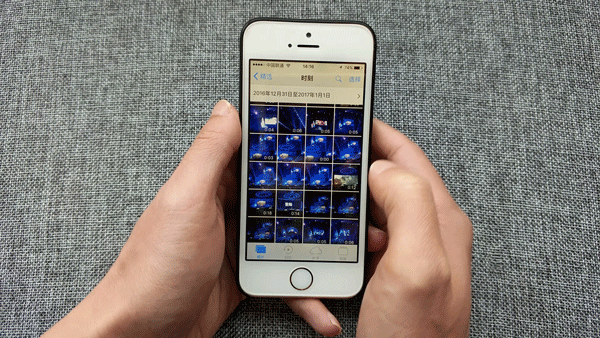
原來藏得這麼深。
選照片還得一張張點?
正確姿勢:點「選擇」後按住一張照片拖動
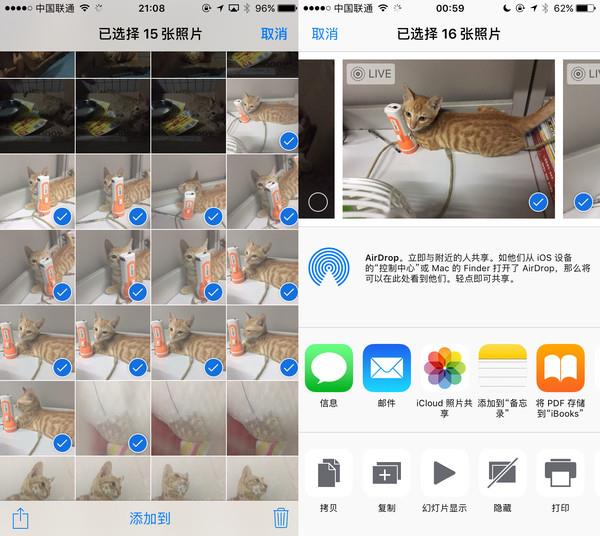
朋友聚會,開吃前先餵相機,散場後把照片分享出去算是基本禮儀。但一張張點選實在惱人。其實 iPhone 支援批次選取,只是知道的人不多:在相簿點【選擇】後按住其中一張並朝任一方向拖動,就能框選範圍內的所有照片,範圍裡的個別照片還能再取消勾選。之後用 AirDrop、微信分享就俐落多了。
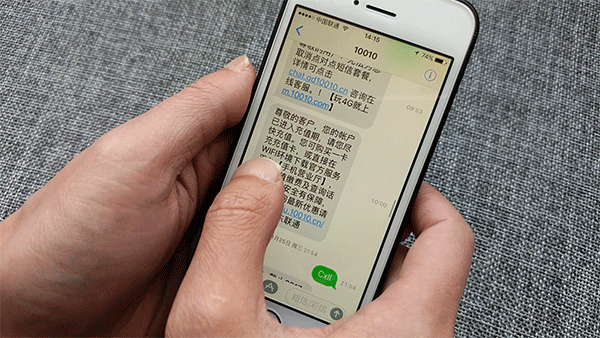
對「自拍三千、只留一張」的自拍族,或是 16GB 入門版用戶來說,用它來批次刪照片也同樣省心。
iPhone 也能「哪裡不會點哪裡」
正確姿勢:長按單字 - 查詢
很多人小時候見過那種點讀筆:課本上遇到不會的單字,筆尖點一下就有讀音和釋義。當年的點讀機換成了手上的 iPhone,一樣能「哪裡不會點哪裡」。選出要查的單字或片語,在【拷貝】、【粘貼】旁找到【查詢】點下去即可。
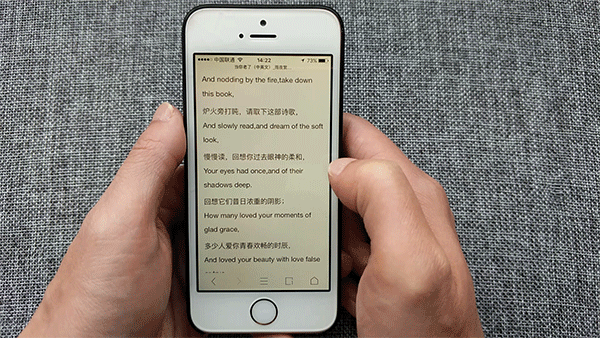
查詢支援多種語言,結果來自內建權威詞典,可靠性沒問題。你可以在設定中點【通用】-【詞典】下載需要的語言包,劃詞查詢就這麼「So easy」。
備忘錄也是學習夥伴
正確姿勢:在備忘錄輸入單字 - 長按 - 查詢
上面那招屬於線上查詢,那沒有網路、又沒裝離線詞典 App 時怎麼辦?是不是該放下課本出去玩了?
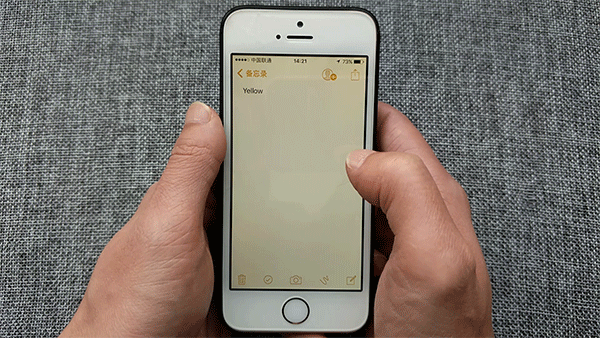
先別高興太早。iPhone 出廠就內建了離線詞典:在備忘錄裡打出要查的詞,一樣選字並點【查詢】,詞典畫面就會跳出來,完全不需要網路。實測在飛行模式下也能正常使用。
全景照片可以反過來拍
正確姿勢:點一下全景介面上的箭頭
難得出門一趟,面對海天一色的景色,不拍張全景實在說不過去。拍到一半發現畫面裡多了個煞風景的路人,難道只能換個位置重來?其實不必。
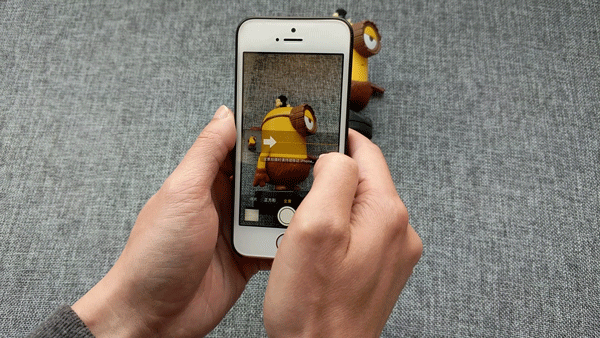
全景模式的拍攝方向預設由左至右,但只要輕點介面上那條橫線中的箭頭,方向就會反轉。這招值得學起來。
App Store 連不上就看這裡
正確姿勢:連續點擊右下角【更新】十次
App Store 的連線速度常被吐槽,偶爾還會直接跳出無法連線。這時只要在右下角的【更新】處快速點十下,就能強制重新整理 App Store,多數不順暢的狀況點完就恢復正常。

有些東西不鞭策一下,它是不會乖乖就範的。
設一個自己都記不住的鎖屏密碼
正確姿勢:設定 - Touch ID 與密碼 - 更改密碼 - 密碼選項 - 自訂字母數字密碼
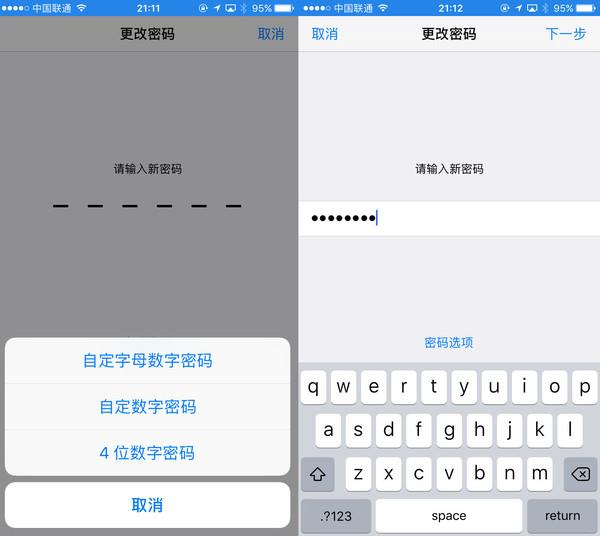
自 iPhone 5s 加入 Touch ID 後,很多人乾脆只用指紋解鎖。但手濕、流汗的時候還是得靠數字密碼,而純數字容易被偷看或猜到。換成一組又長又混字母的密碼,安全性會明顯提升。
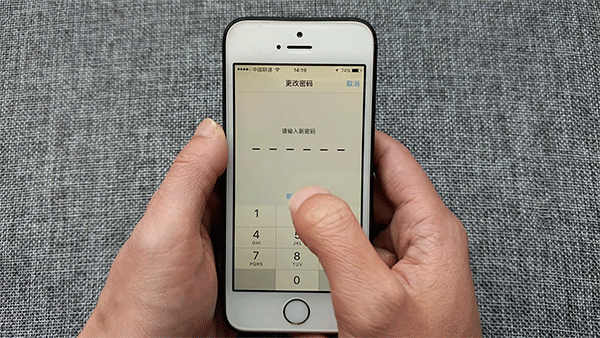
在【設定】中點【Touch ID 與密碼】,依序操作後就能設定字母數字混合的密碼,和指紋解鎖搭配使用,安全與便利兩頭都顧到。當然,前提是這組密碼你自己得記得住。
自創震動模式很好玩
正確姿勢:設定 - 聲音 - 電話鈴聲 - 震動 - 建立新震動模式
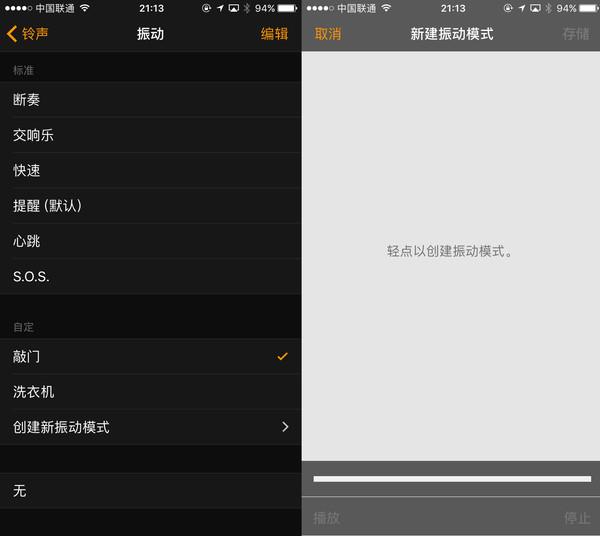
開會或聽講座時手機得靜音,這下替不同聯絡人設定的不同鈴聲就全失去意義了。其實 iPhone 允許你為不同聯絡人設定不同震動節奏,一樣能分辨是誰來電。
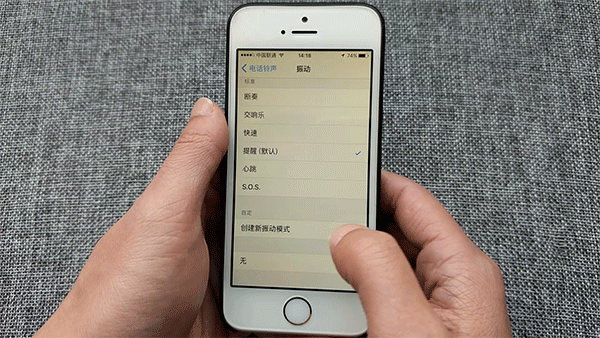
在【設定】-【震動】裡有【建立震動模式】,透過輕點與長按改變節奏,錄下來存檔即可。這樣電話進來時,靠震動就能判斷來者何人。可惜沒辦法為快遞員設專屬模式——不過你可以請另一半錄一個特別的節奏,你懂的。
結語
iPhone 上的冷技能遠不止這些,例如升級 iOS 10 之後,自帶的 iMessage 就多了不少有趣玩法,有興趣不妨自己試試。看完這些冷知識,是不是有種眼前一亮的感覺?蘋果每次更新都會塞進一些不起眼卻實用的小功能,願意挖的果粉能收穫不少樂趣。你手上還有什麼實用訣竅,也歡迎拿出來分享。
- 上一篇文章: iPhone 鎖屏也能直接回微信,靠的就是 3D Touch
- 下一篇文章: FingerTouch:讓 Touch ID 變身多工快捷鍵