
iPad 顯示「已停用」怎麼救?兩種 DFU 恢復流程
編輯:iOS 技巧大全
iPad 連續輸錯密碼就會進入停用狀態,若累計次數過多會顯示「已停用,請與 iTunes 同步」甚至要求等待數十分鐘至數小時。唯一能繞過的方式是透過 DFU 模式重灌系統——代價是資料會被清空,除非你先前有備份。
準備工作:下載對應機型的官方固件,用傳輸線接上電腦並開啟 iTunes,按住 Shift(Mac 為 Option)點「恢復」以選取固件。
第一種:正常進入 DFU
這是一般解鎖教學中最常用的方式。
1. 把 iPad 連上電腦,然後將 iPad 關機。
2. 同時按住電源鍵與 Home 鍵。
3. 看到白色蘋果標誌時放開電源鍵,繼續按住 Home 鍵不放。
4. 開啟 iTunes,等它提示進入恢復模式後,按住 Shift 鍵點「恢復」,選擇對應固件。
第二種:黑屏進入 DFU
1. 用 USB 線接上電腦,你會聽見連線成功的提示音。
2. 將 iPad 關機,此時會聽見中斷連線的提示音。
3. 同時按住電源鍵與 Home 鍵,數到第 10 秒時立刻放開電源鍵,並繼續按住 Home 鍵。
4. iTunes 會自動啟動並提示進入恢復模式(此時 iPad 螢幕保持全黑)。按住 Shift 點「恢復」,選擇固件即可。
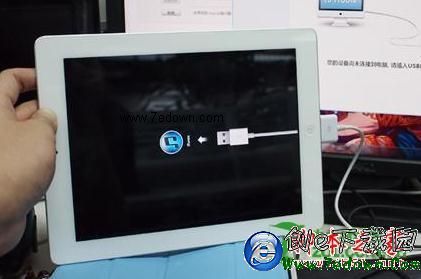
什麼是 DFU 模式
DFU 全稱是 Development Firmware Upgrade,直譯為「開發者韌體升級模式」,實際上是 iOS 裝置的強制升降級通道。它會繞過正常的 iBoot 啟動鏈,直接讓 iTunes 寫入韌體,因此在降級或遇到特定錯誤碼時經常被使用。
進入失敗多半是節奏抓不準:放開電源鍵的時機太早會變成一般恢復模式,太晚則會直接重開機。建議先計時練習幾次。若三段嘗試都失敗,換一條傳輸線或改用主機板直連的 USB 埠(避開 USB Hub)往往就能成功。
- 上一篇文章: iPhone 6 藍牙搜不到裝置?依序試試這些做法
- 下一篇文章: iPhone 怎麼快速切換行動數據?用 Launcher 加入通知中心