
iPhone 怎麼快速切換行動數據?用 Launcher 加入通知中心
安卓使用者常羨慕的一點,是下拉通知列就能開關行動數據;iOS 得一路點進設定好幾層。這件事其實有解方,靠一個名為 Launcher 的 App 就能把開關搬到通知中心。
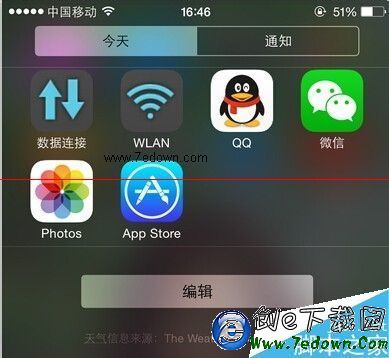
iOS 的沙箱機制不允許第三方 App 直接改動系統設定,但 Launcher 利用的是「URL Scheme」——它能用自訂的捷徑叫出設定頁面中的特定項目。配合 iOS 7 之後開放的「通知中心小工具」機制,就能在通知列表裡放一顆一鍵直達的按鈕。
設定流程
1. 在 App Store 搜尋 Launcher,點右側的「取得」下載安裝。
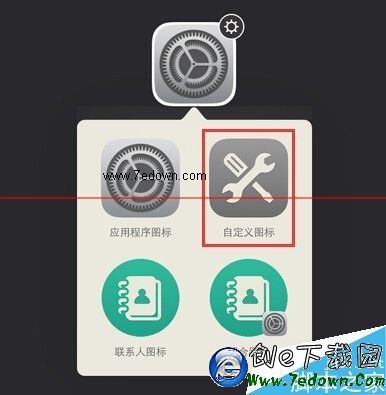
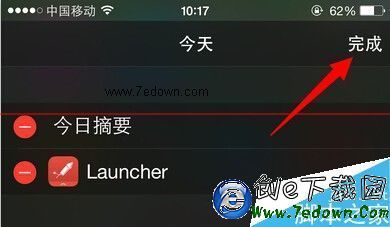
2. 下拉通知中心,切到「今天」分頁,捲到底點「編輯」。
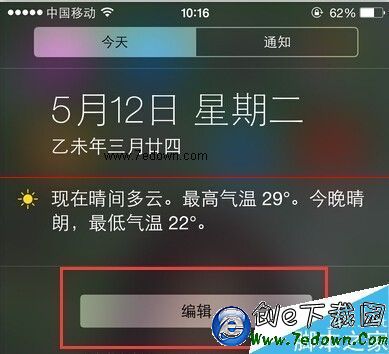
3. 找到 Launcher,點它左側的綠色 + 號加入。
4. 點右上角「完成」返回桌面。
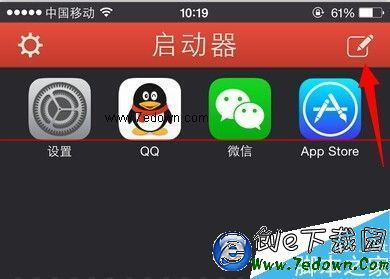
5. 打開 Launcher,點右上角的編輯圖示。
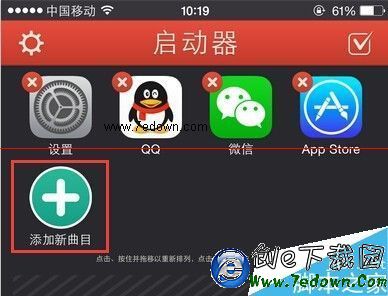
6. 此時每個項目左上角會出現紅色 ×,可刪除不需要的;點下方 + 則能新增。
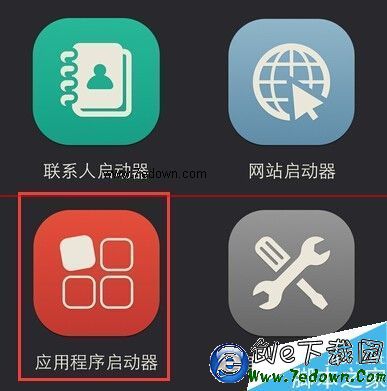
7. 新增選項有四類:聯絡人、網站、應用程式與自訂。選擇「應用程式啟動器」。
8. 在清單中找到「設定」並點開。
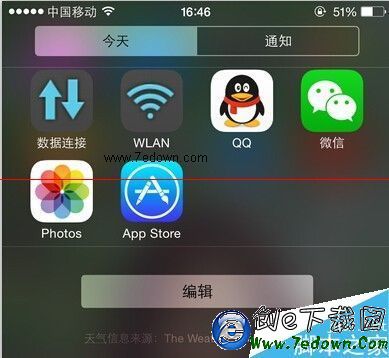
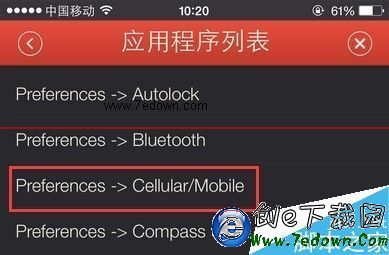
9. 找到 preferences→ Cellular 項目並選取。
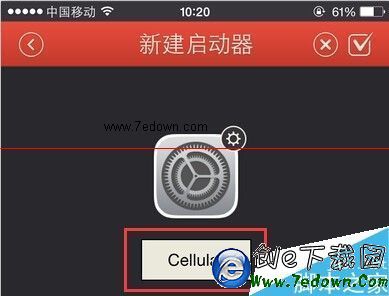
10. 可以幫它命名,改成自己好記的名稱。
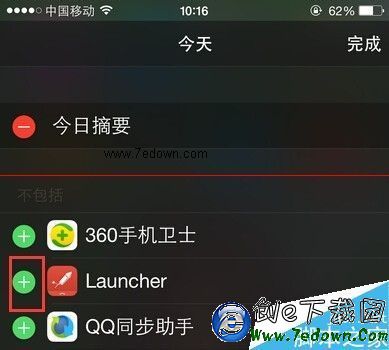
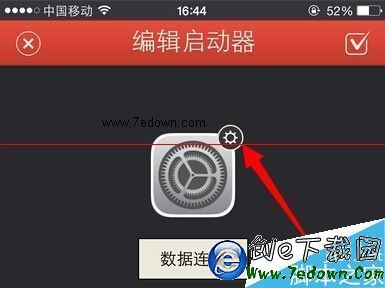
11. 點圖示右上角的設定,還能自訂外觀。
12. 在彈出的選單中選擇圖示來源。
13. 可從相簿挑選圖片或現場拍照。
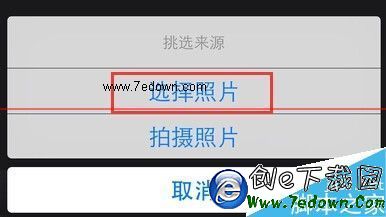
14. 調整大小與位置後按「選擇」。
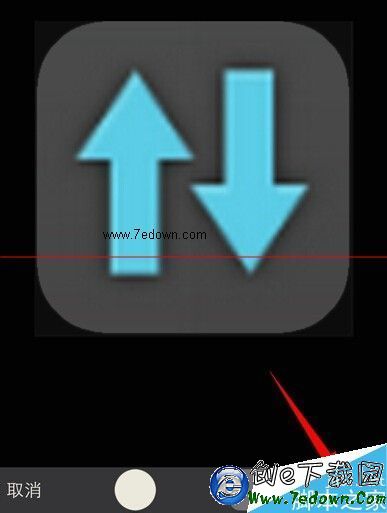
15. 點右上角「完成」。
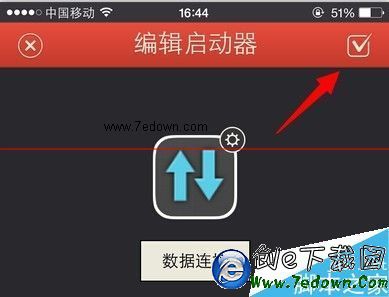
16. 回到啟動器主頁,再按一次「完成」。
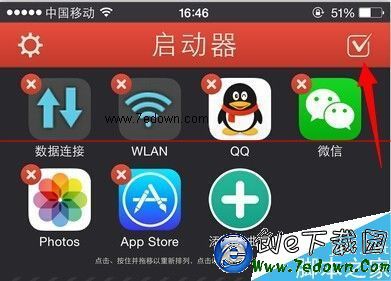
17. 通知中心裡就會出現這顆快速入口。
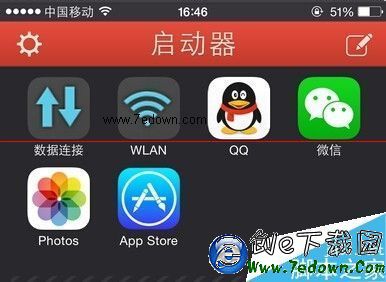
18. 以後不必再逐層點進設定,下拉通知中心就能直達行動數據頁面。
要理解的限制:URL Scheme 只能「跳到」設定頁面,無法直接切換開關狀態——點一下仍需在設定頁上滑一下開關。真正的單鍵切換需要越獄外掛或系統-level 的 API 支援。不過即便如此,少掉三四層點擊,體感差異已經相當明顯。同一套邏輯也能用來快速前往 Wi-Fi、藍牙、 VPN 或個人熱點設定,值得一次配置好。
- 上一篇文章: iPad 顯示「已停用」怎麼救?兩種 DFU 恢復流程
- 下一篇文章: Apple Watch 怎麼看天氣?手錶查天氣完整圖文教學