
越獄後 Cydia 慢如龜速?兩招讓它秒開
很多果粉越獄後都反映 Cydia 載入緩慢,甚至還沒新增任何第三方來源就慢得令人焦慮。以下兩個方法由網友提供,供大家參考。
方法一:把系統語言改成英文
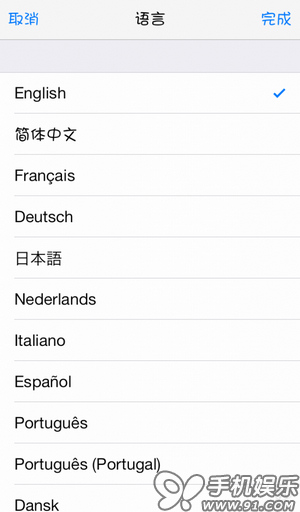
依序點進【設定】→【通用】→【多語言環境】→【語言】→ 改為【English】→ 按右上角【完成】。改完再打開 Cydia,你會發現載入速度快了不少。
方法二:偽造英文環境、同時保留中文顯示
優缺點:系統仍以中文為主,但部分應用會顯示英文(例如微信)。由於做法是替換系統檔案,可能存在未知 BUG,因此建議一般用戶優先使用方法一。
適用系統:iOS 7.0.4/iOS 7.1 beta 2
1. 下載電腦端 91 助手。

2. 下載語言包(點擊下載替換語言包.rar)。
3. 打開 91 助手,依序點【功能大全】→【檔案管理】→【檔案系統】,找到 Applications、Library、System、var 四個資料夾。
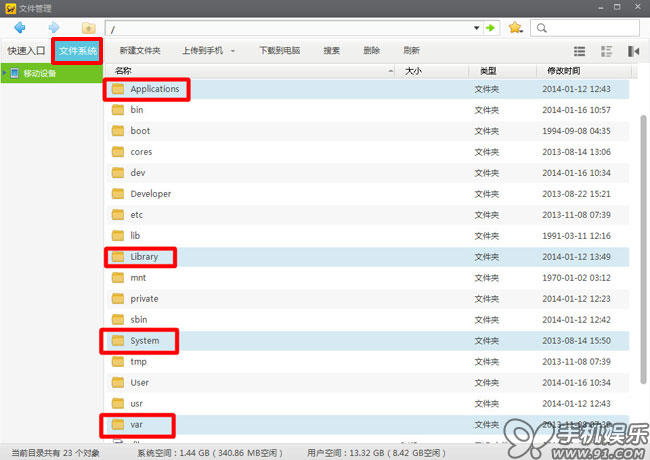
4. 把語言包解壓,會得到同名的四個替換資料夾。
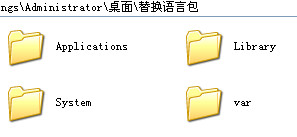
5. 用語言包內的資料夾覆蓋原資料夾。替換前請先把 Applications、Library、System、var 四個原資料夾下載備份,以備隨時還原。
注意:由於裝置根目錄無法直接上傳資料夾,所以請把替換包內各資料夾的內容,覆蓋到原四個資料夾的對應內容中。
舉例說明,以 var 為例:
① 打開 91 助手,進入檔案目錄 /var
② 打開語言包的 var 資料夾,把裡面的 mobile 與 stash 都拖進 /var,覆蓋原資料夾即可(別忘了 Applications、Library、System 三個也要照做)
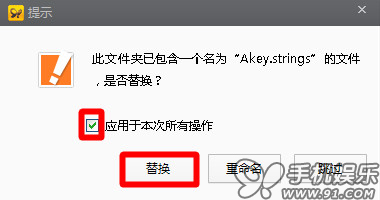
6. 系統檔案數量多,會跳出大量確認視窗,請勾選【套用於本次所有操作】再按【替換】。替換過程中切勿觸碰裝置或拔動傳輸線。
7. 進入手機「設定 → 通用 → 多語言環境 → English」。
8. 重載桌面或重開機,你會看到畫面仍是中文,而 Cydia 幾乎是秒開。
再次提醒:系統仍以中文為主,但部分應用會顯示英文;且此法替換了系統檔案,可能存在未知 BUG,一般用戶請使用方法一。
為什麼改語言有效
Cydia 啟動時會讀取本地化資源檔來渲染介面,中文語系下的字串檔較大、且需要載入額外的字型對應,這段初始化在舊裝置上會明顯拖慢首屏。把系統語言切到英文後,Cydia 走的是精簡的英文資源路徑,啟動自然快得多。方法二則是進一步把「系統語言是英文、但顯示字串是中文」這個狀態固化下來,速度與中文介面得以並存,代價就是手改了系統檔案,風險由使用者承擔。
- 上一篇文章: 兩個插件讓 iOS 7.0.4 流暢度反超 7.1 測試版
- 下一篇文章: Apptray:把常用 App 放進通知中心,下拉就能開