
兩個插件讓 iOS 7.0.4 流暢度反超 7.1 測試版
iOS 7 有許多華麗的視覺效果,導致部分裝置、特別是舊機型出現卡頓。未越獄之前,我們只能靠關閉某些功能來換取速度,但終究治標不治本。以下兩個插件,可以讓你的 iOS 7.0.4 跑得比當時的 7.1 測試版還順。
一、插件簡介
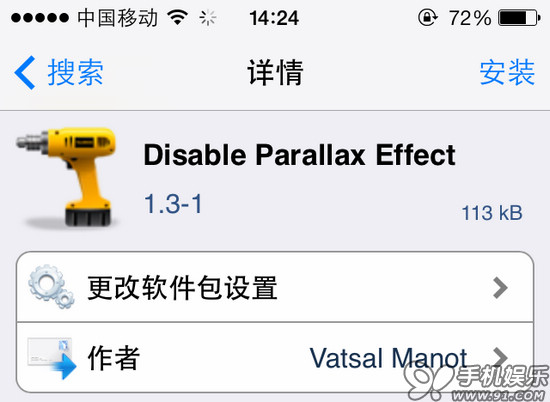
第一款:disable parallax effect
主要作用:在保留動態效果的同時,關掉桌面壁紙的視差位移。
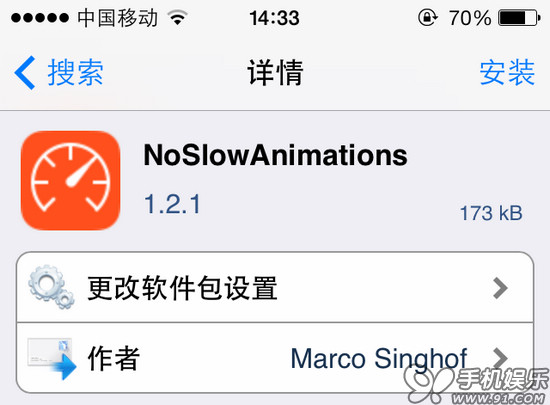
第二款:NoSlowAnimations
主要作用:加速動態效果、減少卡頓,讓切換更順手。
提示:兩款插件都支援 iOS 7 以上,同時相容 64 位元處理器的 iPhone 5s。
二、如何安裝
1. 裝置必須先越獄(可參考越獄教學)。開啟 Cydia,切到下方「搜尋」,分別輸入 disable parallax effect 與 NoSlowAnimations。
提示:若搜不到,請進入 Cydia →「變更」→ 點左上角「刷新」→ 再搜尋。
2. 點右上角「安裝」,再按「確認」即會自動安裝。
三、如何設定
disable parallax effect 沒有設定畫面,安裝重載桌面後即生效。
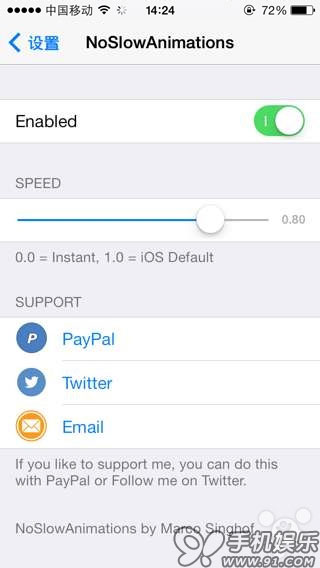
NoSlowAnimations 則有設定項,進入「設定 → NoSlowAnimations」調整,建議把 Speed 設為 0.8,實際效果可勝過 7.1 的 beta 1/2/3。
為什麼這兩個插件有效
iOS 7 的卡頓大多來自 GPU 負載:視差效果要求系統在每一次裝置傾斜時重算壁紙位移並重新合成圖層,而動畫縮放則是固定的時間曲線,無法依裝置效能調整。disable parallax effect 直接把最耗資源的那層計算拿掉;NoSlowAnimations 則縮短動畫時長,讓主執行緒更快回到可操作狀態。兩者互補,一個降低每秒負載,一個降低每次動作的等待。
要注意的是,NoSlowAnimations 的 Speed 設太低(例如 0.1)會讓畫面顯得突兀,反而降低操作準確;0.8 是相容性與觀感之間比較穩的落點。另外,這類調整只影響視覺呈現,不會提升實際運算效能,若裝置已經是硬體老將,關掉背景App刷新與動態效果仍是必要的配套。